不少朋友在用手机端Yuzu模拟器游玩游戏时,常会遇到手柄识别、键位适配的难题,手动配置手柄映射如果操作不当,容易出现按键失灵、错位等情况,影响游玩体验。下面这份详细步骤,从蓝牙配对到模拟器内控制器设置逐一讲解,涵盖自动映射与自定义按键调整,跟着操作就能快速完成手柄连接,顺畅使用手柄来体验Switch游戏。
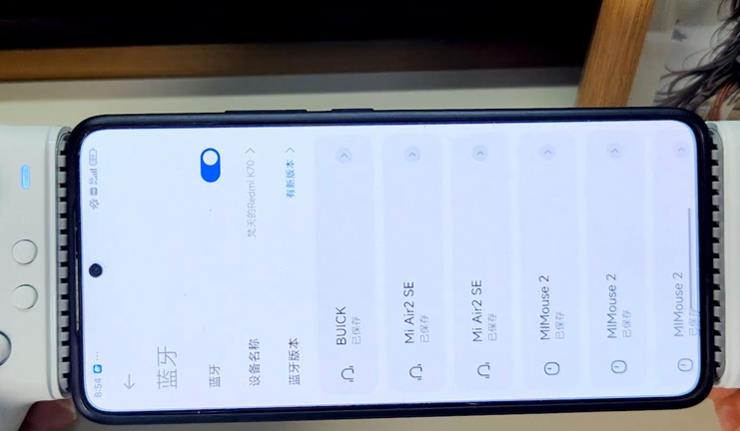
1、首先打开手机的蓝牙界面放入蓝牙手柄并固定住,等待一会儿手柄相应的字符出现在手机蓝牙设备列表中,说明手柄已经成功被手机识别并连接
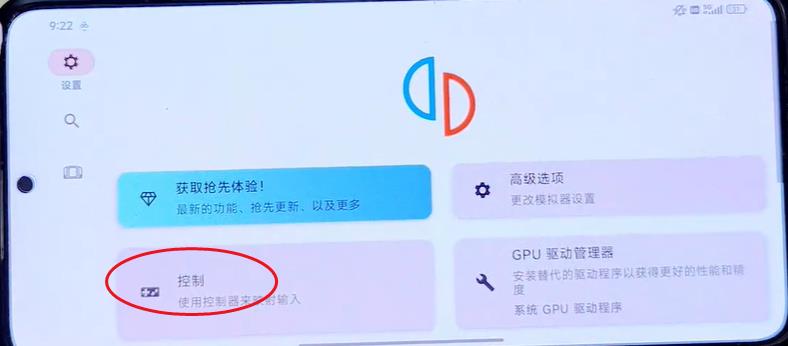
2、首先点击【设置】按钮进入设置界面,点击【控制】
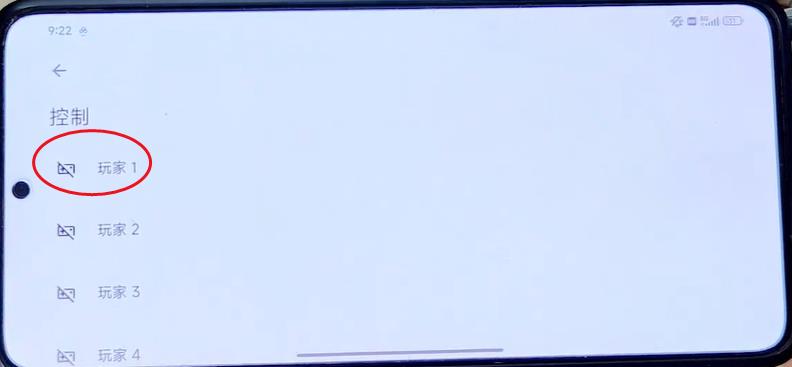
3、在控制页面点击【玩家1】
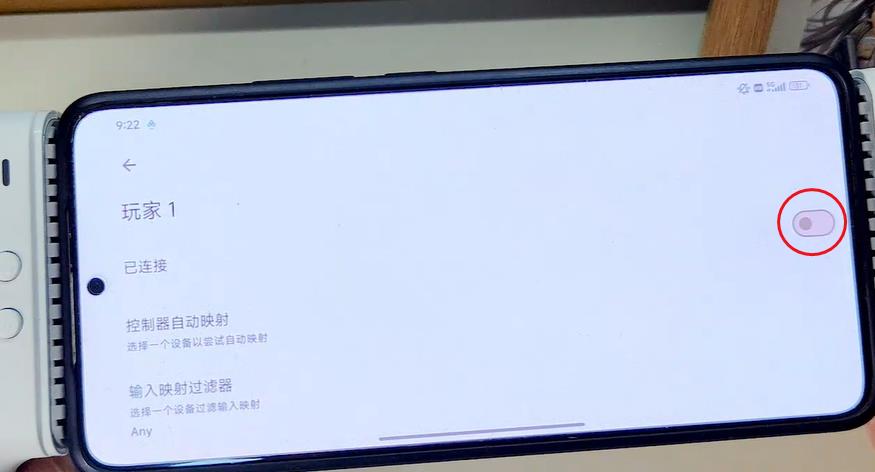
4、若进入后发现【已连接】处于未开启状态,就将其开启,随后控制器类型默认pro controller
5、控制器自动映射,模拟器通常会自动映射手柄上的所有键位,要是没有自动完成映射,再点击一次即可。设置输入映射过滤器选择默认的any就好
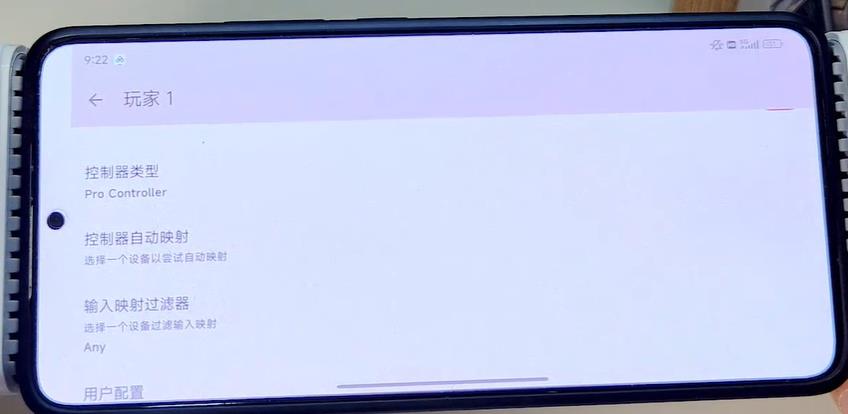
6、用户设置功能可针对某款游戏设置符合自己习惯的键位并为其命名,方便后续下载调用
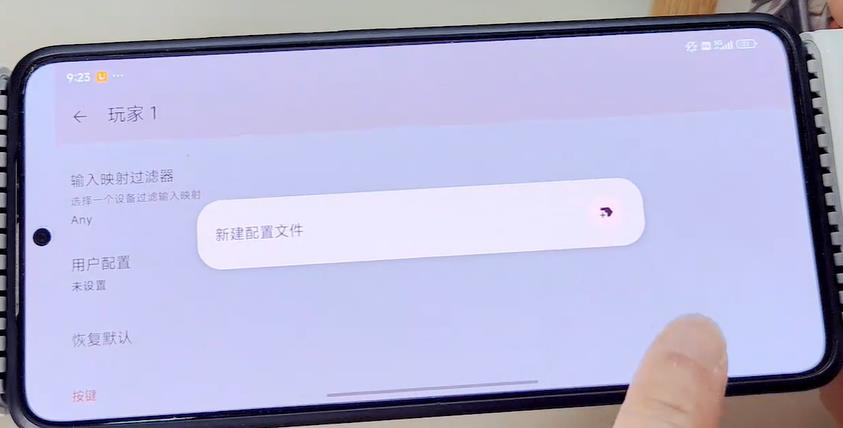
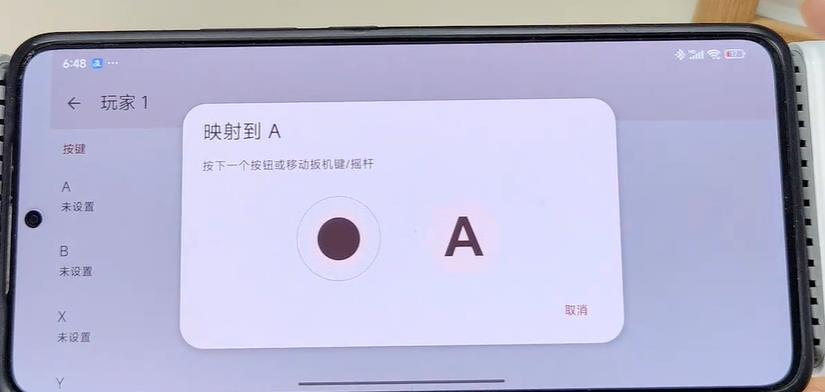
7、在插入手柄并打开模拟器时,按键映射其实已经被自动识别,如果按键映射有问题可以点击该按键再按下手柄上对应按键进行重新映射
攻略文章为chushou.tv所有,未经允许不得转载。