
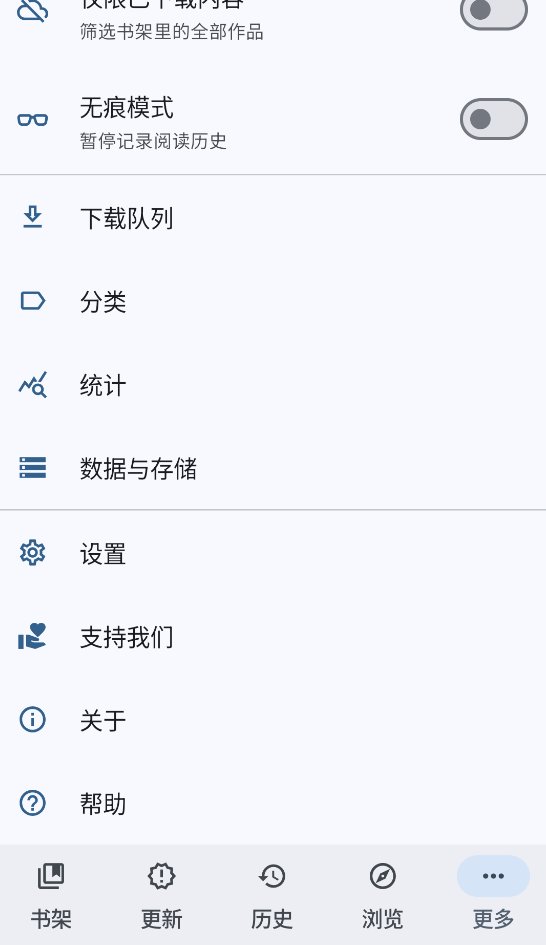
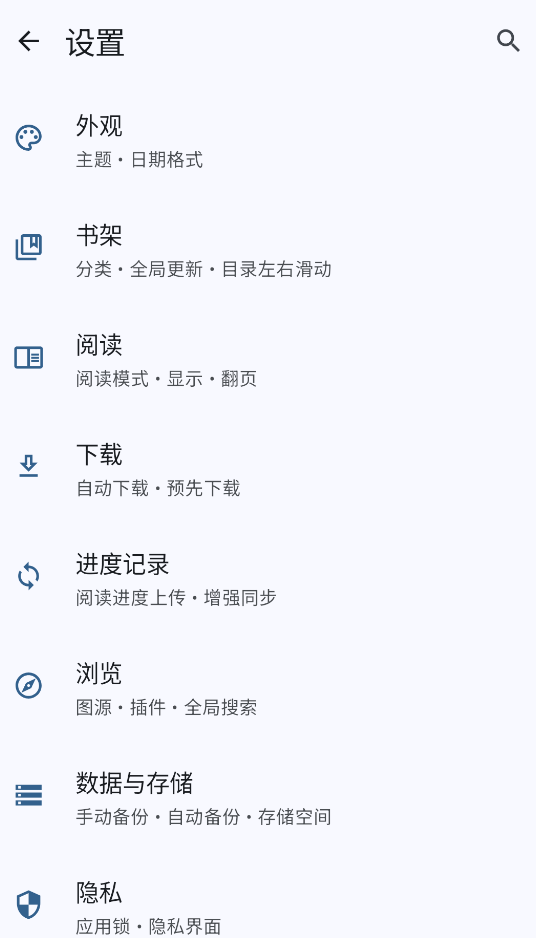
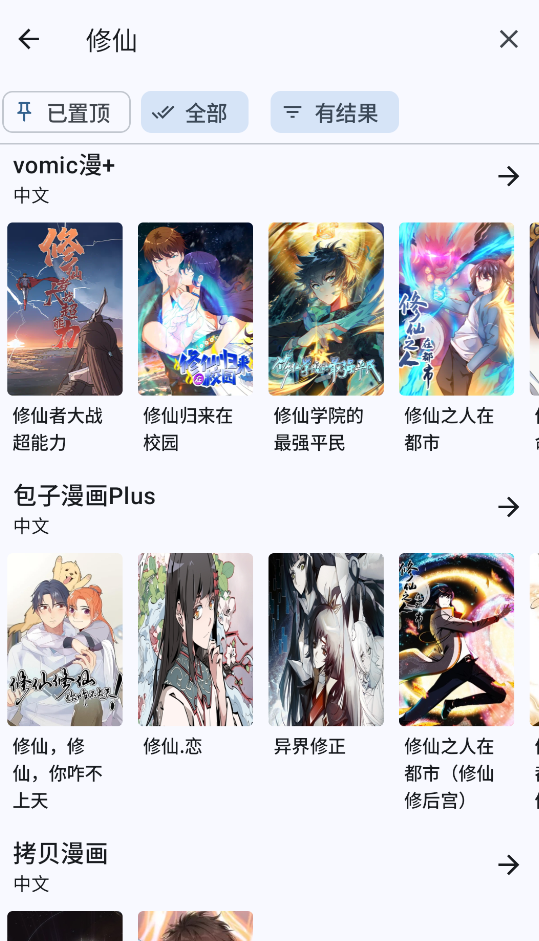
Mihon可安装各类图源插件拓展小说,漫画阅读资源,支持多图源切换,智能内容检索。支持在线翻阅内容,可缓存资源用于离线阅览,也可读取本地漫画文件。支持书架分类管理,自定义书架排序方式,可自动更新并下载全新章节。支持阅读进度记录,提供本地数据备份,跨设备内容迁移服务,可自主设置分页样式,翻页方向与全彩阅读模式。
Keiyoushi
https://raw.githubusercontent.com/keiyoushi/extensions/repo/index.min.json
CopyManga
https://raw.githubusercontent.com/LittleSurvival/copymanga-copy20/main/index.min.json
拷贝漫画源
https://raw.githubusercontent.com/stevenyomi/copymanga/repo/index.min.json
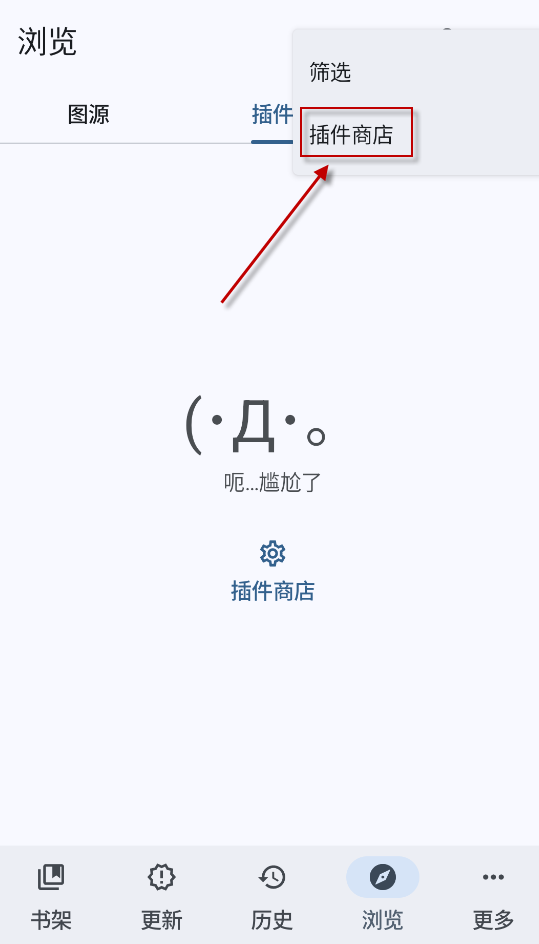
1、首先在“浏览”页面中点击右上角的三个点图标。
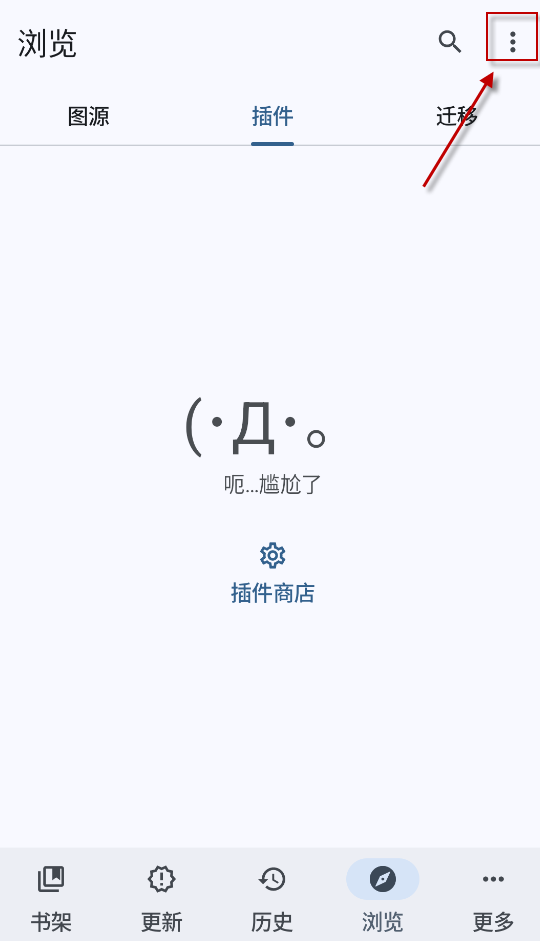
2、接着在弹出的菜单中点击“插件仓库”选项,进入插件管理界面。
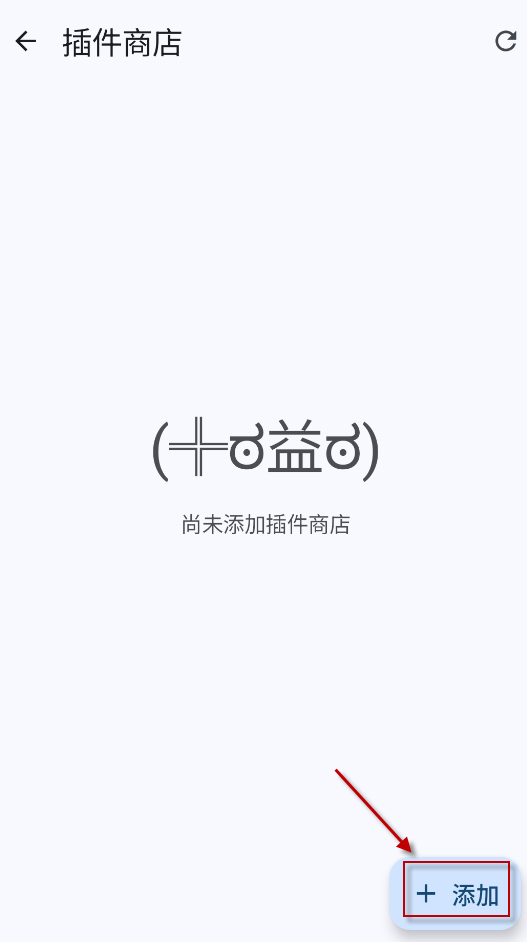
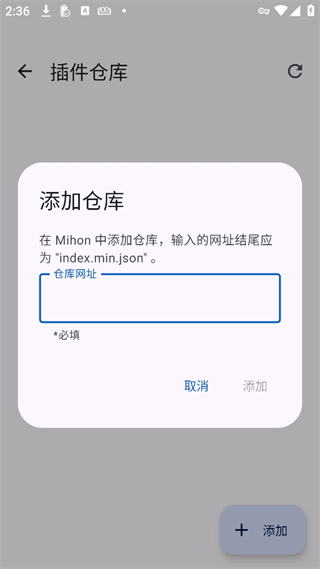
3、然后在插件仓库页面中点击右下角的“添加”按钮,进入添加插件源界面。
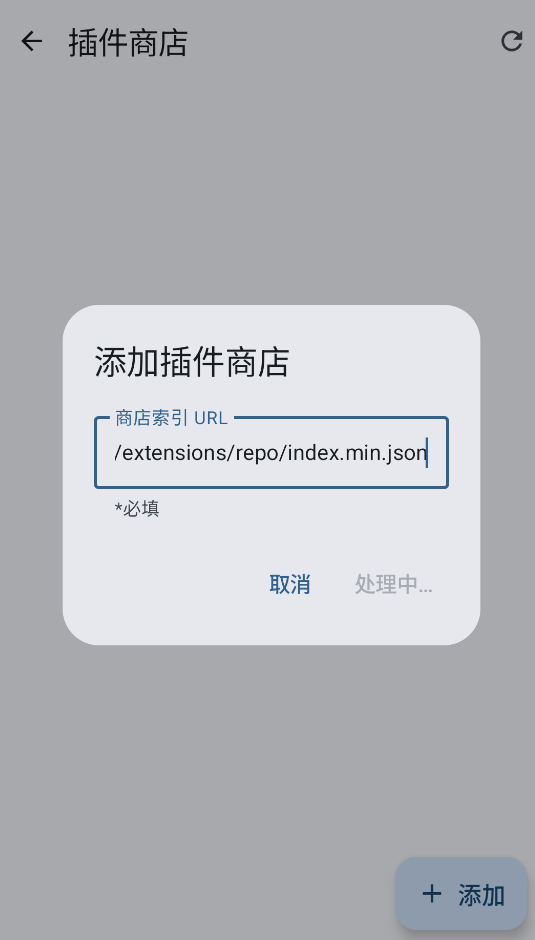
4、在输入框中粘贴需要添加的插件源地址,确认后点击“添加”按钮提交。
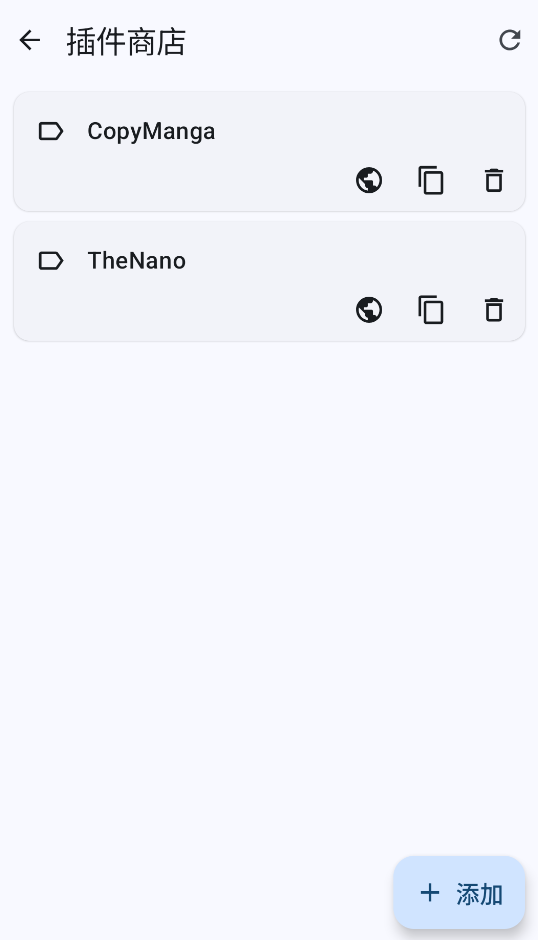
5、添加成功后,返回插件仓库列表,即可看到刚刚导入的插件仓库条目。
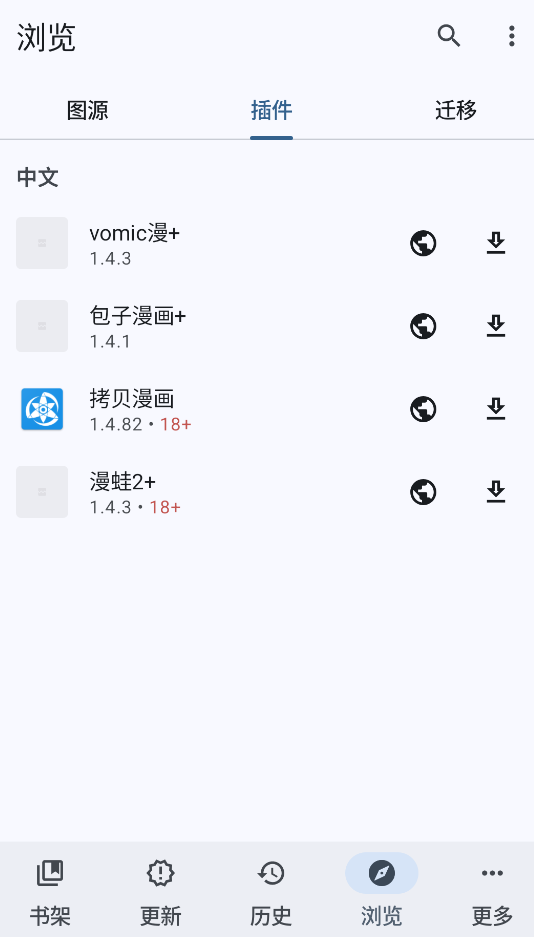
6、最后返回到“浏览”页面,向下滑动刷新界面,在插件列表中找到刚刚添加的插件,点击其右侧的下载图标,即可完成插件安装。
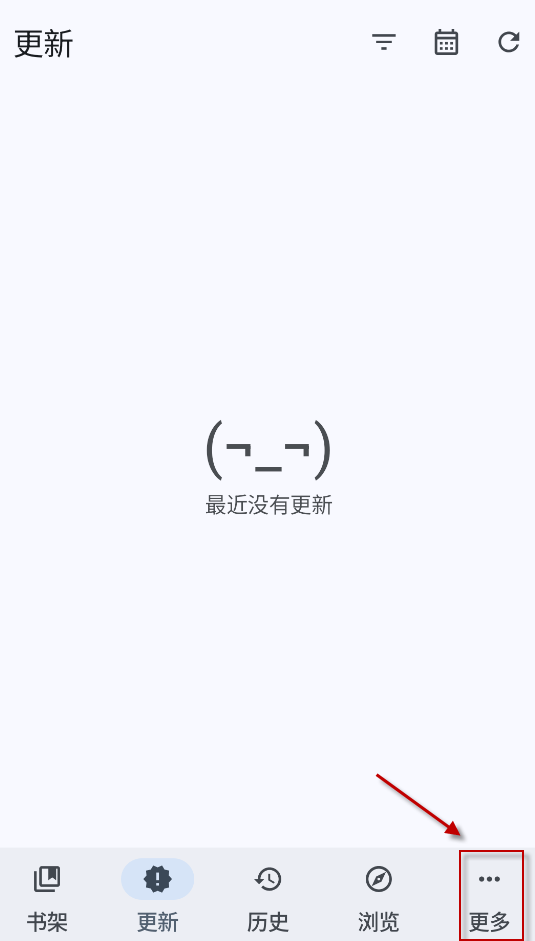
1、首先点击导航栏中的“更多”页面,进入更多功能菜单界面。
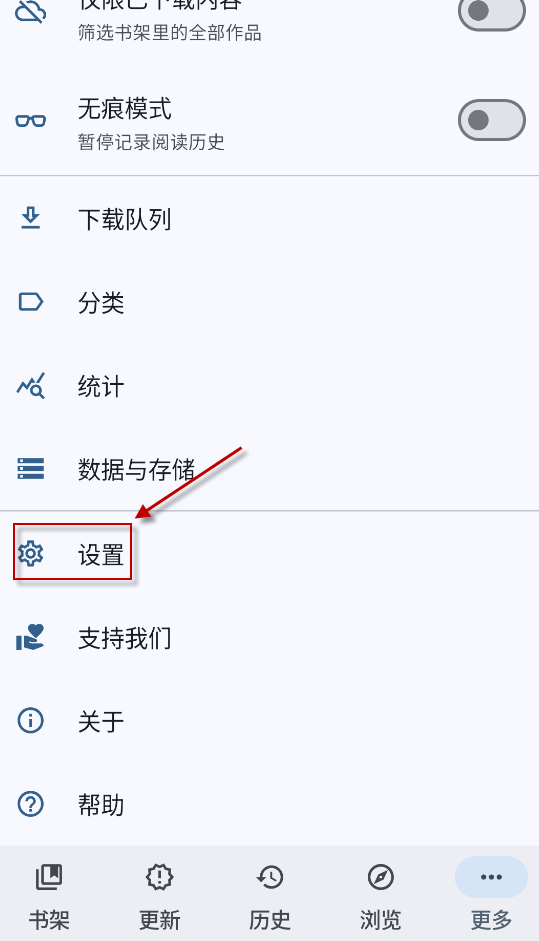
2、在更多页面中找到并点击“设置”选项,进入设置页面。
3、在设置列表中点击“下载”选项,进入下载相关设置区域。

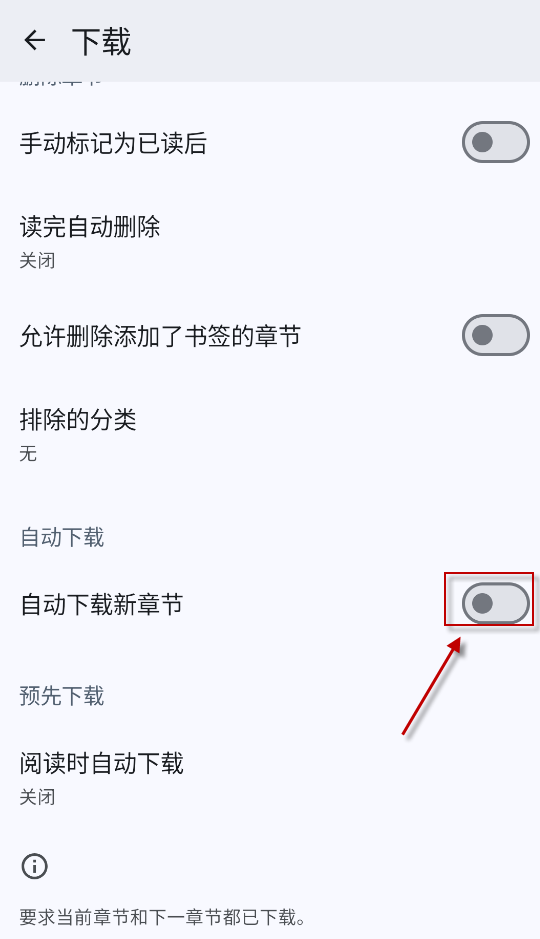
4、在下载设置页面中,找到“自动下载新章节”选项并点击开启。开启后,当已订阅的漫画更新新章节时,系统将自动将其下载至本地。
1、初次进入软件需要进行一些基本设置选择一款你喜欢的主题。
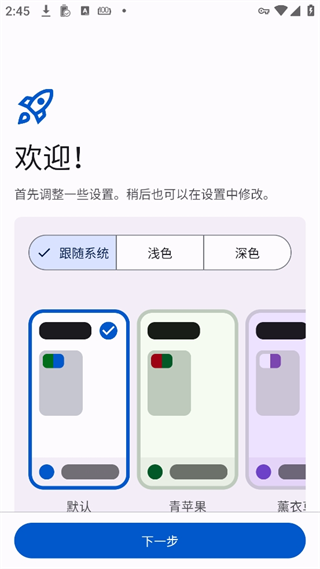
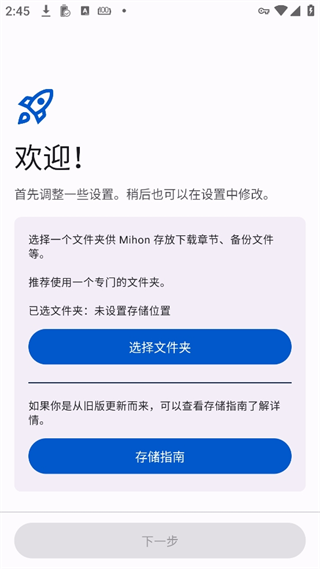
2、接着需要选择一个文件夹供Mihon存放下载章节、备份文件等,推荐新建一个空的文件。
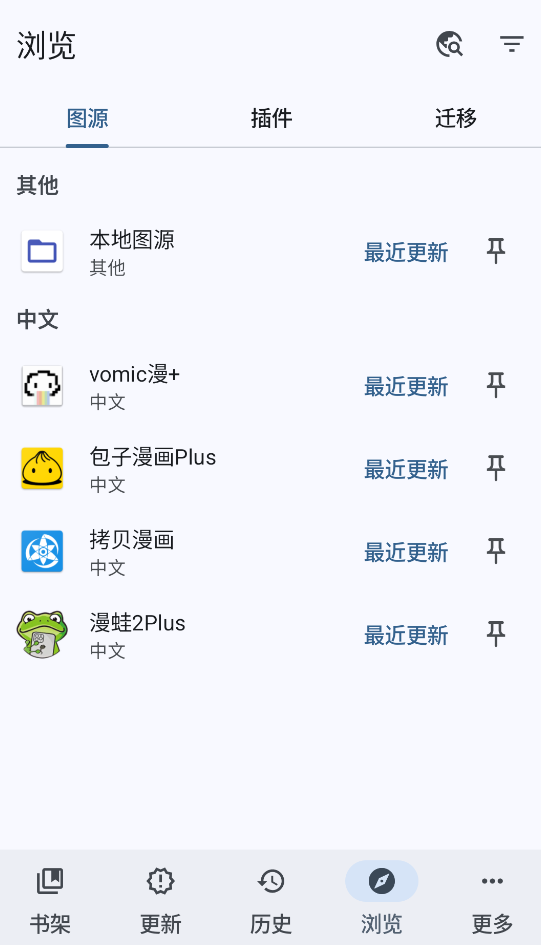
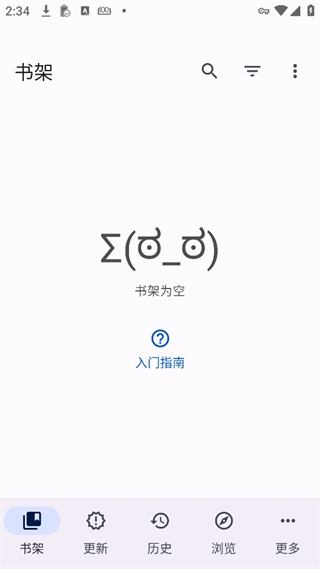
3、进入Mihon后会发现这里是空的,因为Mihon本身并不提供漫画,而是通过安装插件的方式从不同图源获取漫画。
4、安装插件就是添加漫画源,具体操作步骤在上述教程中有讲过,大家可以对着教程自行操作。
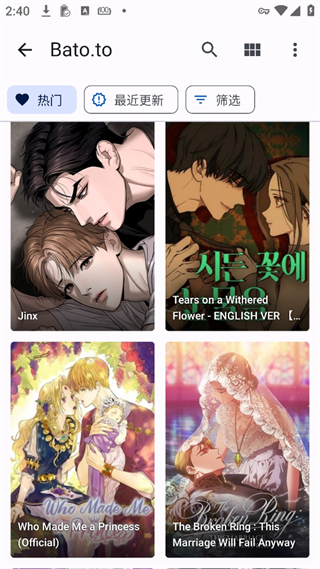
5、安装完插件仓库后返回主页,点击图源就可以浏览漫画了。
v0.21.3版本
【新功能】
-新增了时间格式设置,可选择以12小时制或24小时制显示时间,或遵循您的语言或系统设置(设置→外观)
-新增了“屏蔽敏感标头”设置(默认已启用),可隐藏日志中的登录令牌,使其安全共享(设置→高级)
【变更】
-资料库更新现从您资料库中条目最多的来源开始
【改进】
-创建和恢复备份的速度更快,且占用的内存少得多,因此大型库不再会因内存不足而崩溃
【修复】
-修复了针对设置了Origin头的源导致WebView崩溃的问题
-修复了WebView将某个来源的请求头发送到其他网站的问题
-修复了当某个来源与另一个来源同名时,其下载记录不显示的问题
-修复了从资料库中移除条目时重新加载的问题
-修复了“更多”选项卡图标在离开该选项卡时暂停后又弹回的问题
-修复了Shizuku扩展安装程序在Sui下不可用的问题
-修复了当标签页名称较长时
【移除】
移除了“拆分长图”下载设置,该功能现已在阅读器中直接处理