
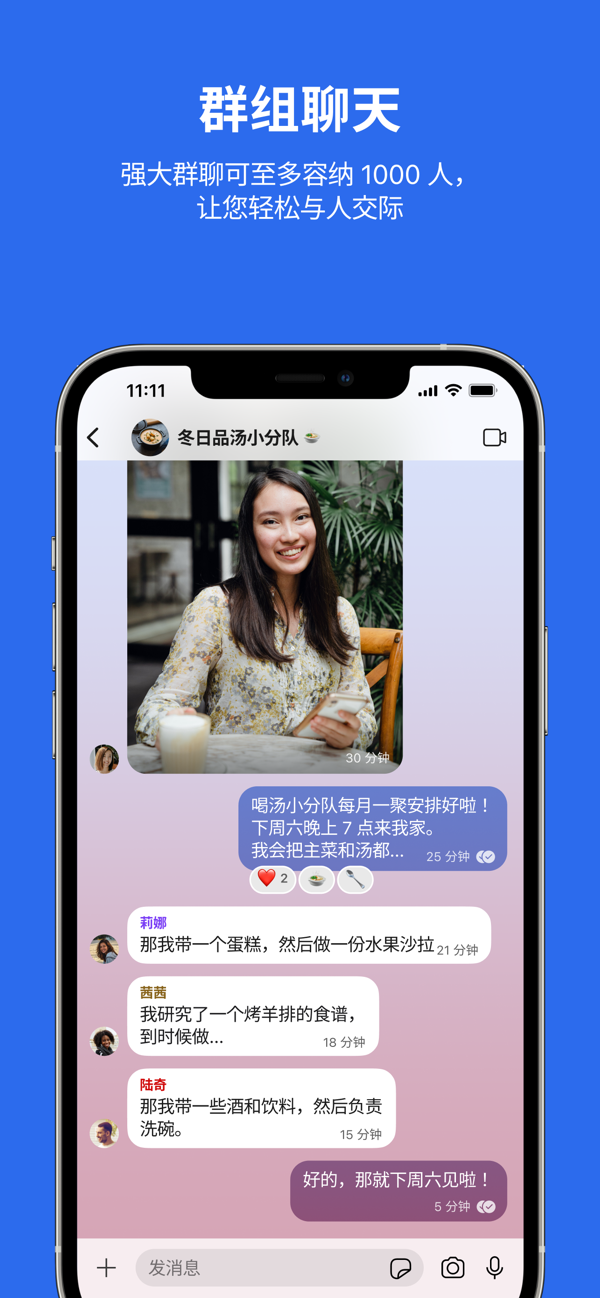

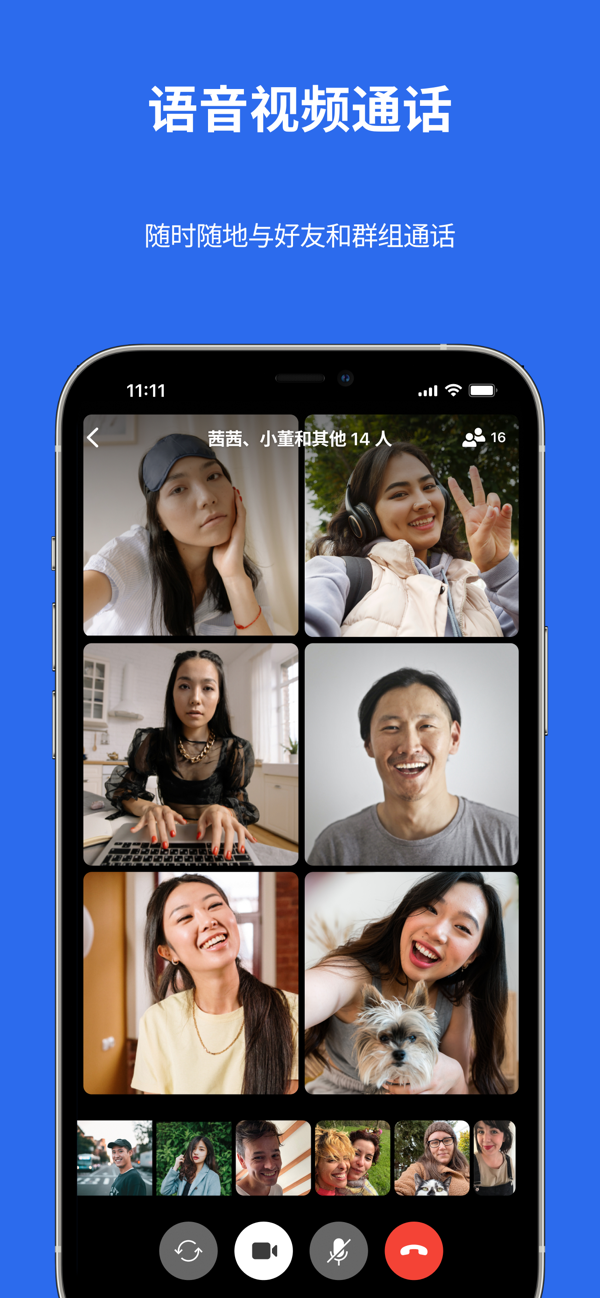

Signal可发送照片、GIF动图,文档等各类媒体文件,消息页面展示已读回执,输入状态提示。消息,通话内容默认启用端到端加密,支持文字消息,语音通话,视频通话的双向通信,还可在会话里完成贴纸内容的发送。可组建人数较多的群组对话,群组内分配管理员权限,管控群内成员。支持设置消息自动销毁,也可发布限时可见的分享内容。
1、从“Chats”选项卡,点击笔状图标,然后点击“NewGroup”。
2、点击要添加到该群组的联系人姓名。
3、在下一个界面,需要为群组创建一个名称,选择限时消息的时长,然后点击“Create”。只要在群聊中至少添加了一个人,就会进入聊天主界面。

4、如果没有立即添加任何人到群里,可能会看到一个包含两个选项的界面:
(1)Approvenewmembers:如果想要批准或拒绝新成员,则启用这个选项。
(2)Enableandsharelink:如果想要与人共享群聊链接,则点击这个选项。这样,新成员就可以通过链接加入,而不是由管理员手动添加。如果不想启用此功能,则点击“Cancel”。如果点击取消,群聊管理员将是唯一可以添加新成员的人。添加新成员的方法是点击群聊名称,然后点击“AddMembers”。
5、如果启用共享链接后改变了主意,可以随时删除链接或重置。这适用于不希望在群里出现的人共享了链接的情况。点击群聊名称,然后点击“GroupLink”,即可更改这些设置。
1、如果之前已允许访问联系人,会看到联系人中所有已注册的账号列表。选择要发信息的对象,或输入手机号码。在此界面,可以开始聊天,或发起电话或视频通话。
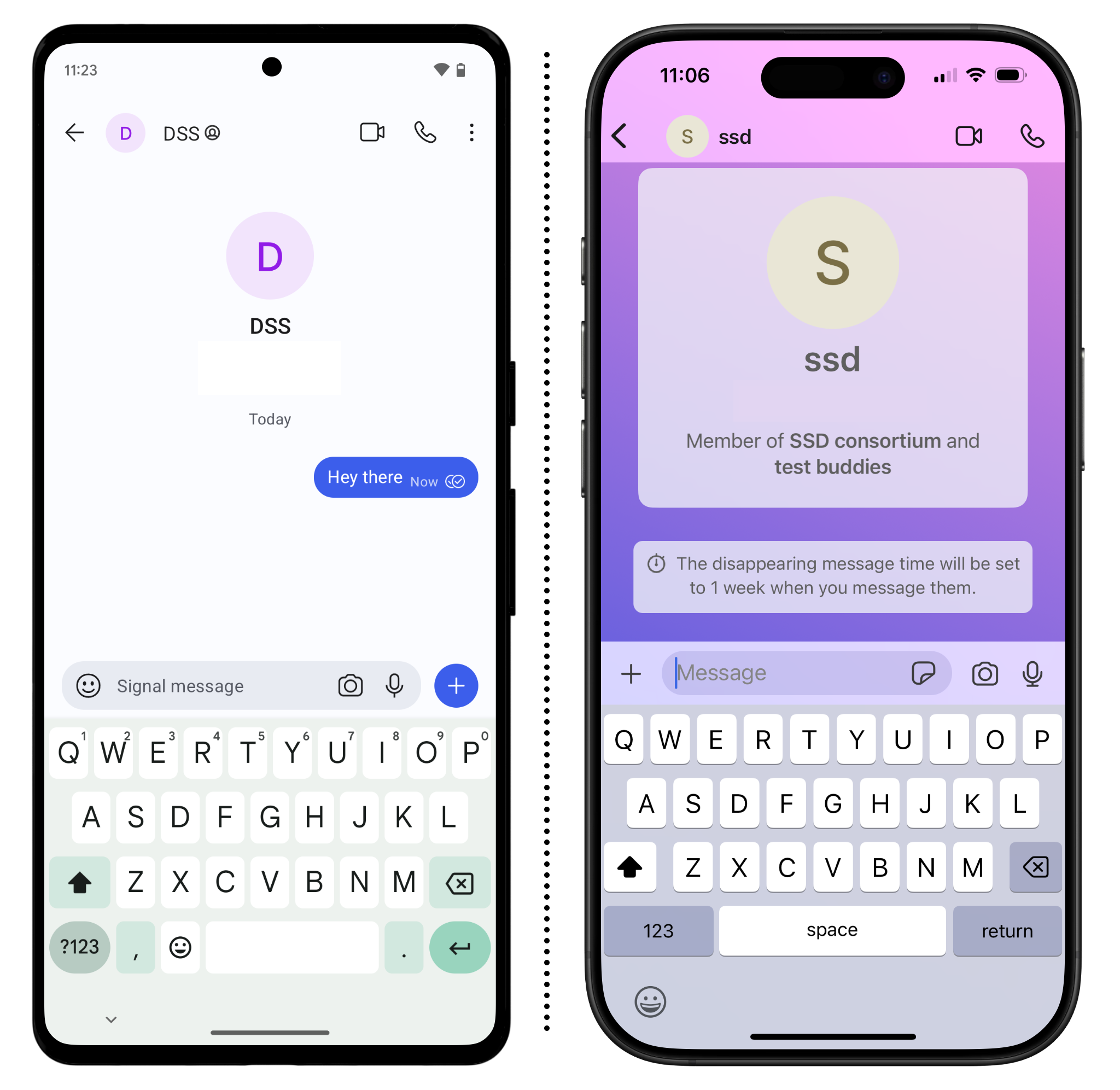
2、在聊天选项卡中,点击右下角的笔状图标。
3、在正式聊天前可以考虑验证对方的真实身份,以确保他们的加密密钥没有被篡改。不是每个通信对象都要验证,但如果通话涉及私密信息,最好进行验证。
(1)打开要验证的联系人的聊天界面,然后点击屏幕上方的联系人姓名。
(2)点击“Viewsafetynumber”。
(3)此时会出现一个由60个数字组成的字串和一个二维码。将颜色卡与要验证的人匹配,然后可以通过手动读取这些数字进行验证,确保它们与联系人的数字一致,或者如果两人在一起,可以扫描屏幕上出现的二维码。如有需要,还可以复制这些数字,通过二级安全通道共享。验证结束后,点按“标记为已验证”按钮。

1、首次进入会询问是否允许访问联系人,可以根据实际需求灵活选择。
2、点击“Not now”拒绝访问,或点击“Continue”允许访问联系人。
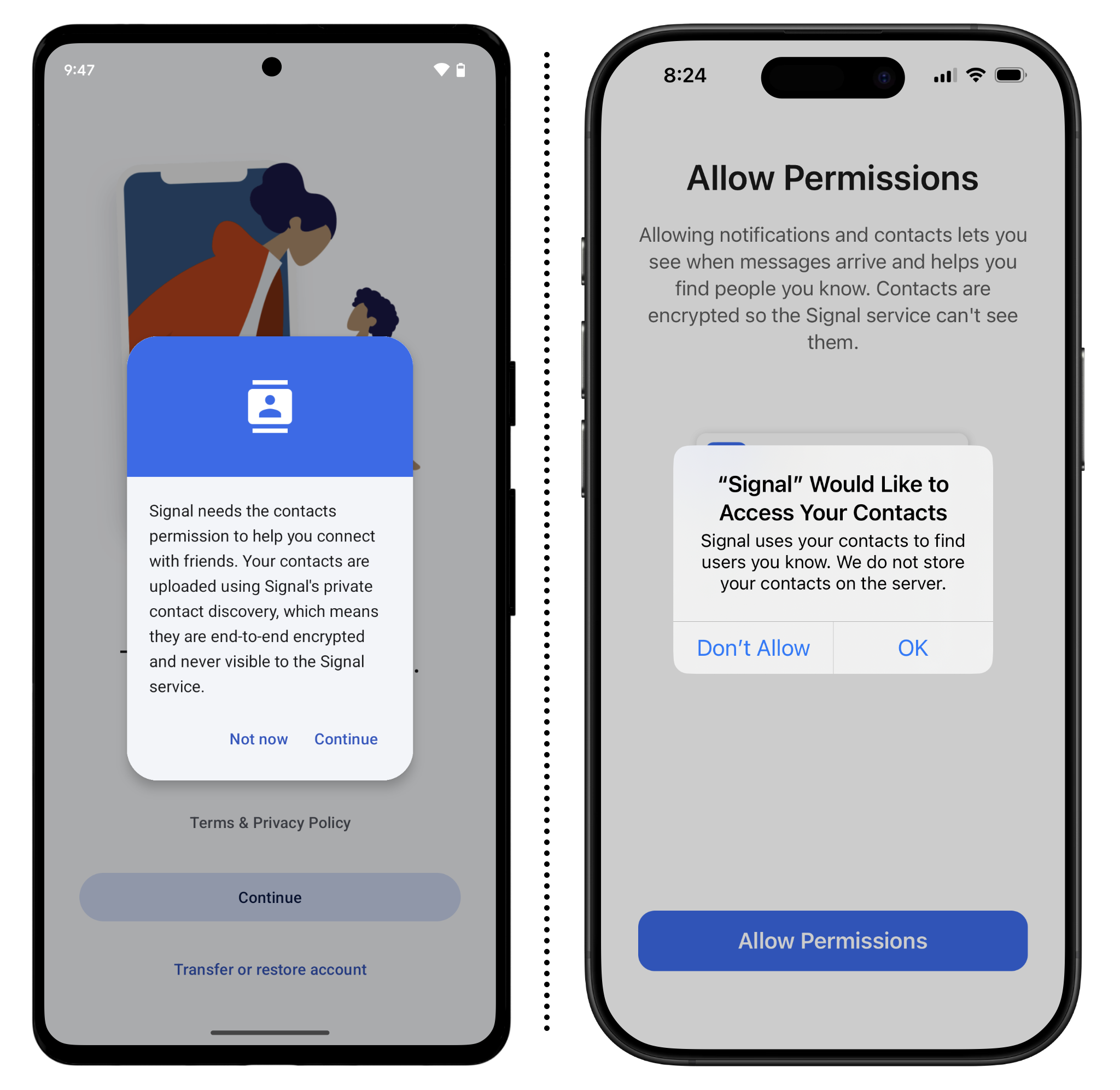
3、需要一个有效的手机号码来注册登录。
4、输入手机号码并点击“Continue”,然后在要求确认手机号码正确时点击“OK”。

5、为了验证手机号码,会收到一条包含六位数代码的短信,请输入这串数字。

6、接下来是创建个人资料和PIN码。名字可真实或编造,是必填项,头像和姓氏为可选项。PIN码可以保证信息在服务器上的安全,如果更换了手机,可以使用它恢复设置、个人资料和联系人。
7、在这一步输入个人资料信息,然后点击“Next”。下一个界面会要求创建一个PIN码。选择一个安全的PIN码或口令,然后点击“Next”。需要再次确认PIN码。
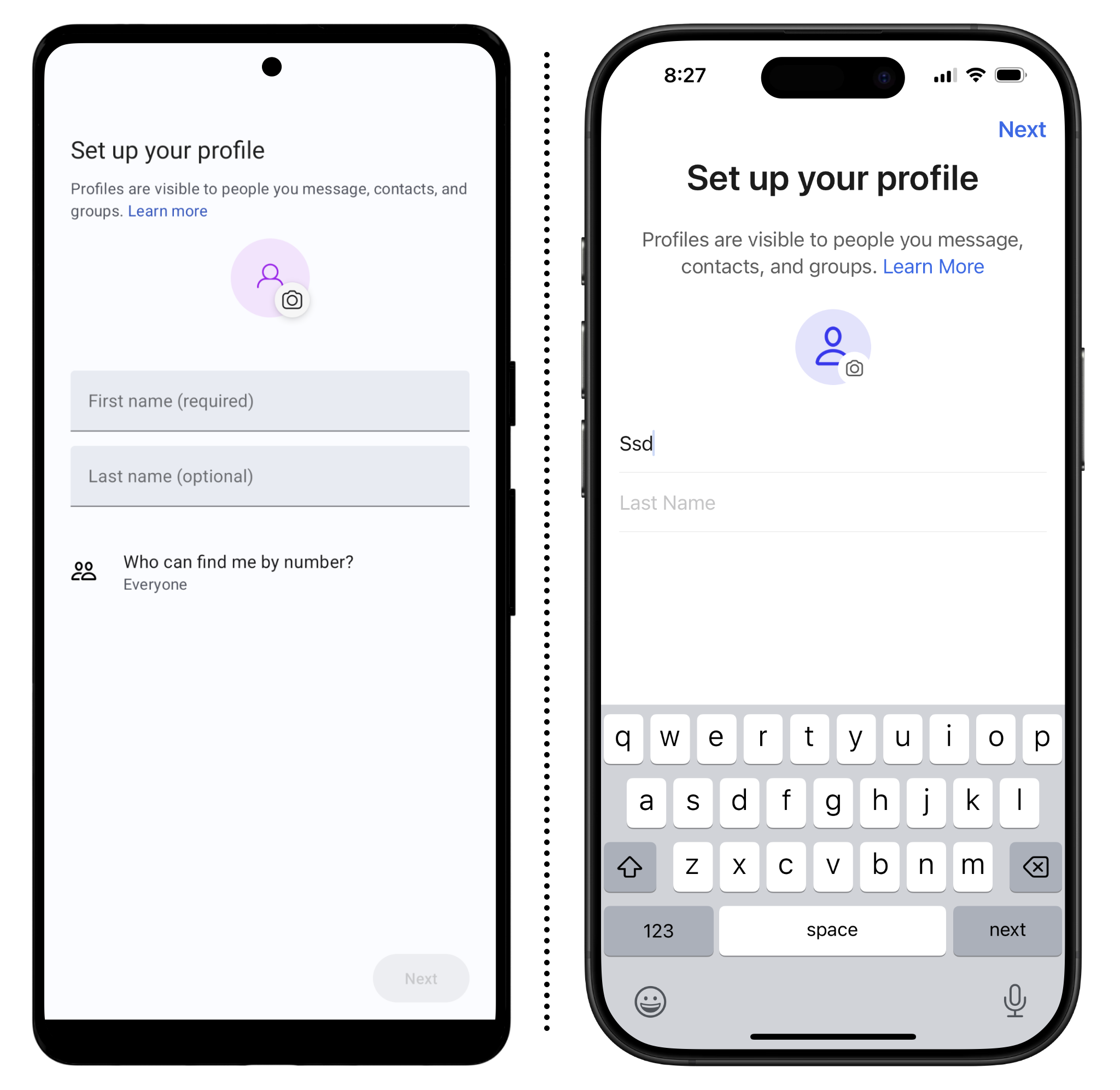
8、这样,就可以开始使用Signal进行通信了。
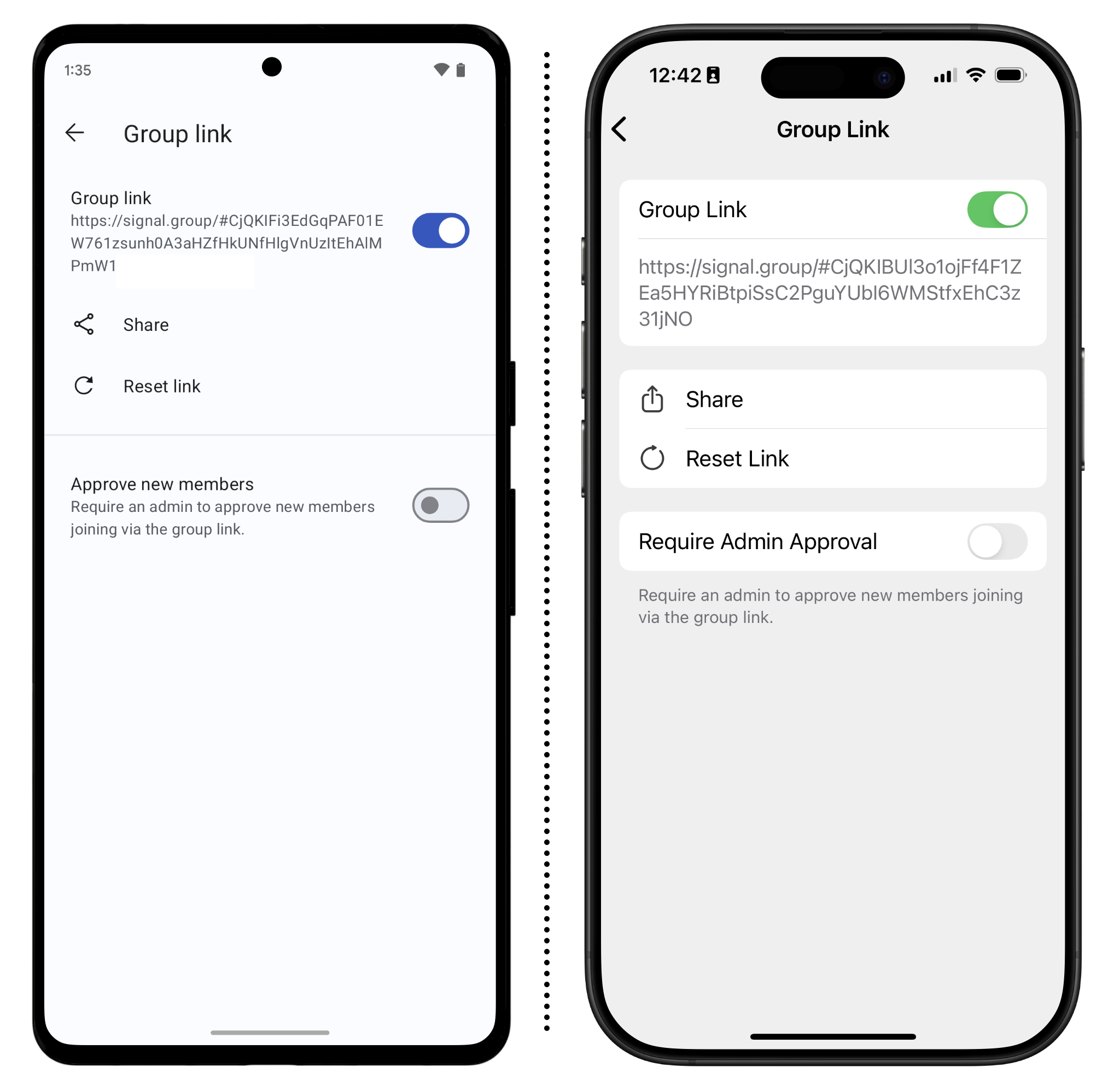
6、还可以设置群聊的权限,限制他人修改群聊名称或添加新成员。点击群聊名称,然后点击“Permissions”,根据喜好更改设置。

7、在大型群聊中,建议不定期检查参与聊天的成员。从群聊界面点击聊天名称,然后下拉成员列表,确认是否认识所有成员。
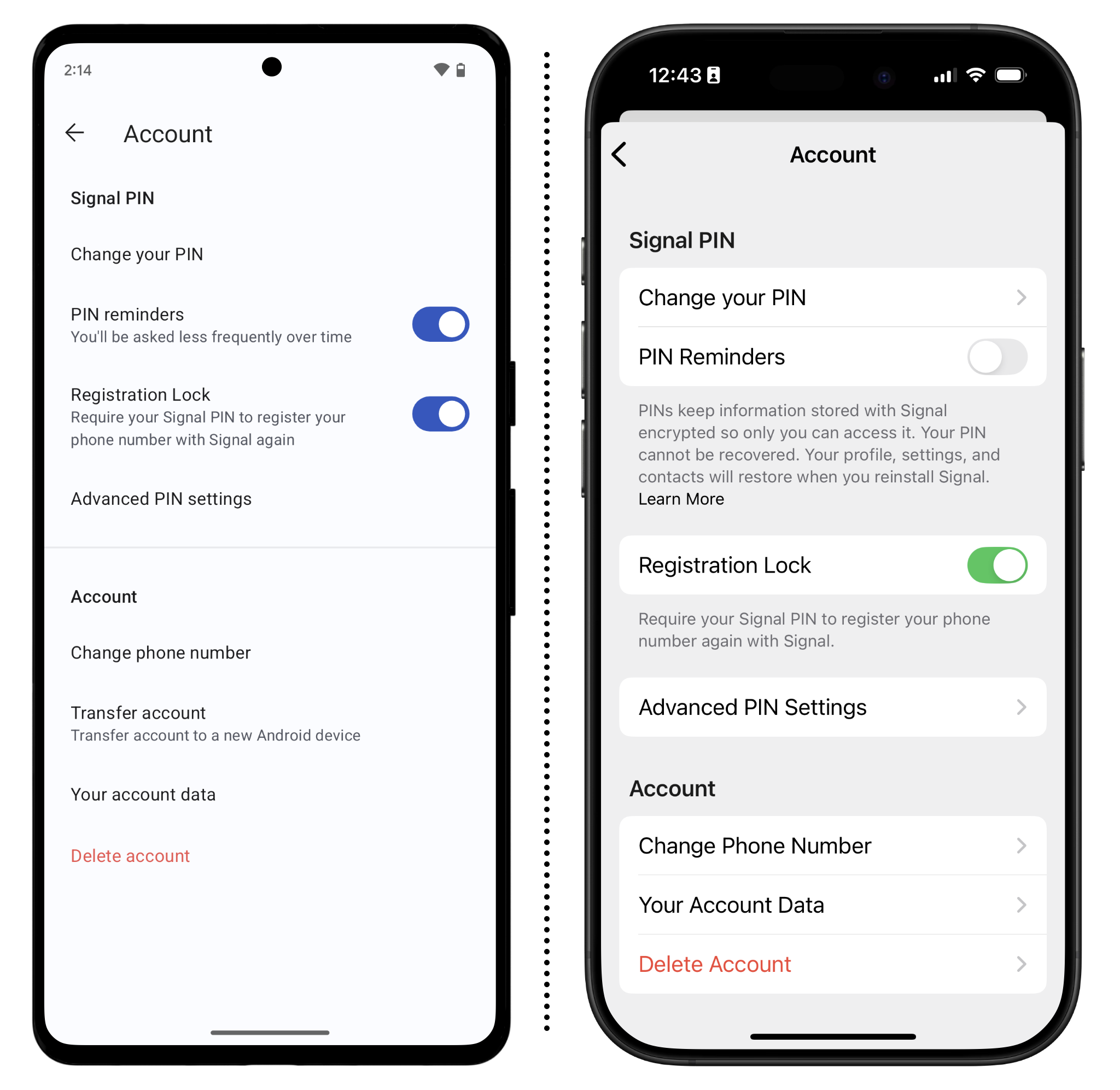
一、注册锁定RegistrationLock
1、启用“注册锁定”后,如果没有首次安装Signal时设置的PIN码,手机号码就无法在其他设备上注册。请务必记住这个PIN码,因为没有它,更换手机后至少七天内都无法重新登录Signal账户。
2、点击头像,然后前往Account账户。如果尚未创建PIN码,可能需要点击“CreateaPIN”选项进行设置。下一步打开“RegistrationLock”的开关。
3、有时会要求验证PIN码,以帮助记住PIN码。
二、设置或更改账号名
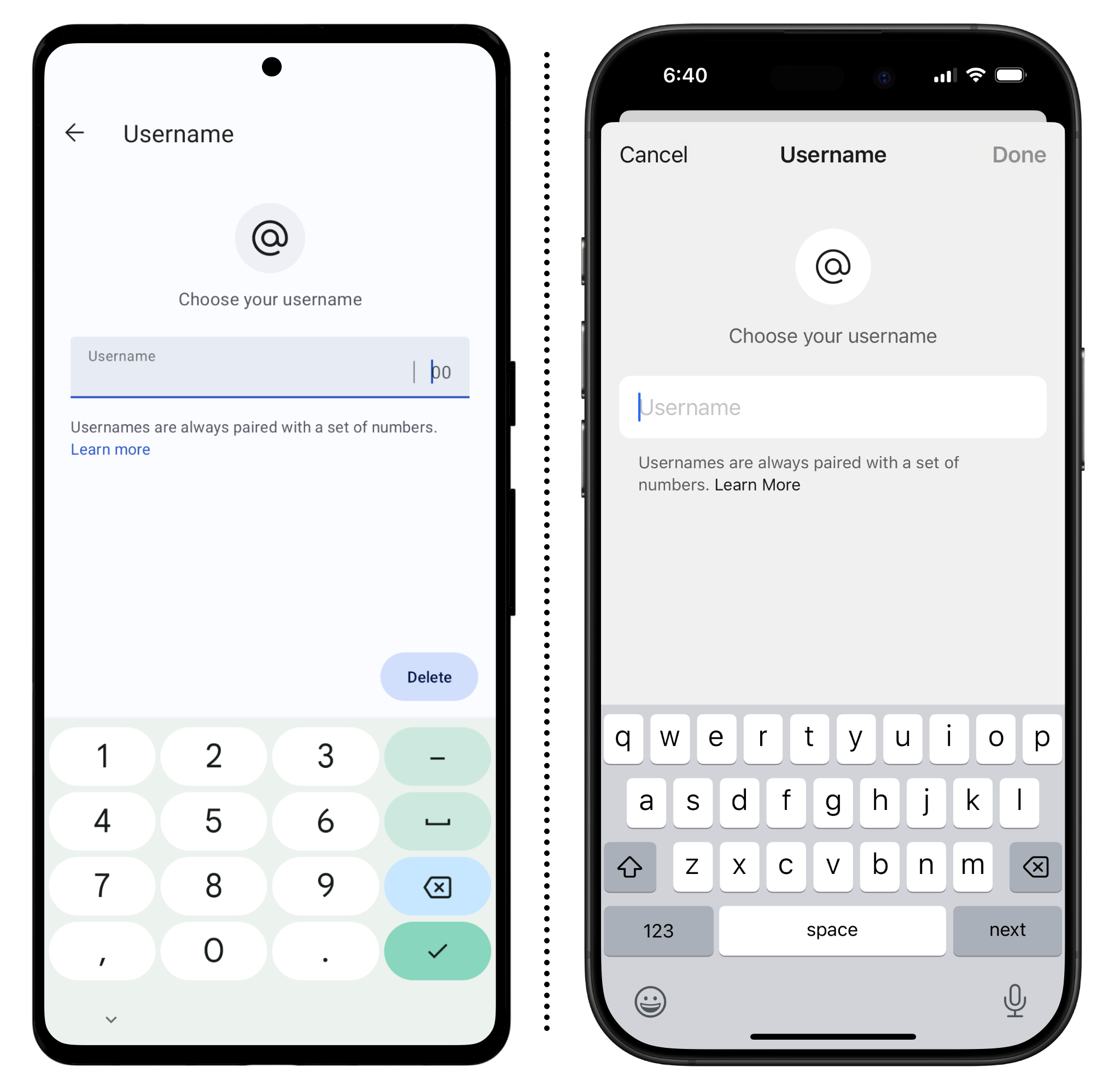
1、尽管叫这个名字,但Signal的账号名运作机制既不同于常见的社交媒体账号,也有别于电话号码。可以将账号名理解为一种“专属识别代号”。账号名可以让别人轻松找到自己,而无需提供手机号码,而且可以随意更改它。默认情况下,在设置账号名后,任何聊天对象都无法查看手机号码,除非对方的通讯录已经有该号码。
2、点击头像,然后点击界面顶部的姓名,找到@username账号名选项。
3、可以在此随意设置或更改账号名,但注意不能与其他账号重名。必须在账号名末尾设置至少两个数字。例如,账号名不能设为SSD,而是必须设置成SSD.01。
4、可以随时更改账号名,更改操作不会丢失已开启的聊天和已有联系人,但如果有人在试图联系时只知道旧账号名,对方将无法找到。需注意的是,即使被屏蔽的人更改了其账号名,对方仍然会被屏蔽。
5、如果想与某人分享账号名,可以按照以下路径分享链接或二维码:点击左上角头像,点击界面顶部的姓名框,选择QRCodeorLink二维码或链接。
三、隐藏手机号码
1、如果对在Signal上与人聊天时分享手机号码有隐私方面的顾虑,可以更改谁能通过手机号码搜索到自己以及谁能看到手机号码。
2、点击头像,然后前往Privacy>PhoneNumber隐私>手机号码,更改谁能看到手机号码,以及谁能通过手机号码找到自己。

四、限时消息
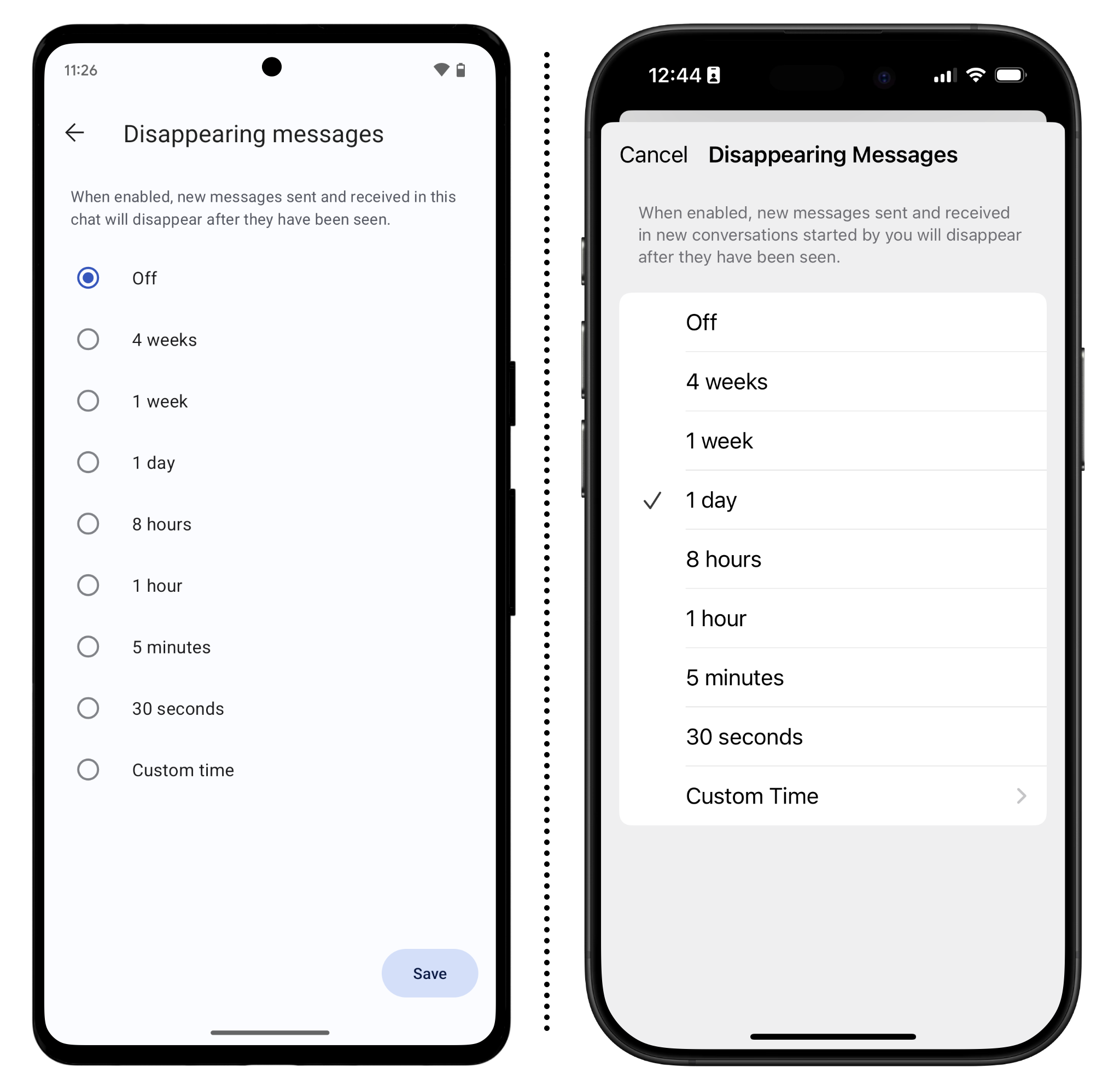
1、Signal有一项名为“disappearingmessages”限时消息的功能,可以选择聊天内容在被看到后多久从本机设备和对方设备上删除,倒计时从接收方打开信息时开始计算,而不是从发送信息时开始计算。如果担心有人通过物理方式访问手机查看设备上的消息,这会是一个很有用的功能。但请记住,即使启用了限时消息功能,聊天对象仍然可以记录对话或者截图。
2、可以为创建的每个新聊天设置限时消息的默认时长:点击头像,前往Privacy>Disappearingmessage隐私>限时消息,然后选择所需的时长。完成后点击“Save”。
3、还可以更改每个聊天的内容消失的时间。这个过程在安卓和iPhone设备上是一样的。
4、打开聊天,点击联系人姓名或者聊天名称>DisappearingMessages限时消息。选择需要的时长。一对一聊天和群聊都适用。
5、限时消息规则适用于聊天中的任何形式的通信,包括文本、文件、照片、位置、GIF和其他任何内容。但是,要删除一条消息的回复,操作可能不太一样。
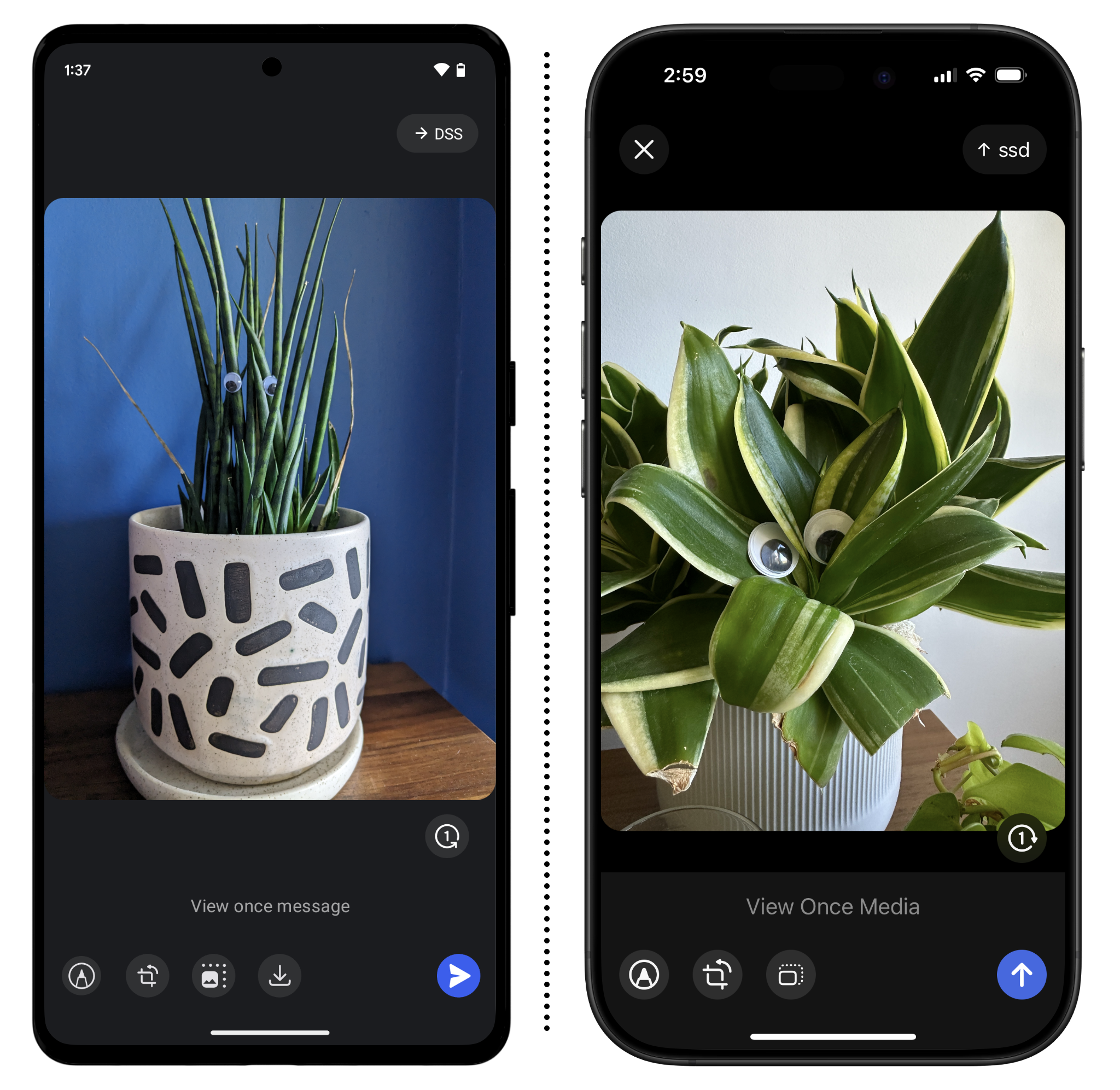
6、还可以将照片或视频设置为接收方只能看一次。在聊天里,选择想要发送的照片或视频。点击文本框上方的无限图标,将其切换为只能查看一次模式。此时的符号应该变成“1”,文本框显示“ViewOnceMedia”。
7、现在,当发送照片或视频时,接收方只能查看一次,但请记住,他们还是可以截图的。
v8.24.2版本
- 媒体编辑器经过全面重新设计,以更好地支持不同的屏幕尺寸
- 新版媒体编辑器还支持在发送前移除视频音轨