
SteamLink可将电脑端的Steam游戏串流至安卓设备运行,支持局域网、互联网两种连接方式。可通过蓝牙连接Steam手柄与第三方游戏手柄,也兼容蓝牙键盘、鼠标,支持触屏操控。覆盖Steam库内全部游戏,包含3A大作与独立作品。以低延迟、高帧率的画质呈现,保障流畅的游玩体验,可根据操作习惯选择外设。
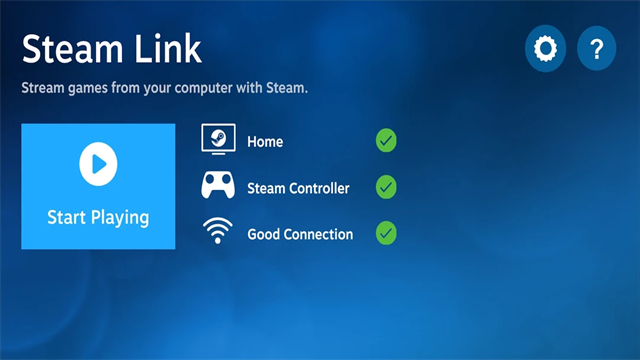
1、首先点击“开始运行”选项。
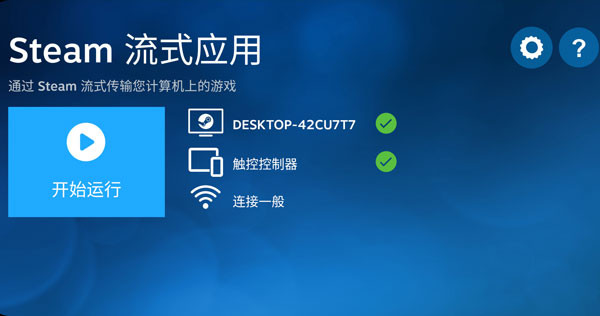
2、页面提示连接计算机,适配器和流式传输,选中目标计算机。
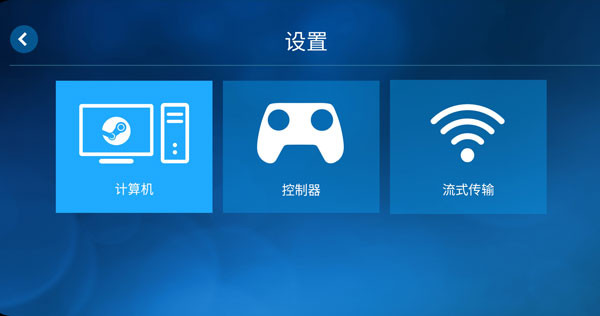
3、会自动搜寻同一网络环境中的计算机,没有搜寻到的时候,可以点击其他计算机使用PIN码连接,搜寻成功后点击连接即可。
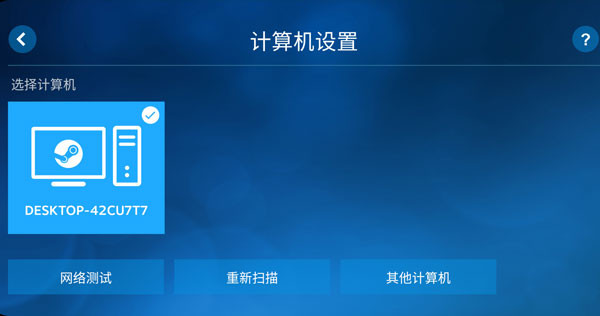
4、没有找到计算机的连接方式
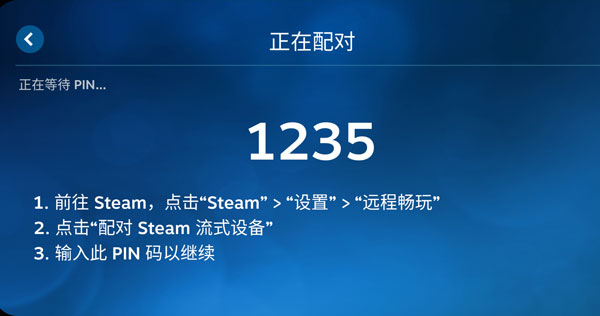
①点击其他计算机,调出PIN码,打开电脑端的Steam。
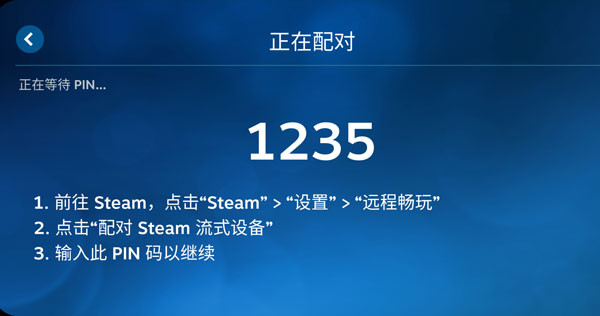
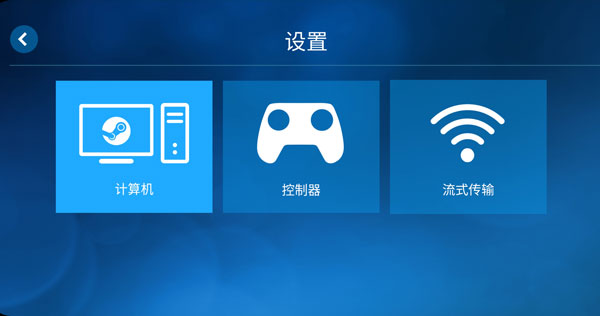
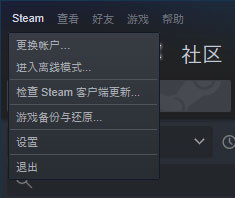
②点击左上角的设置,在设置栏目选择远程畅玩。
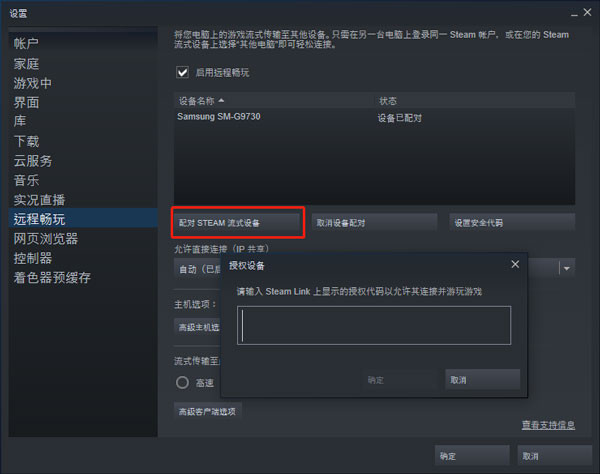
③然后点击配对Steam流式设备,输入手机端展示的PIN码即可建立连接。
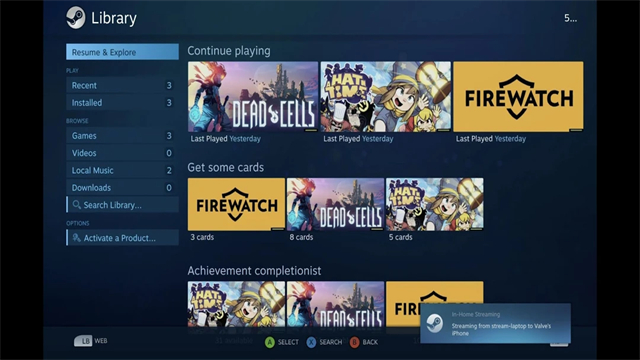
5、连接完成后,Steam以大屏幕模式展示。移动设备接入手柄就可以直接使用手柄游玩,没有外接手柄时,内置一套虚拟按键可供操作。电脑设备需要保持运行状态,不能关闭。
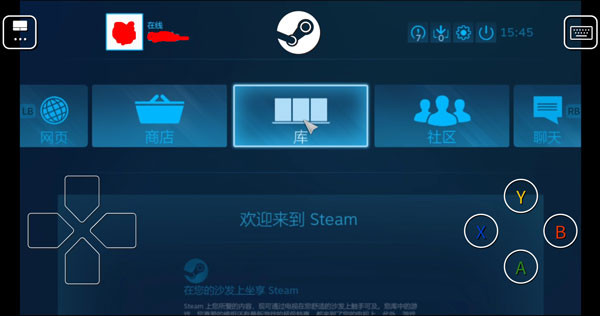
1、先完成PC的配对并启动连接。
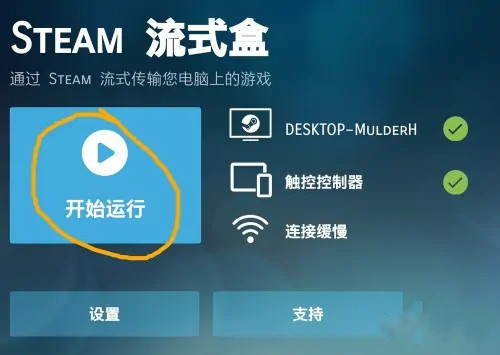
2、连接成功之后,进入Steam大屏界面。
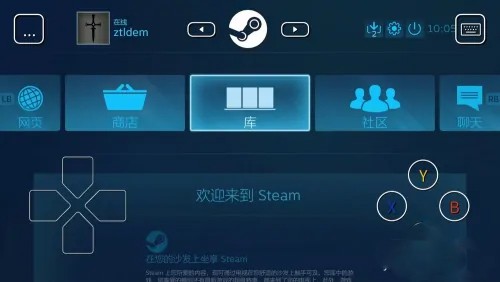
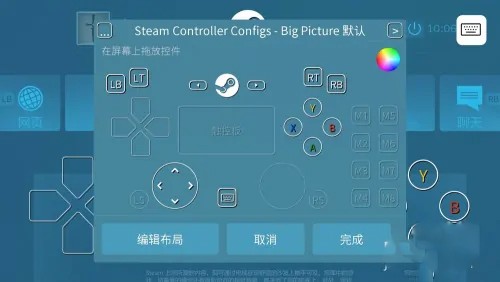
3、在大屏界面点击左上角,找到触摸选项。

4、页面弹出输入模式的设置界面。
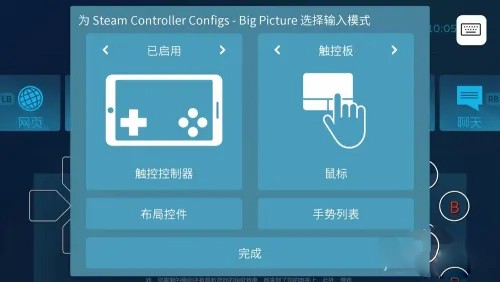
5、挑选按键布局进行调整,拖动各类按键到屏幕对应位置,完成按键的修改。
Q1、没有5GHzWi-Fi还能正常使用吗?
A:可以使用2.4GHzWi-Fi,但串流画质和流畅度会下降,电脑接网线连路由器能够提升稳定性。
Q2、屏幕文字太小该怎么放大?
A:使用捏合手势调节缩放大小,也可以调低大屏幕模式的分辨率,让文字更容易看清。
Q3、游戏画面卡顿、响应断断续续如何优化?
A:优先更换5GHz网络,串流设置中将视频选项调整为高速模式,也可以查阅官方文档优化无线环境。
Q4、游玩时一定要搭配手柄吗?
A:不是必须使用手柄,触屏也可以操作,部分游戏会存在输入功能受限的情况。
Q5、除手柄之外还支持哪些外设?
A:兼容蓝牙鼠标、键盘,也支持各类第三方控制器,可以按需选择操控方式。
v1.4.2版本
新增实验性视频编解码器 Pyrowave,可在部分设备上实现高带宽、低延迟的视频串流
新增串流期间的网络健康检查
自动显示分辨率能更好地匹配实际显示分辨率,最高支持 1080p
修复串流 3 小时后音频崩溃的问题
修复鼠标按键点击会触发 Enter 键的问题
不少游戏仅靠客户端本体,会错过很多福利、功能、关键攻略,游戏+相关官方app平台社区+合规的助手工具,已经成为深入玩一款游戏的标配。在游戏工具合集大全里,最正规的官方游戏平台,安全好用版本新的辅助工具,针对当下热门手机游戏资源齐全