Wallpaper移动端很多人上手时摸不清连接方式,它支持电脑配对推送和本地文件导入两种方案。局域网配对传输是最方便的玩法,但不少人卡在IP查找、PIN码验证环节,经常连接失败。只要电脑和手机处于同一局域网,按步骤获取IPv4地址完成配对,就能把电脑收藏的壁纸发到手机。下面一步步教你配对、传输并设置动态壁纸。
1、在安卓平板或手机上下载安装Wallpaper,可以在本教程底部获取安装包。
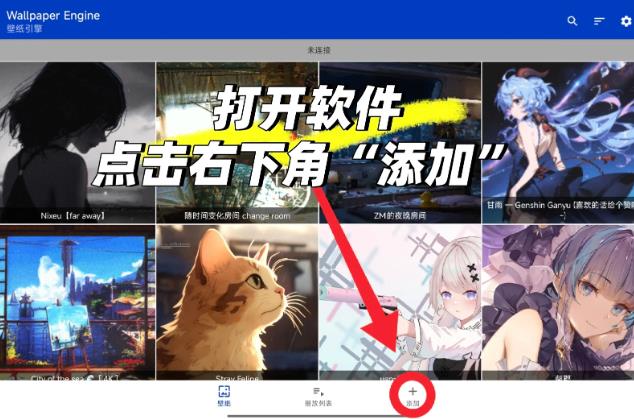
2、打开软件,点击右下角“添加”按钮。
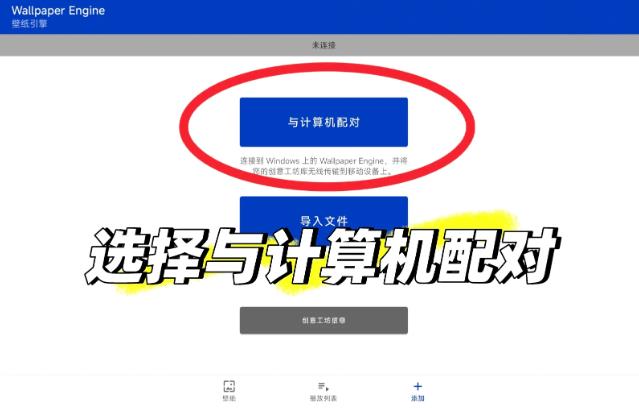
3、选择与计算机配对,如果没有电脑的话,就只能下好动态壁纸到移动设备,然后用“导入文件”。
4、点击右上角的三个点,再点击“手动输入IP”。

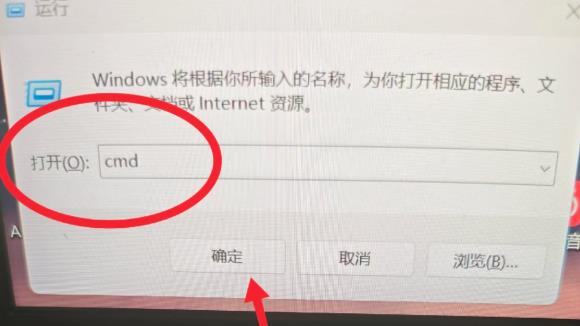
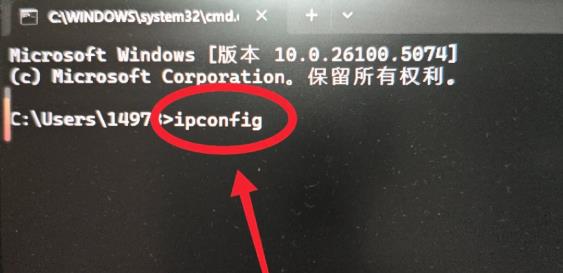
5、电脑同时按“win+r”两个键,输入“cmd”点确定。
6、在打开的界面此位置输入“ipconfig”并按回车。
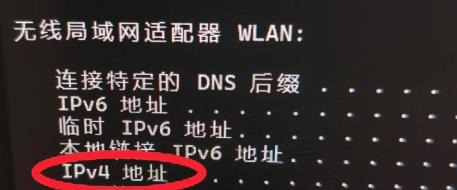
7、找到“IPv4地址”后面的内容就是我们要手动输入的IP。
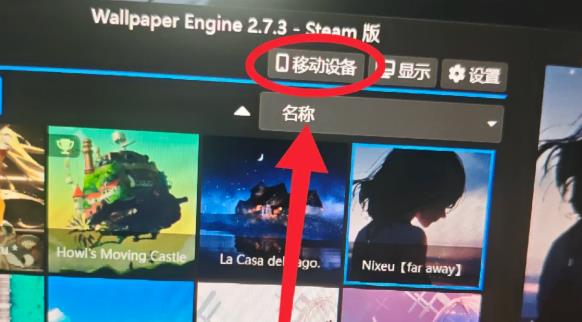
8、打开电脑上的Wallpaper,点击上方的“移动设备”。
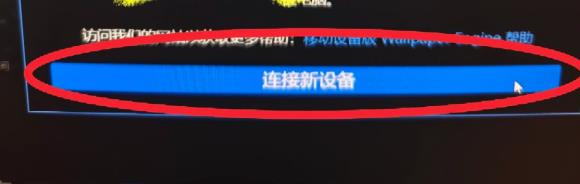
9、点击下方的“连接新设备”。
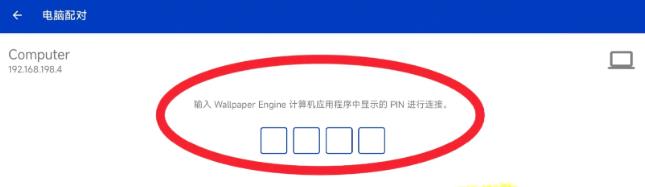
10、移动设备上输入对应“PIN码”。
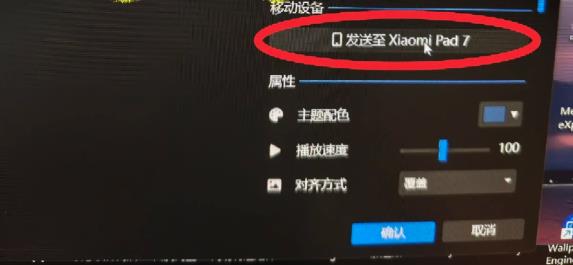
11、电脑Wallpaper上找到想要的动态壁纸,点击发送至移动设备,可以自行调整帧率、画质后发送。
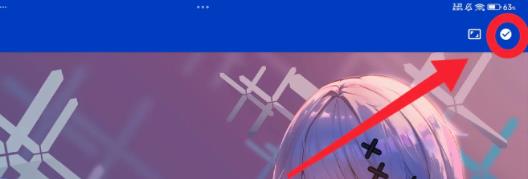
12、发送成功后,在移动设备点击该壁纸右上角的“√”,我们的动态壁纸就设置完成了。
攻略文章为触手软件站所有,未经允许不得转载。