
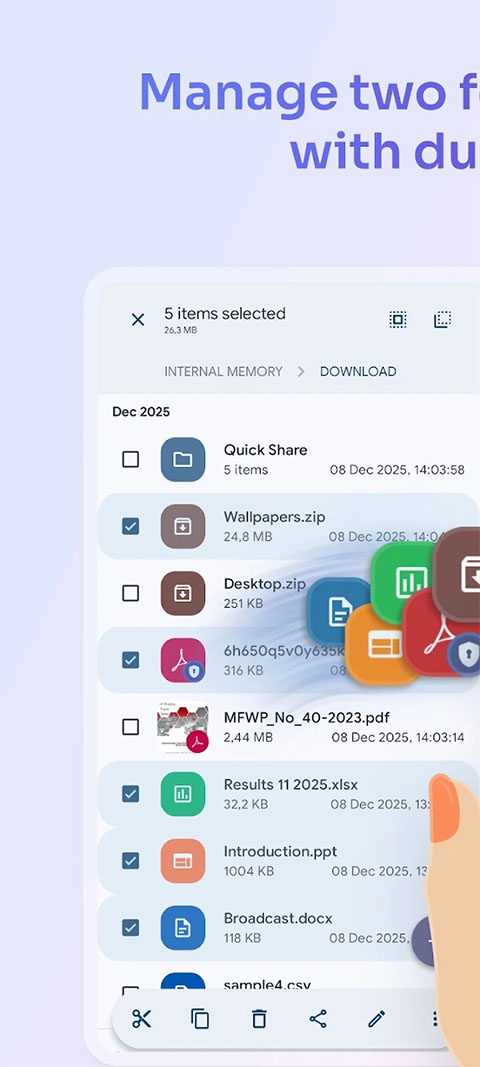
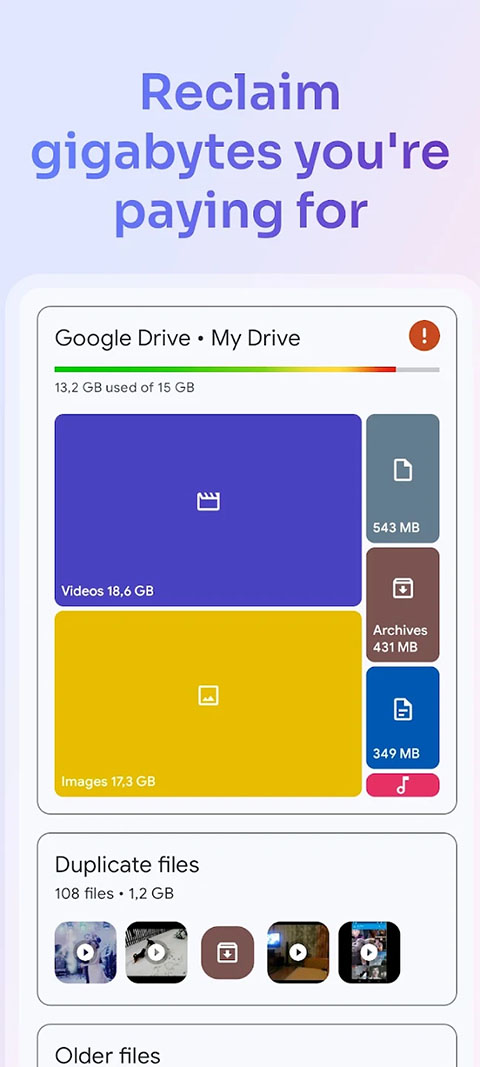
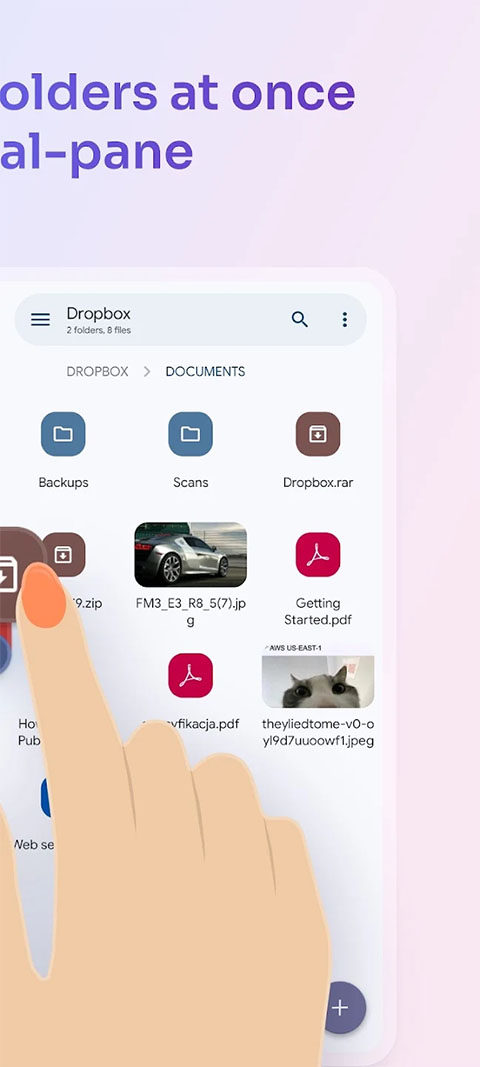
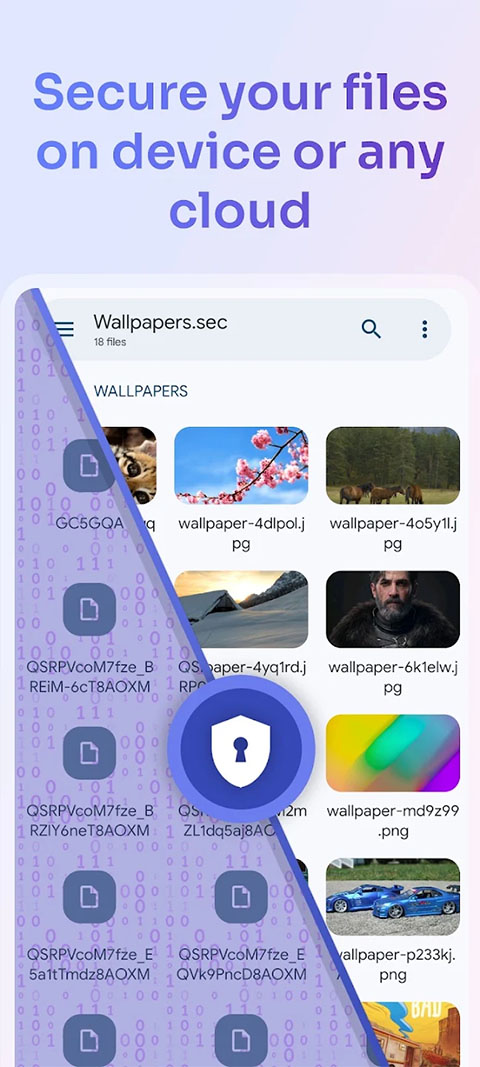
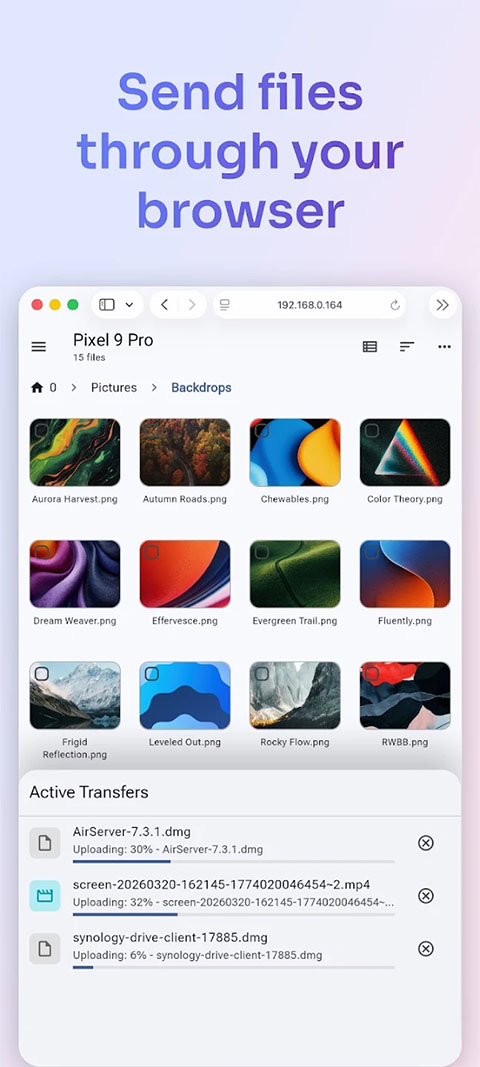
SolidExplorer搭载双窗口浏览模式,支持拖拽操作与批量文件处理,完成复制、重命名等基础操作高效便捷。可分析存储空间占用情况,识别大文件辅助清理,支持多种主流压缩格式的解压与打包。支持AES文件加密,搭配密码、指纹解锁保障数据安全。兼容多种网络传输协议,对接主流云存储服务,可统一管理本地与远程文件。
1、在坚果云里为SolidExplorer设置第三方应用密码。选择“安全选项”-“添加应用密码”-输入名称-“生成密码”,这个密码就是后续需要输入的专用应用密码。
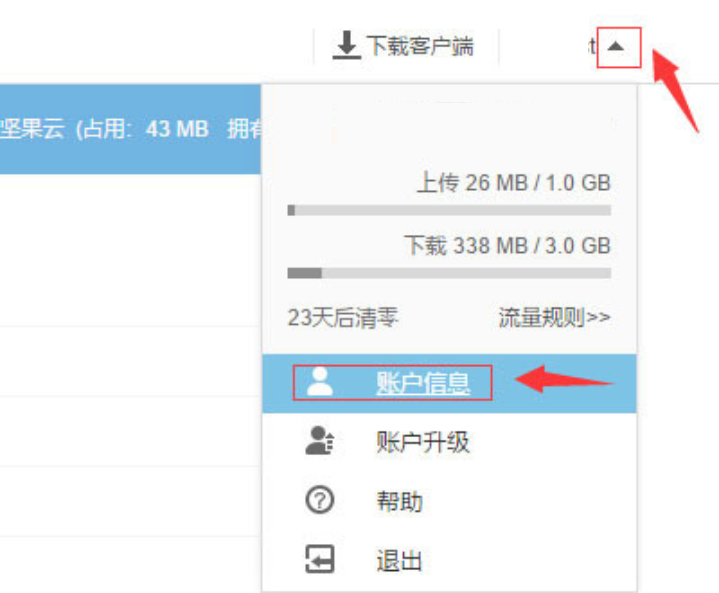
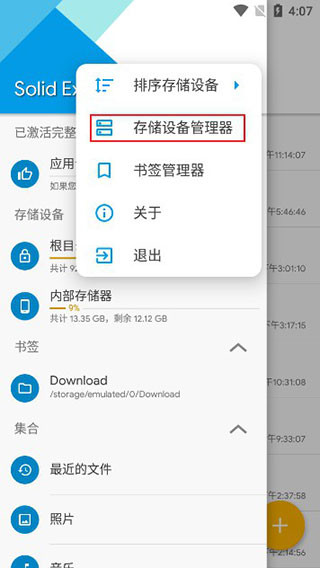
2、进入管理界面,选择“存储设备管理器”。
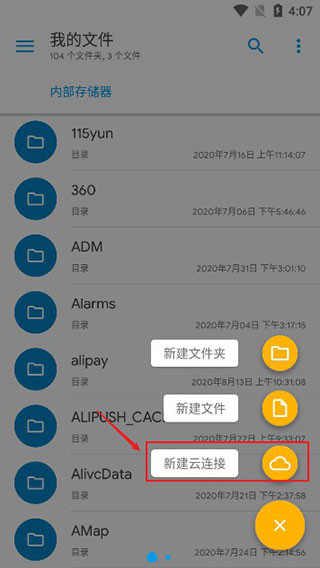
3、回到首界面点击“+”,选择新建云链接。
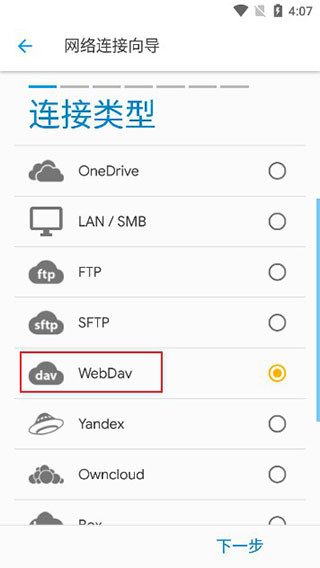
4、选择“WebDAV”选项。
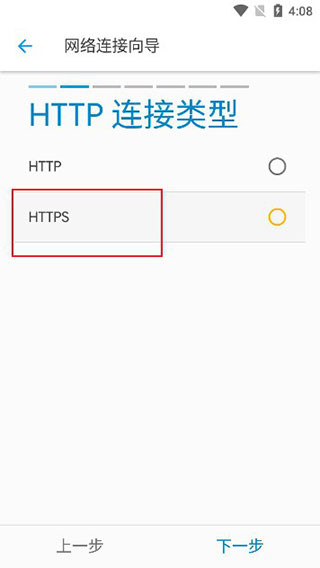
5、最后再选择“HTTPS”。
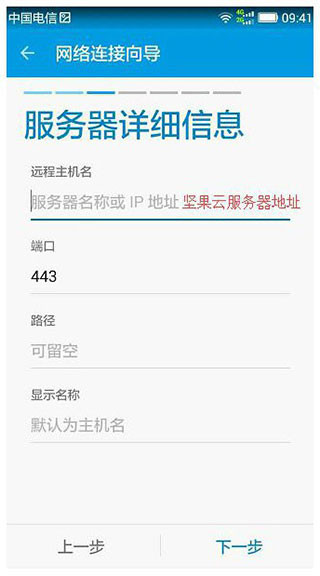
6、填写服务器详细信息,录入坚果云服务器地址,主机名填写“坚果云”。
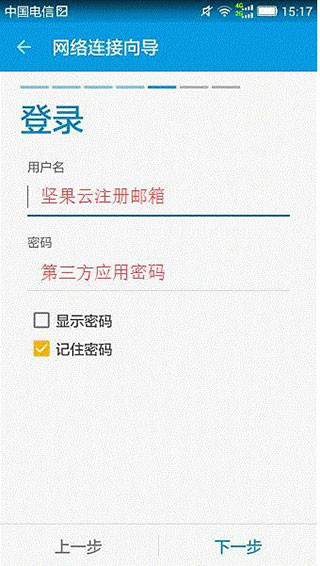
7、填写验证用户名和密码,用户名填写坚果云注册邮箱,密码填写第三方应用密码。确认信息无误之后发起连接。
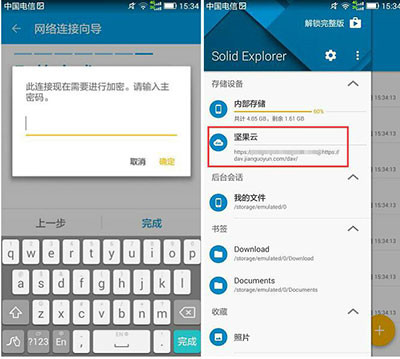
8、连接成功后,SolidExplorer会提示输入访问坚果云文件的密码,阻挡其他人员直接访问文件内容。
1、在首页中可查看本地存放的各类文件。
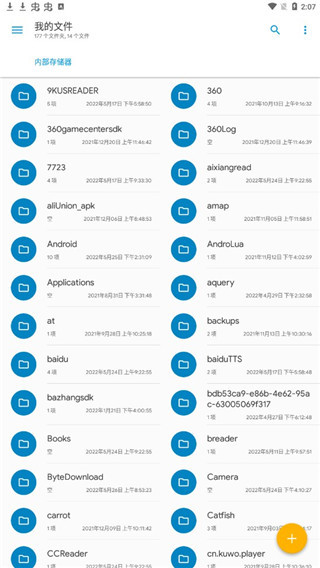
2、点击下方加号,能够新建文件夹,也可以新建云链接。
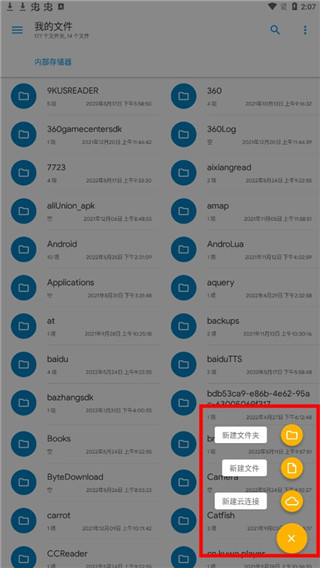
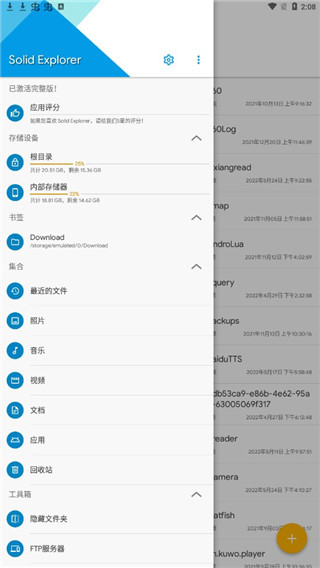
3、点击左上方三横图标,里面收纳丰富的功能选项。
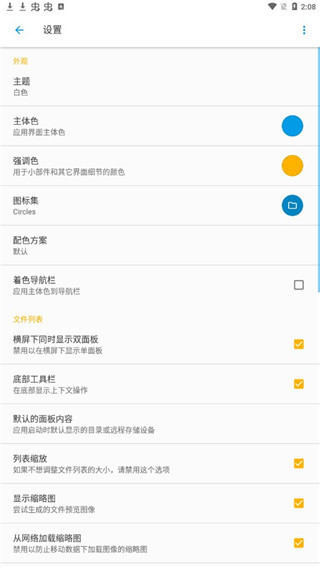
4、点击设置按键,可根据自身使用习惯调整各项配置。
1、支持哪些压缩格式的处理?
支持zip、7zip、rar、tar等主流压缩格式的解压,无需额外安装解压应用,可直接完成压缩包的查看与管理,减轻设备存储负担。
2、可以管理云端与远程设备的文件吗?
支持对接多种主流云存储服务,兼容FTP、WebDAV、SMB等网络协议,可在同一应用内统筹管理多个远程文件位置,支持跨位置拖拽传输文件。
3、有没有文件加密保护功能?
支持使用AES加密保护指定文件,加密文件存放于安全文件夹,其他应用无法读取,访问时需验证密码或指纹。即便卸载应用,加密文件仍会保留在设备中并维持保护状态。
4、可以分析存储空间占用情况吗?
可通过文件夹属性查看各目录的空间占比与大文件列表,也能搭配文件大小过滤的搜索功能定位高占用内容,帮助用户清理释放存储空间。
5、可以通过无线网络传输文件吗?
支持通过Wi-Fi网络访问其他设备的共享文件,也可搭建FTP服务实现跨设备文件传输,无需依赖数据线即可完成文件共享。
v3.6.2版本
1.优化双窗口交互,拖拽传输文件更稳定,支持跨本地、云盘、SMB面板之间拖拽。
2.升级压缩包引擎,改善RAR、7Z、ZIP、TAR解压兼容性,修复部分加密压缩包读取失败问题。
3.修复批量操作卡顿、云盘文件传输中断的bug。
4.优化批量重命名工具,增加更多命名规则模板。

手机中堆积的各类文件,需要合适的载体进行规整收纳。文件管理APP能够浏览本地目录,分类查看文档、图片与压缩包,支持移动重命名、解压等基础操作,理顺杂乱的存储内容。部分软件自带深度浏览能力,轻松调取各类资料。本专题合集整理多款手机文件管理应用,让各类文件有序安放,快速找到所需资料。