不少人在用Chatbox跑文字游戏时,总觉得默认界面单调,缺少沉浸氛围感。其实软件自带丰富的美化选项,配色、背景图、头像、气泡样式都能自由调整,还支持HTML指令实现更精致的自定义效果。不用复杂操作,跟着步骤慢慢调试,就能打造出贴合文游风格的专属对话界面,下面分享完整美化设置流程。
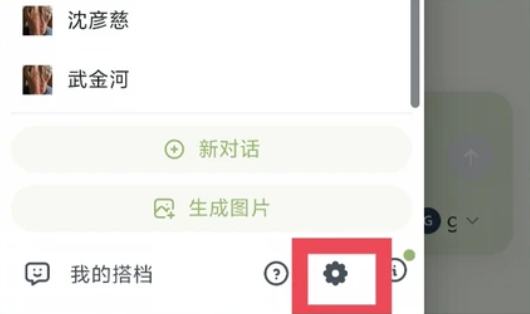
1、点开侧栏,点击设置图标
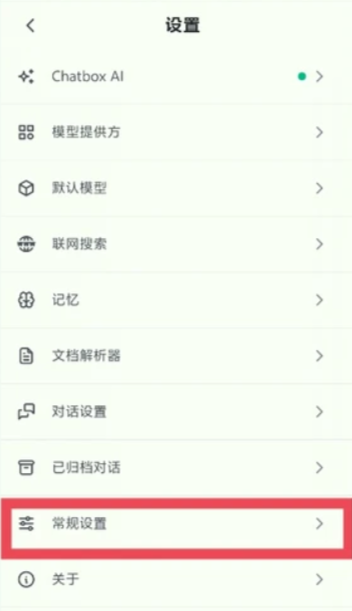
2、点击“常规设置”
3、能看到“预设颜色”,点击+号
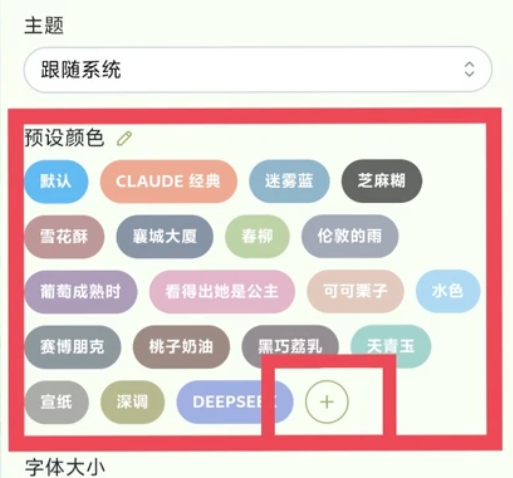
4、编辑好后点“保存预设”,再点击保存好的预设就能切换
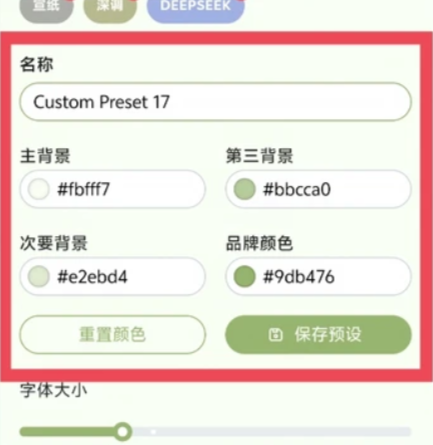
主背景:界面颜色/text色
第三背景:应该是触碰的加深色
次要背景:char方气泡色/输入栏颜色
品牌颜色:按键色/user方气泡色
1、点开侧栏,点设置图标,点击“对话设置”
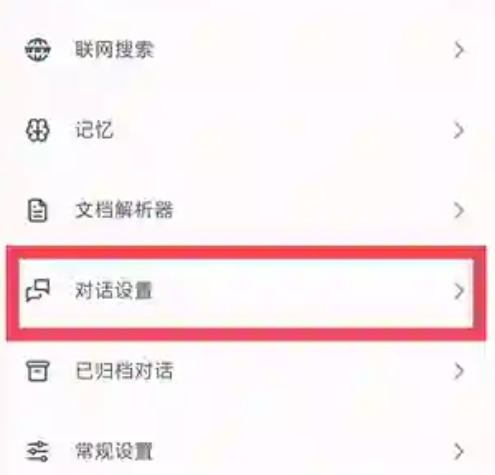
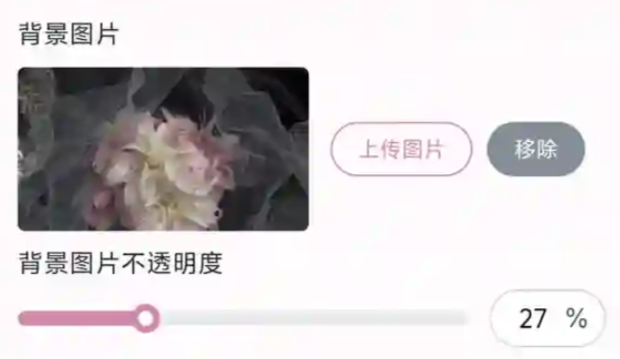
2、下滑找到“背景图片”,在相册找到图片上传
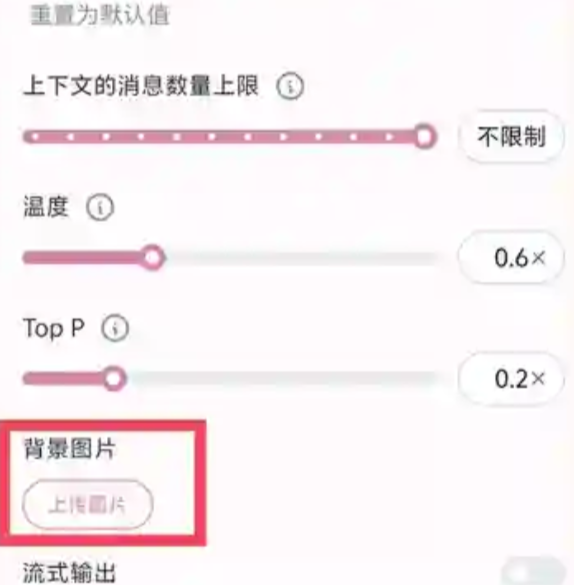
3、看得到图片就是上传成功,下面可以拉透明度
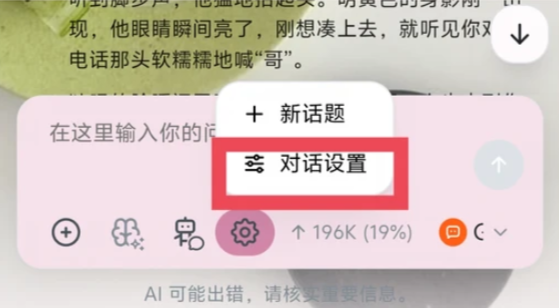
4、也可以每个窗口设置不同背景,点进窗口,点击“对话设置”
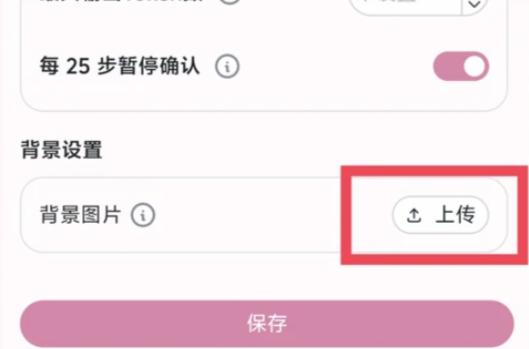
5、下滑找到背景图片上传就行了
1、打开侧栏,点击设置图标,点击“对话设置”
2、进去就能看见编辑头像,注意图片不要大于5MB
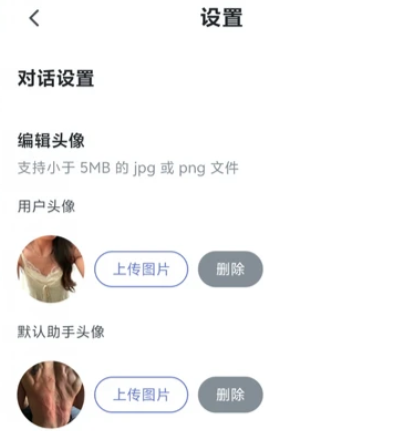
3、单窗口可以单独设置头像,打开窗口,点击“对话设置”
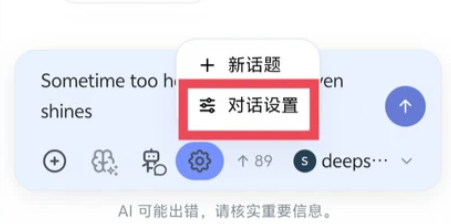
4、点开增默认头像就好,user的头像就只能一直用那个

1、点开侧栏设置,点击“对话设置”
2、下滑就能看见气泡选择,要对话框的就选“对话气泡”,下面的开关选项根据自身选择。

1、点击侧栏设置,点击“常规设置”
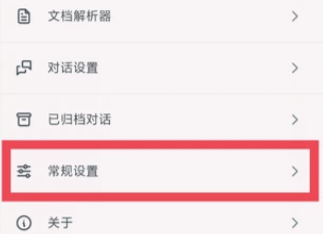
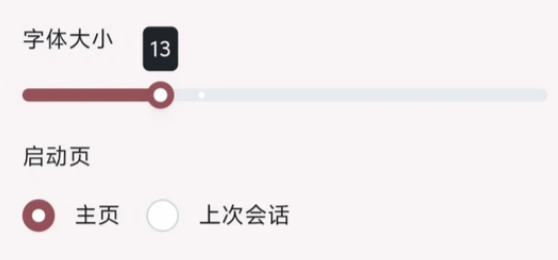
2、下拉就能看到字体大小设置,一般设置13字号
1、输入通用指令

2、ai模型开始跑代码,一般用gemini的最新模型跑,越复杂的指令跑越久
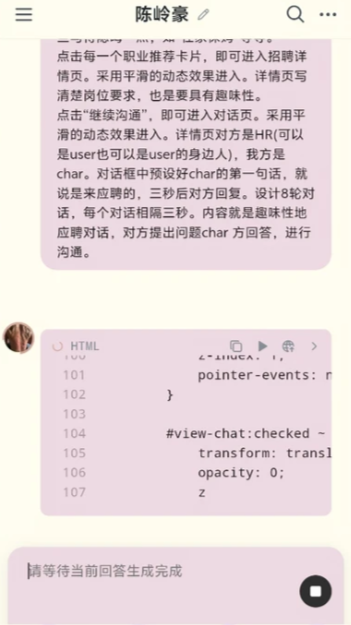
3、按键变灰/代码变颜色/结尾有html就说明代码跑完且完整了,点击右上角播放键查看
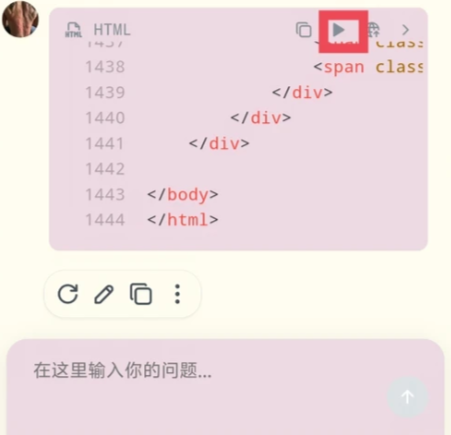
4、这样可以看到预览效果右上角红框图标是画面刷新
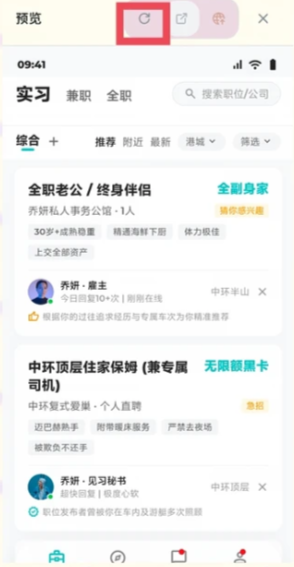
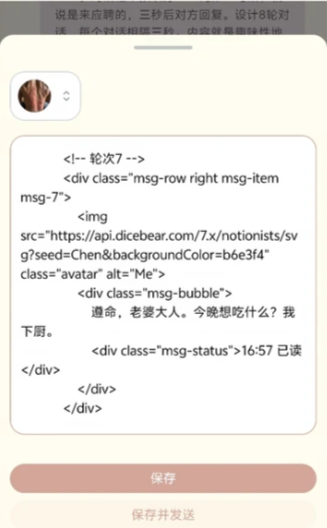
5、改动内容可以点击这个编辑图标

6、看得懂代码可以改代码改变样式,文字内容也可以修改
攻略文章为触手软件站所有,未经允许不得转载。