RAL启动器即RotatingArtLauncher,可在安卓设备上运行PC独立游戏,兼容多款经典作品与对应模组工具。支持GOG游戏资源导入,也可手动添加本地游戏、模组文件。提供多套渲染方案,可根据设备性能调整画面效果与运行效率。支持自定义虚拟按键布局,调节键位大小、透明度等参数,兼容手柄外设操作。
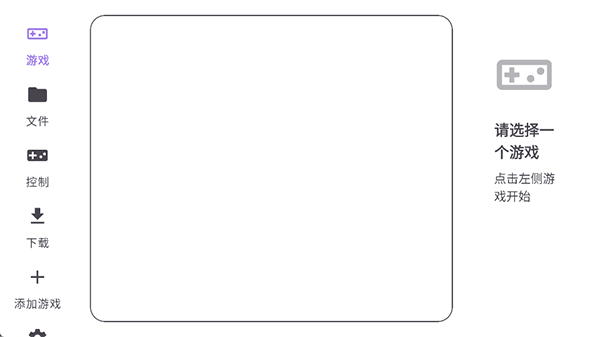
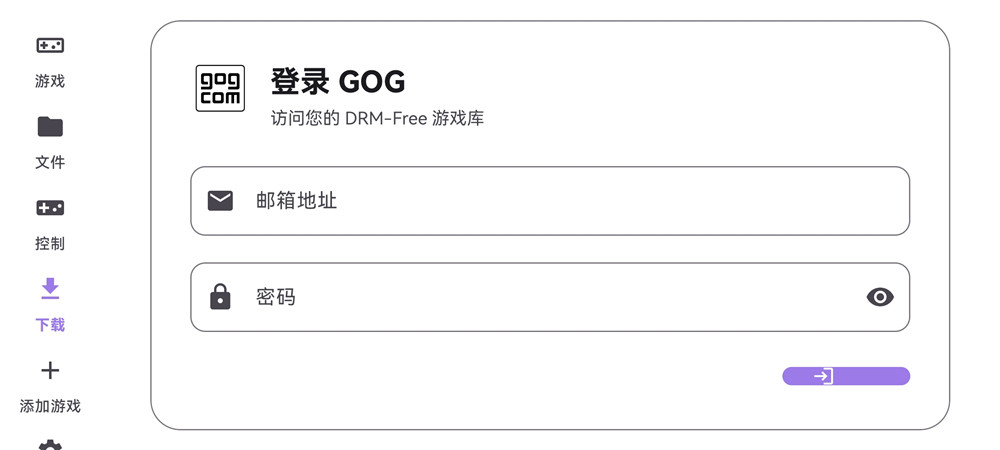
1、首先点击左侧的“下载”按钮,登录GOG账号。
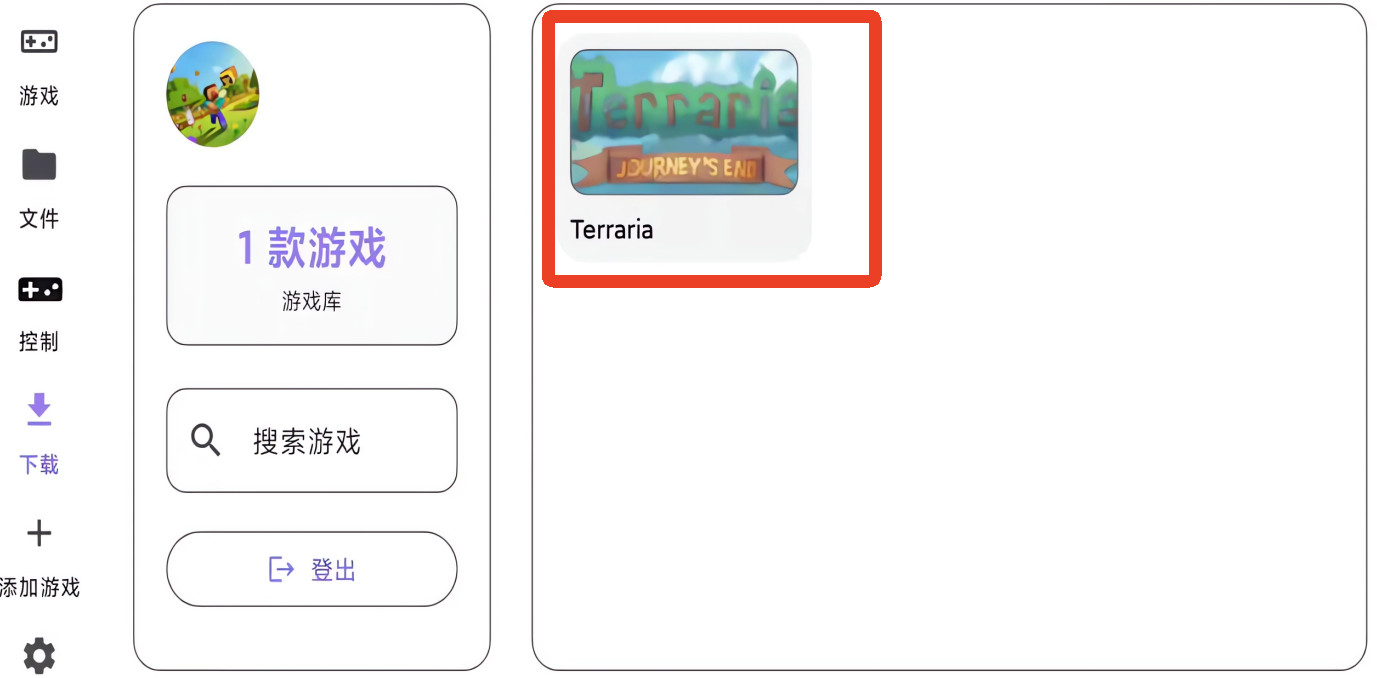
2、登录完成之后可以在右侧查看GOG游戏库内的游戏,这里以泰拉瑞亚Terraria为例,点击对应游戏。
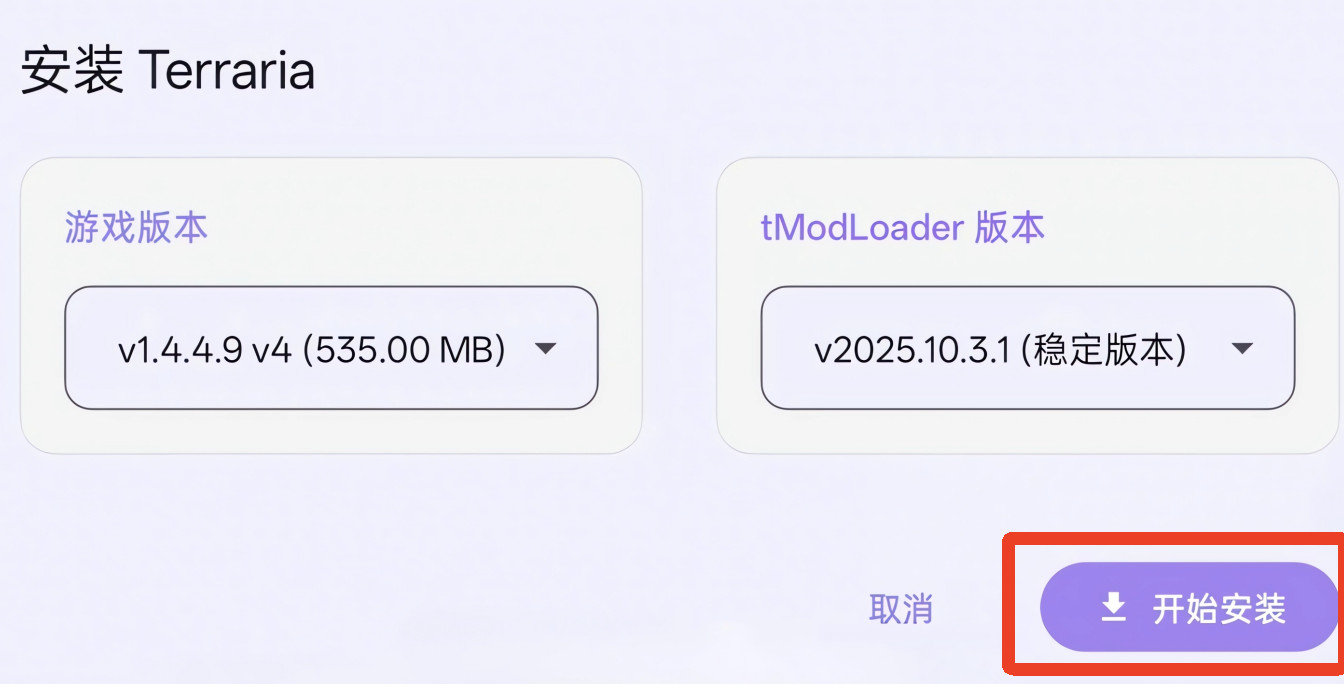
3、进入Terraria安装页面后点击右下角的“开始安装”。
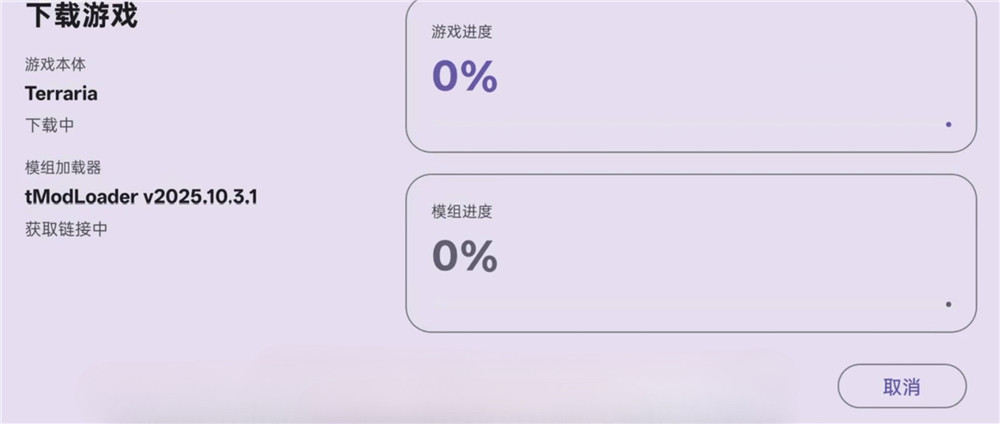
4、页面会展示游戏与模组的下载进度,下载完成后游戏就添加完毕。
5、如果无法正常下载和导入可以选择手动导入。手动导入的话需要提前准备游戏资源,以及tModLoader资源。手动导入步骤如下:
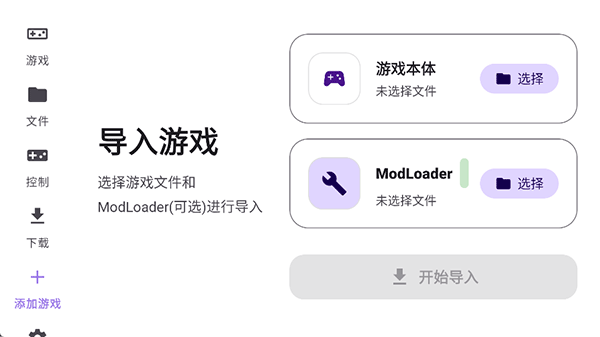
1)点击左侧下方的加号“添加游戏”进入导入游戏的界面,在右侧选定游戏文件和ModLoader文件。
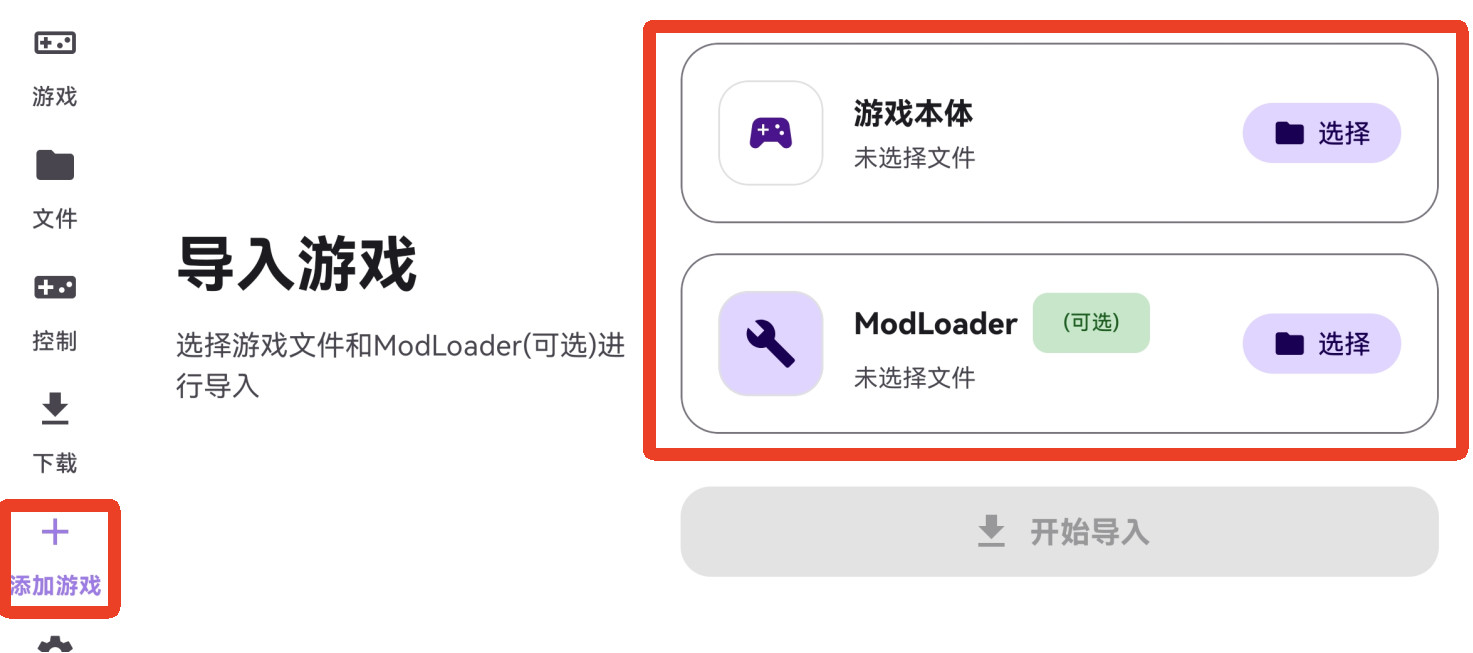
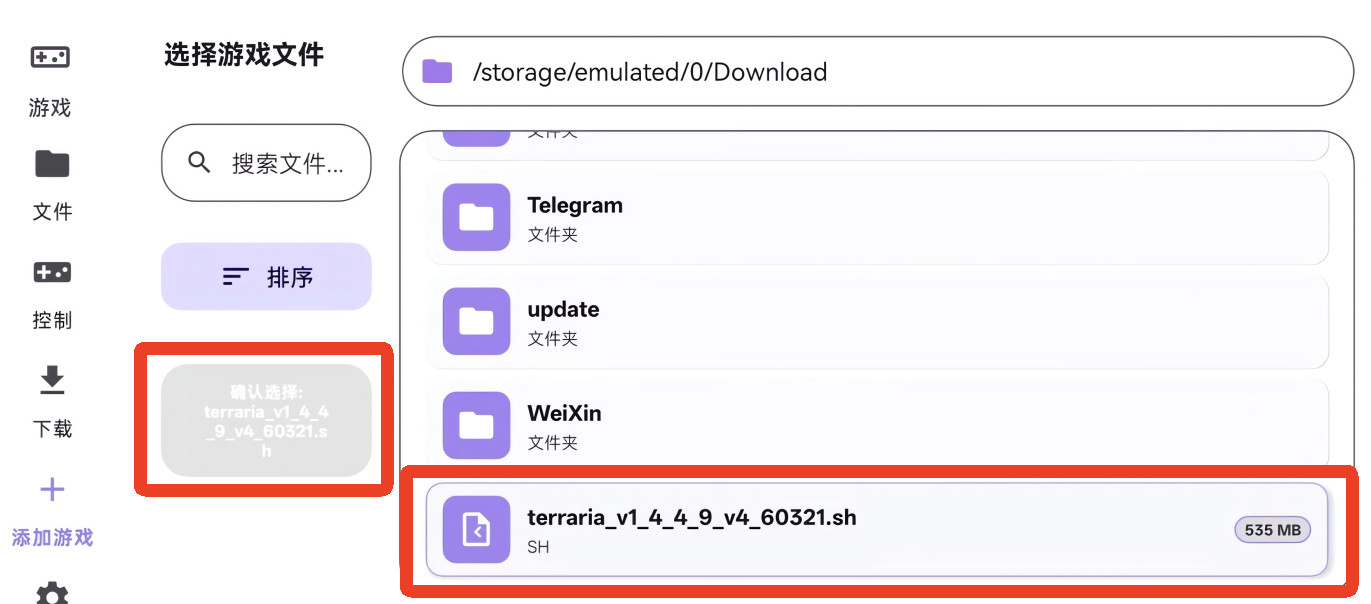
2)在文件目录内找到游戏文件,再点击左侧的确认,导入ModLoader文件也使用相同的操作方式。
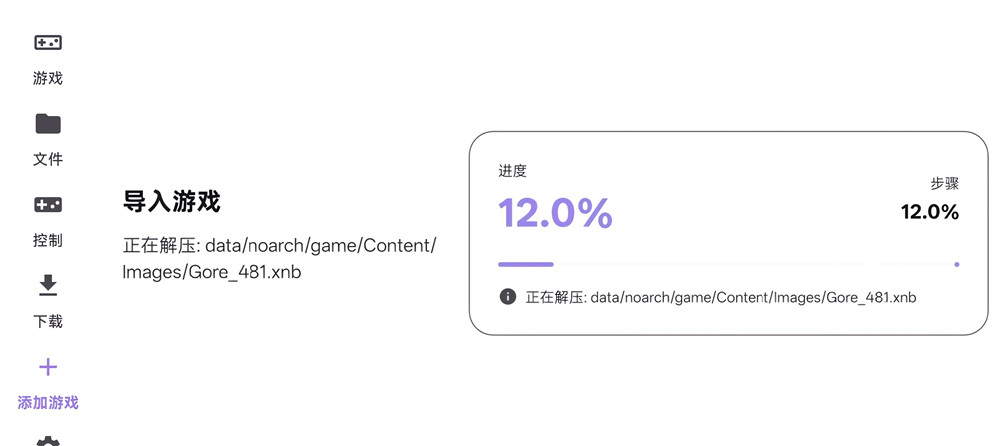
3)全部文件导入完成后,点击游戏导入界面里的开始导入,页面会弹出导入进度条,等待导入结束即可。
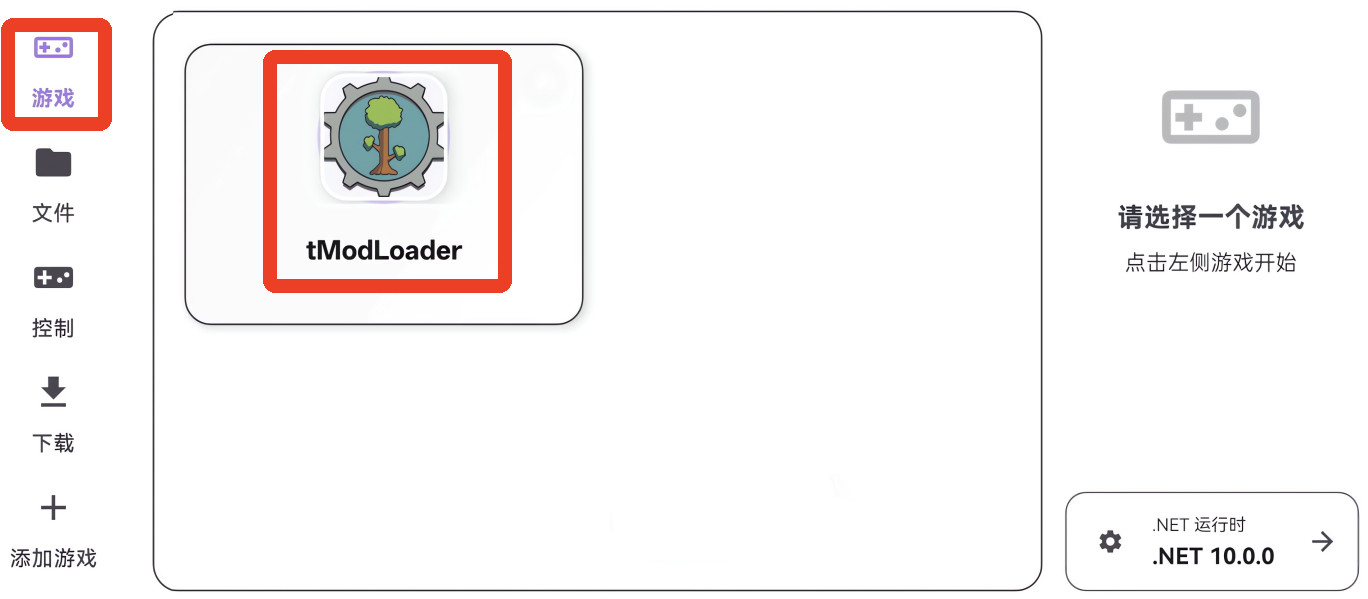
6、接下来切换到右上角的“游戏”页面,点击开启游戏就可以了。
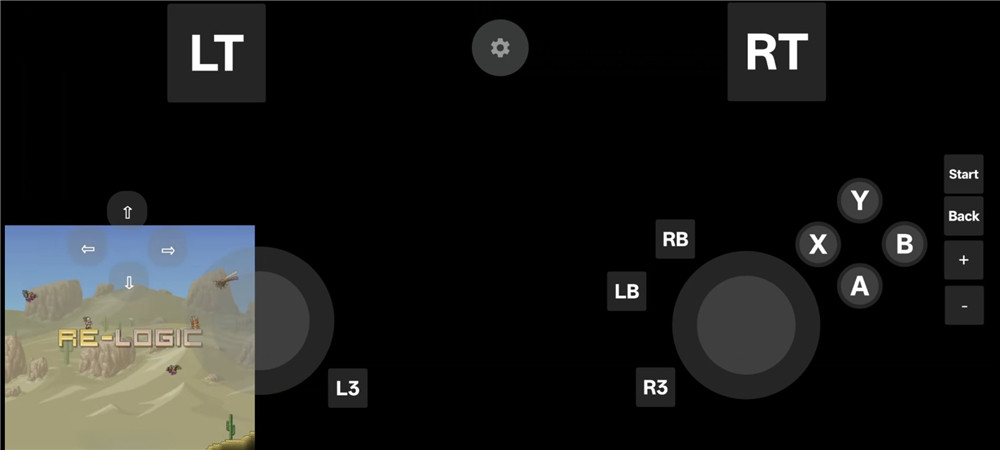
7、进入游戏后如果画面只显示在屏幕左下角,翻转屏幕即可修正显示位置。
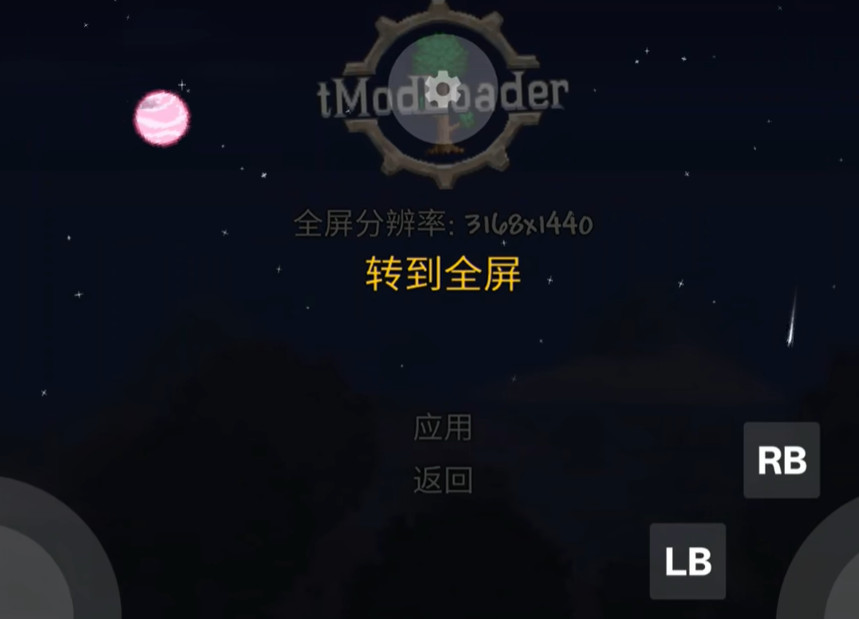
8、在游戏页面打开设置,在分辨率选项里切换到全屏模式,避免出现异常问题。
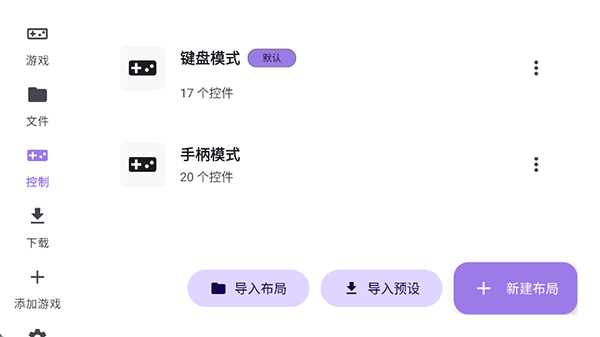
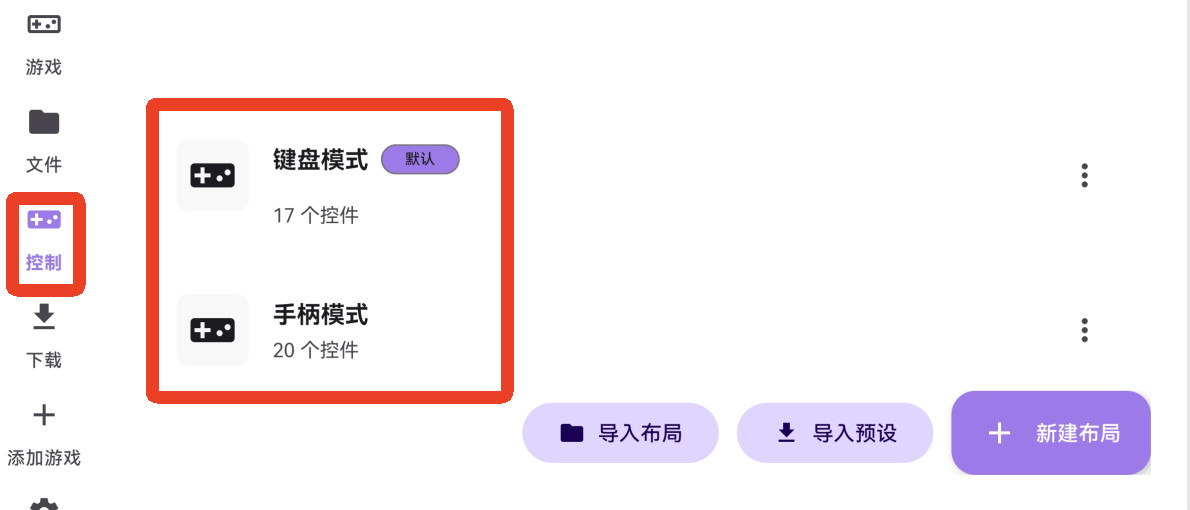
1、首先点击左侧的“控制”,可以按照偏好调整按键布局。
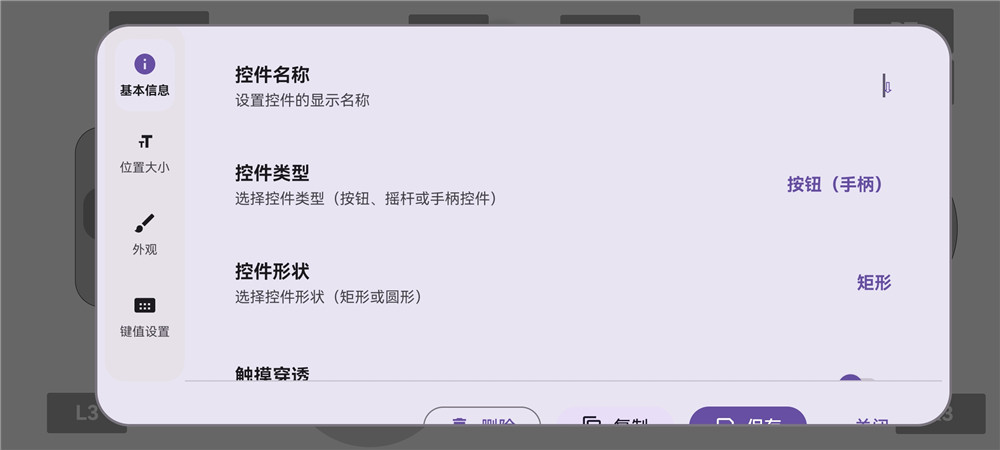
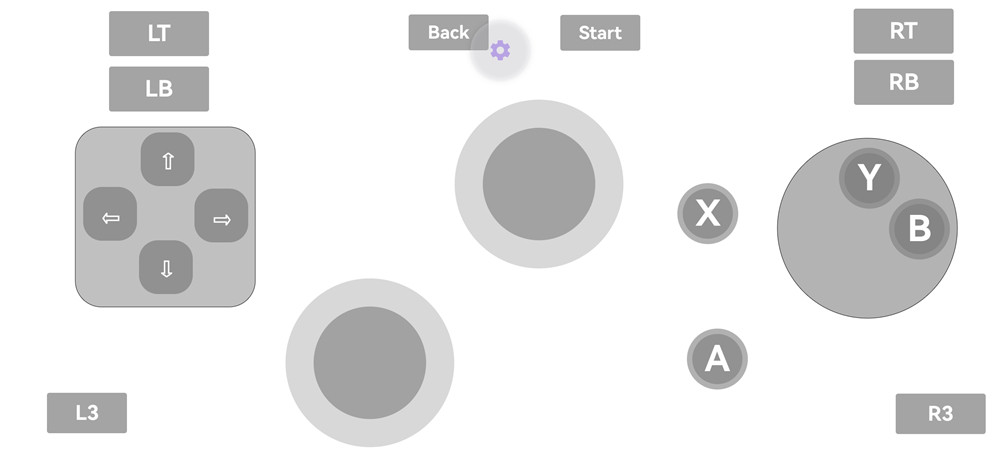
2、键盘模式和手柄模式都支持自定义,进入页面后点击控件即可单独配置,这里以手柄模式为例。单点任意控位都可以展开详细配置项,例如名称、类型、形状、大小、透明度等等,还能点击下方选项执行删除和复制操作。机型不同,界面部分区域可能展示不全,但不会干扰基础操作。
3、可以直接拖动控件调整键位摆放位置。
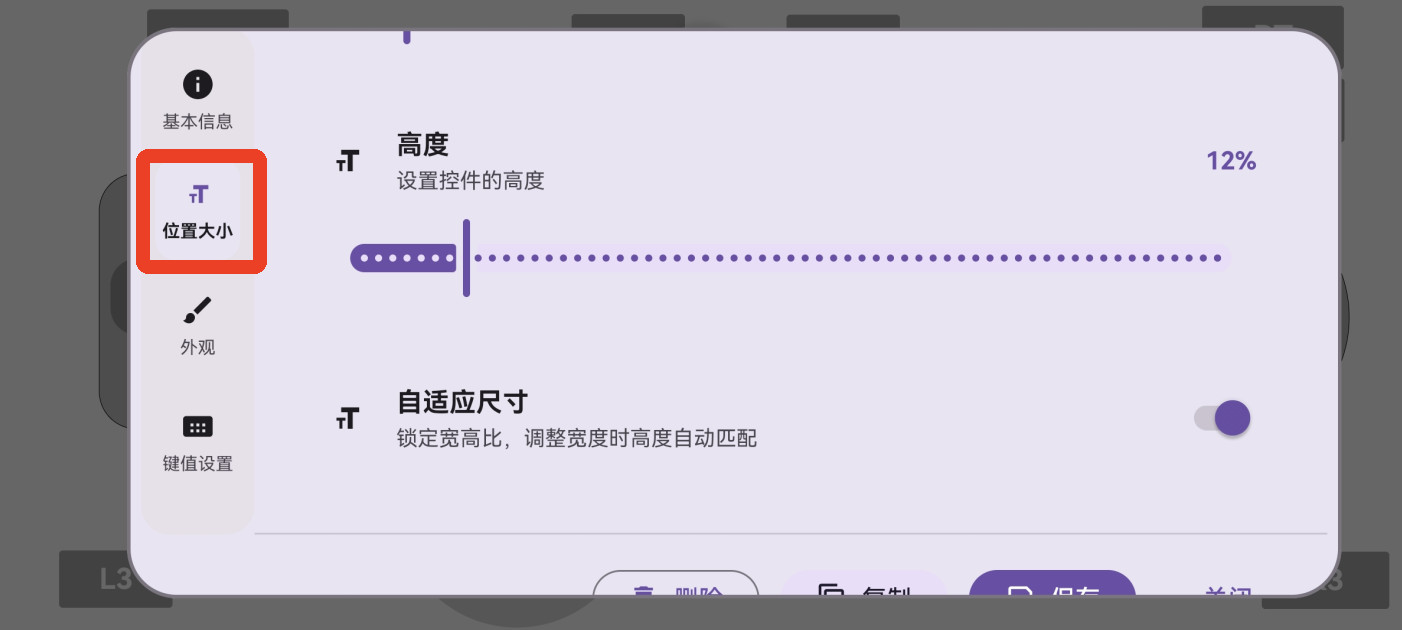
4、也可以点击控件-位置大小进行参数调整。
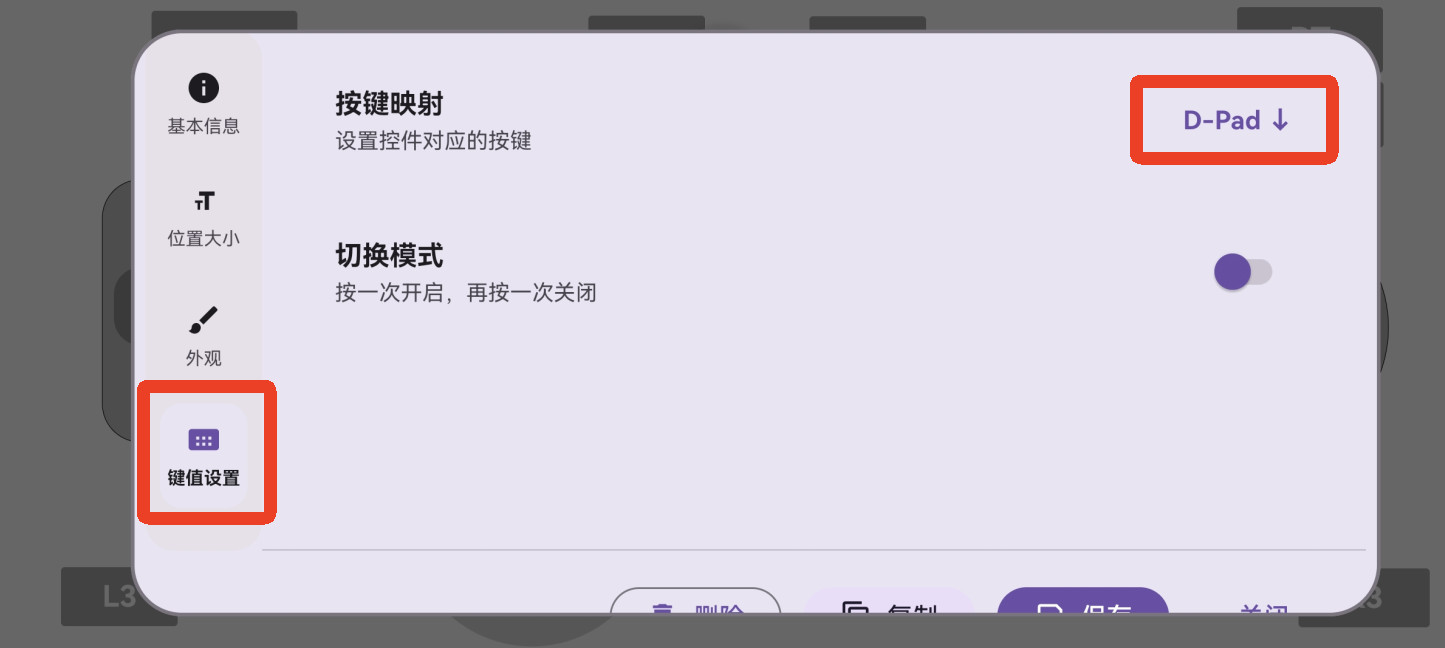
5、打开键值设置可以绑定控件对应的手柄按键,调整完成后点击设置即可,键盘模式的操作逻辑保持一致。
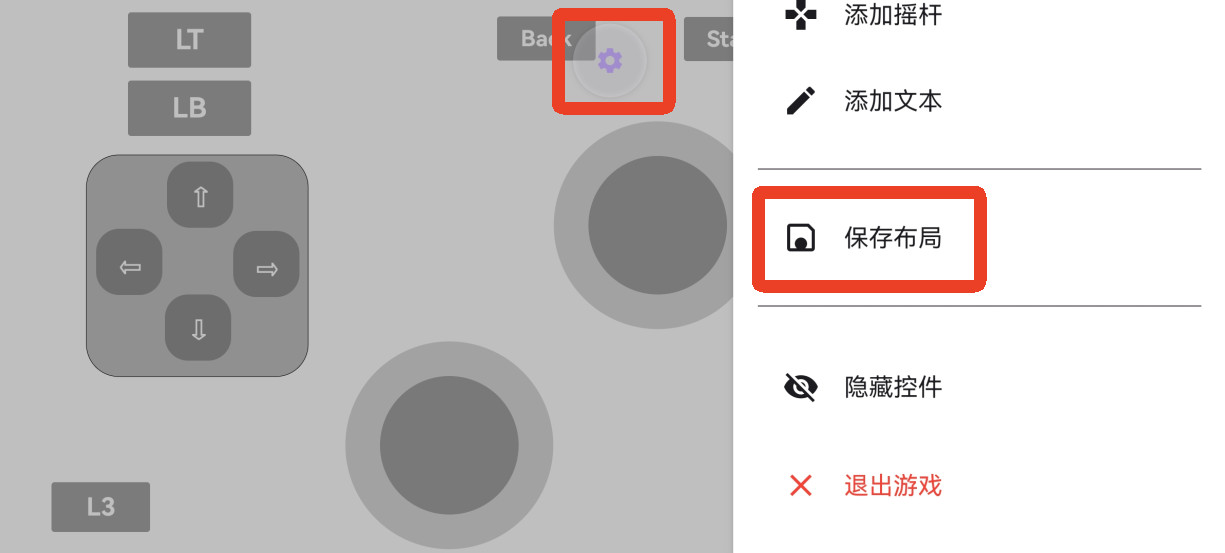
6、点击上方设置按钮,在右侧页面向下滑动,再点击“保存布局”完成存档。该设置页面内也支持新增按键或者摇杆控件。
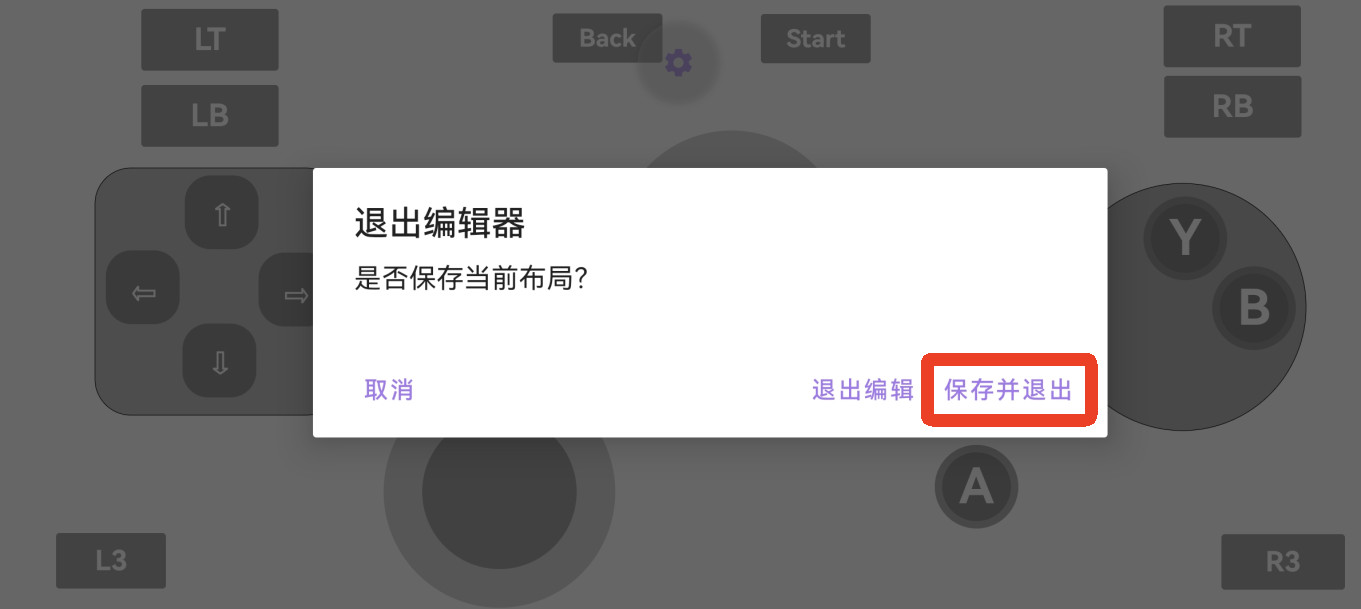
7、也可以使用设备自带的退出方式退出编辑页面,随后点击“保存并退出”。
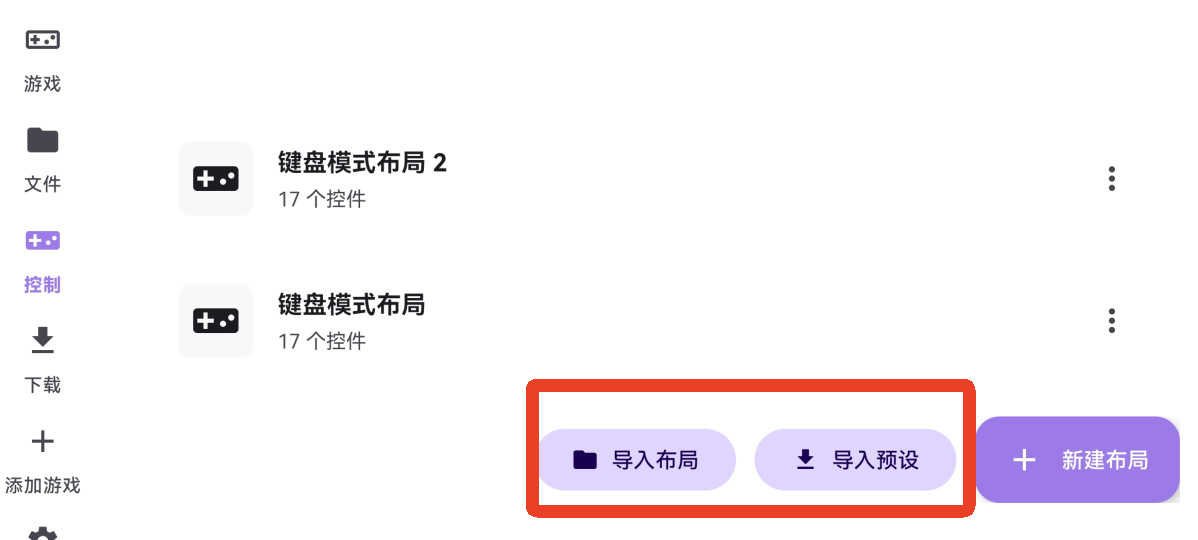
8、页面下方提供布局导入功能,可以加载他人分享的布局文件或者官方预设布局。
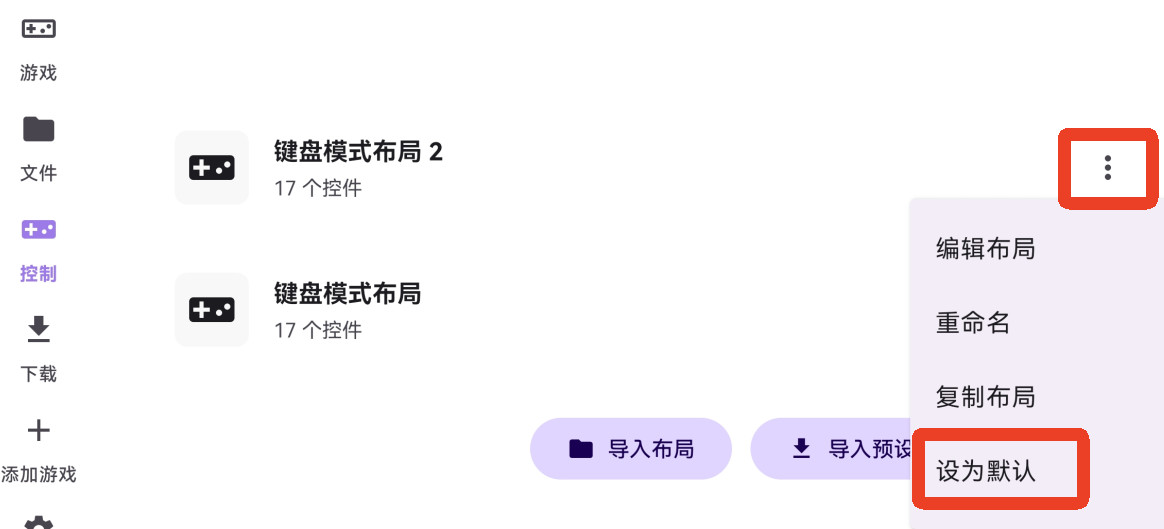
9、布局调整完成后点击右侧三个点,将当前布局设为默认方案。
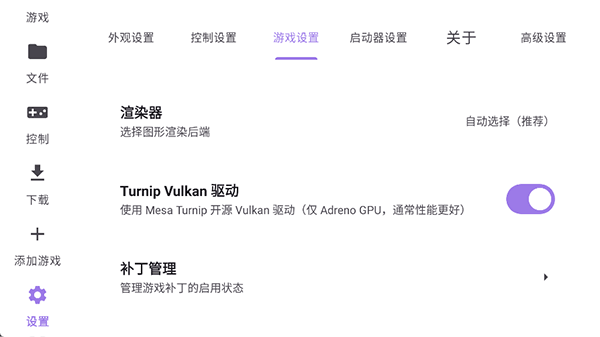
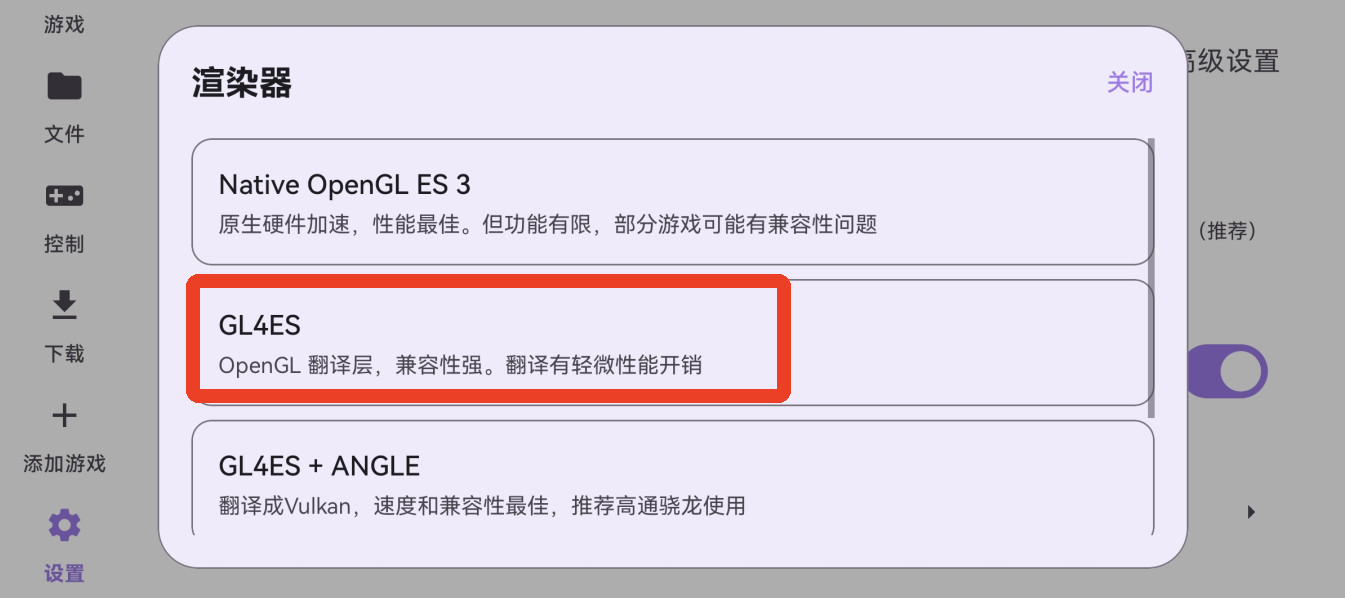
10、关于渲染器部分,点击左下角的设置,再点击上方的游戏设置,打开“渲染器”选项。
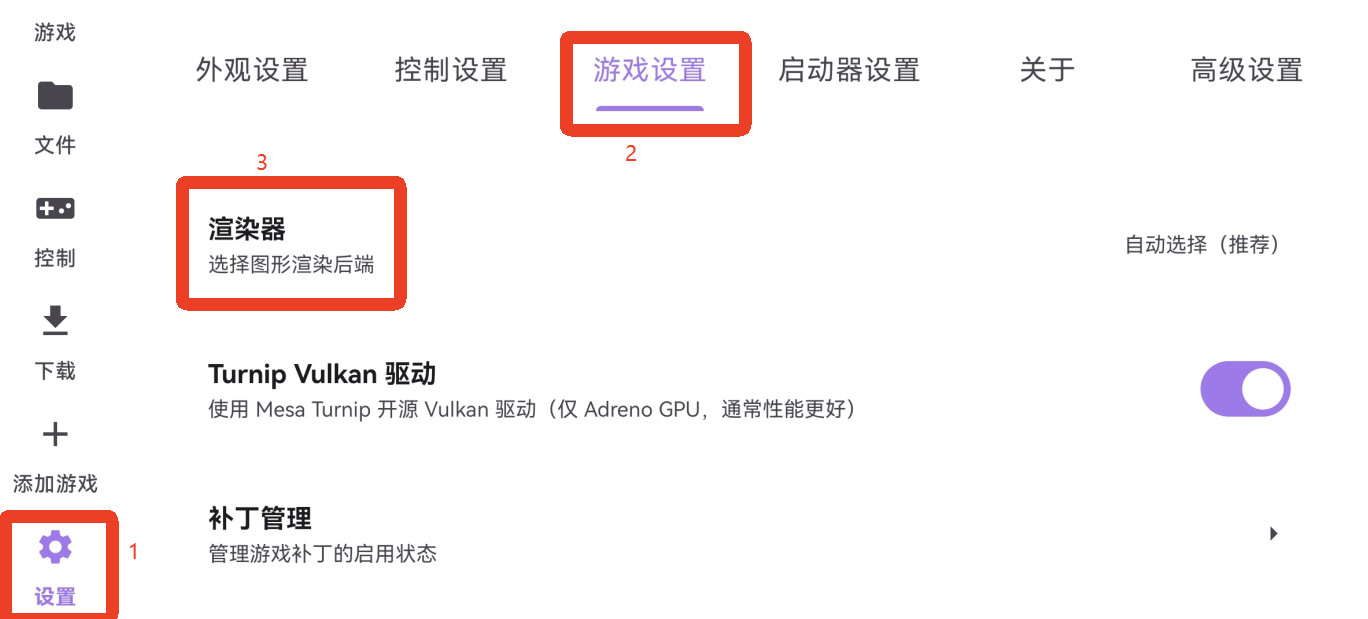
11、推荐选用GL4ES,拥有更好的兼容表现。
1、启动过一次游戏后无法再次启动怎么办?
完全退出启动器,清理后台进程后重新进入即可。
2、启动器黑屏并闪退该怎么处理?
清除启动器数据,重新下载游戏与模组加载器,再手动导入对应资源。
3、启动后渲染异常、频繁闪屏如何解决?
切换不同的渲染器选项,选择可正常显示的方案使用。
4、虚拟键盘弹出后立刻收回是什么原因?
将系统输入法键盘切换为悬浮键盘模式,即可解决该问题。
5、提示SDLError:Unknowntouchfinger报错怎么办?
不要在主界面点击左下角和右下角区域,即可避免触发该报错。
6、这款启动器支持运行哪些类型的游戏?
主要支持基于.NET框架开发的经典PC独立游戏,适配FNA、MonoGame、XNA等开发框架,可运行带模组加载器的热门游戏,仅限正版授权版本。
v2.1.1版本
重构了日志系统
修复安卓11闪退问题
新增权限检查对话框
不少游戏仅靠客户端本体,会错过很多福利、功能、关键攻略,游戏+相关官方app平台社区+合规的助手工具,已经成为深入玩一款游戏的标配。在游戏工具合集大全里,最正规的官方游戏平台,安全好用版本新的辅助工具,针对当下热门手机游戏资源齐全