
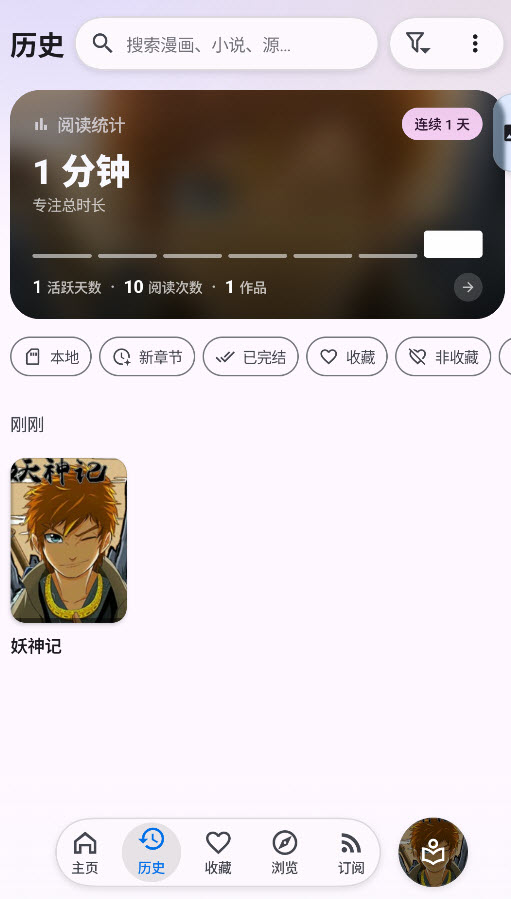
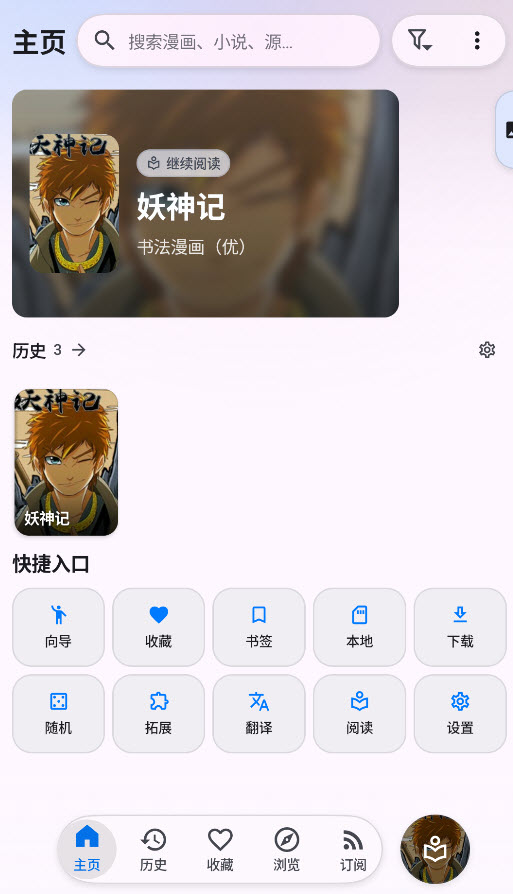
Kototoro整合漫画、小说与视频三类内容于同一阅读器,兼容多种主流图源与书源格式。支持自定义资源地址,可导入本地文件离线阅览,搭配本地OCR实时翻译功能。支持视频超分辨率优化画质,可通过DLNA投屏播放,依托WebDAV实现多设备数据同步。自身不内置任何内容,阅览播放参数可灵活调节,一站式完成不同类型内容的浏览与播放。
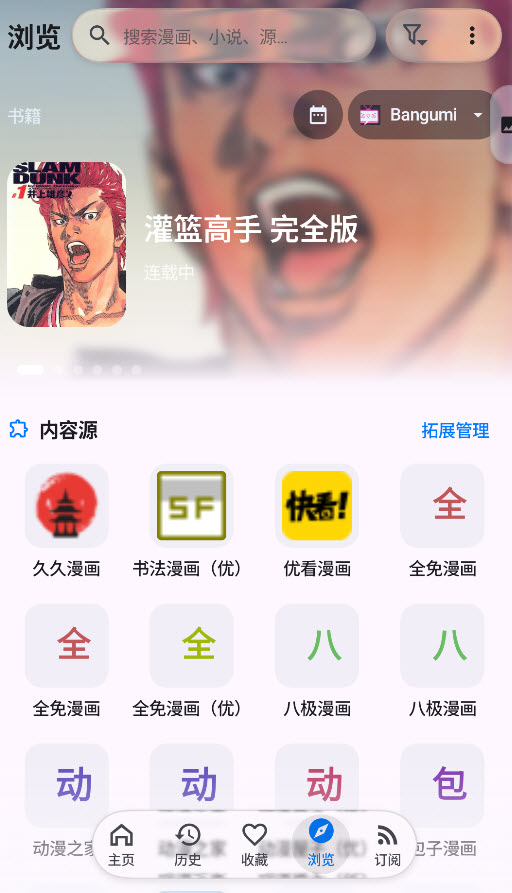
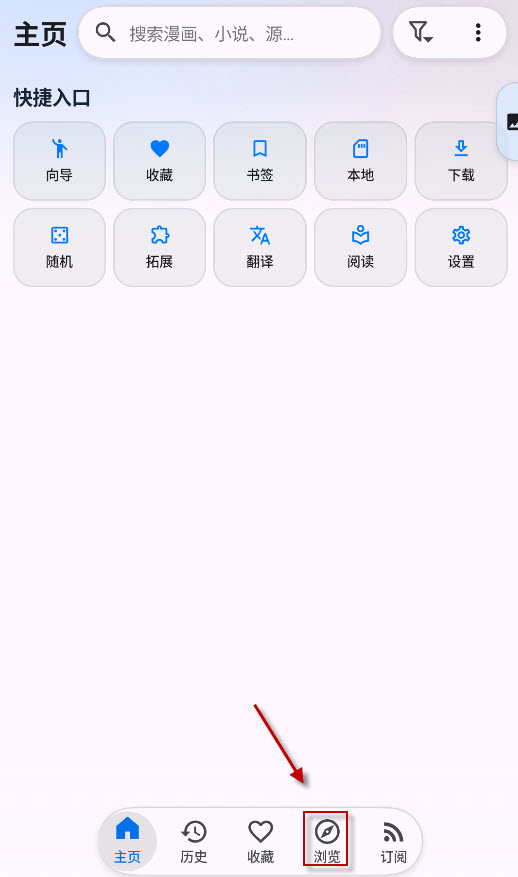
1、首先点击进入导航栏中的“浏览”页面。
2、然后点击“拓展管理”选项。
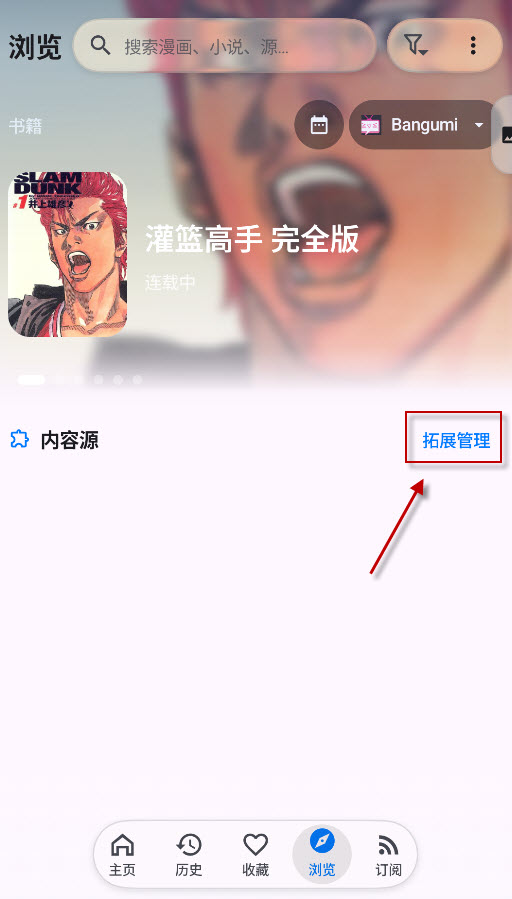
3、接着点击“添加仓库”选项。
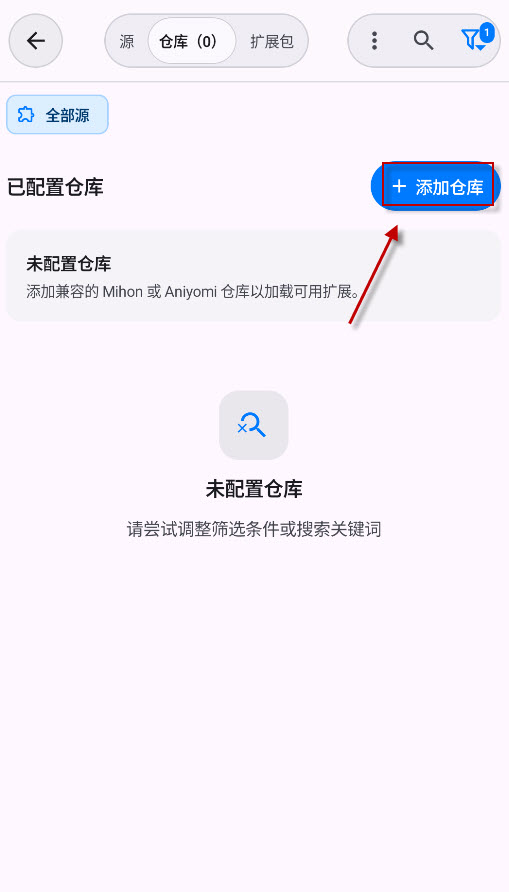
4、挑选对应的导入方式,执行仓库导入操作。
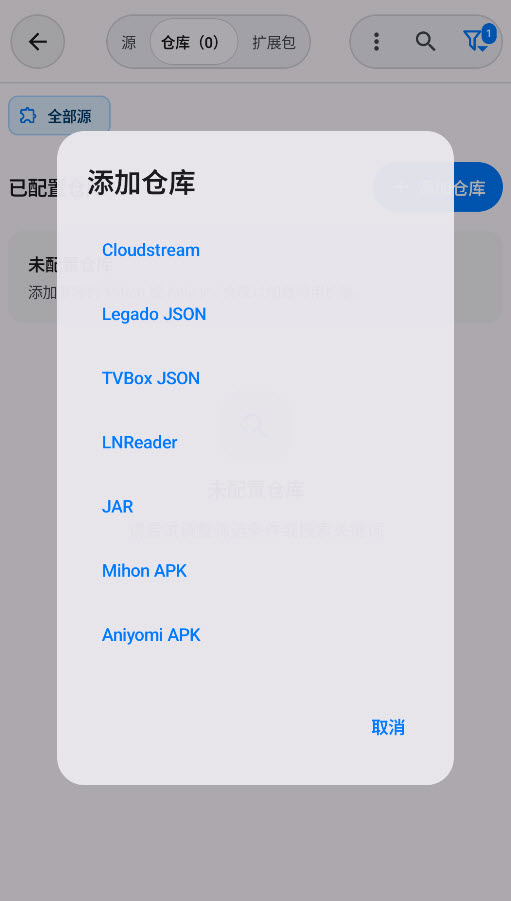
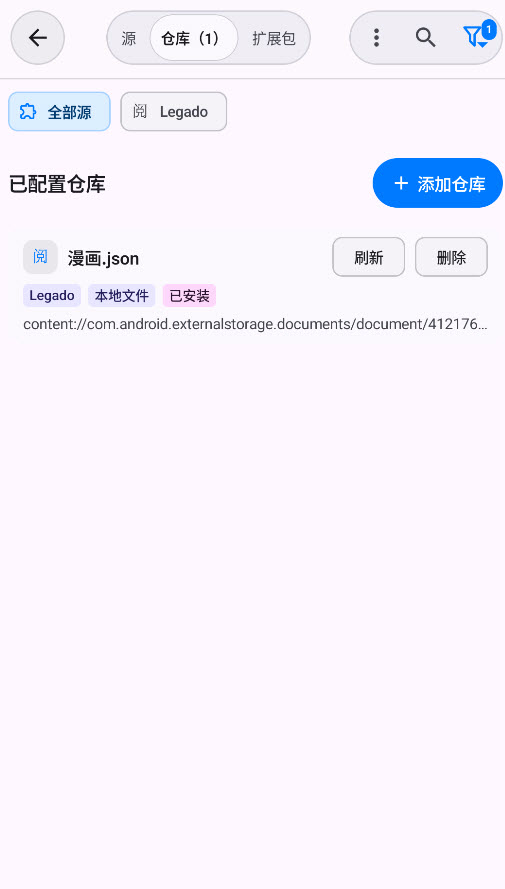
5、导入完成之后,仓库界面就会展示新增的漫画源仓库。
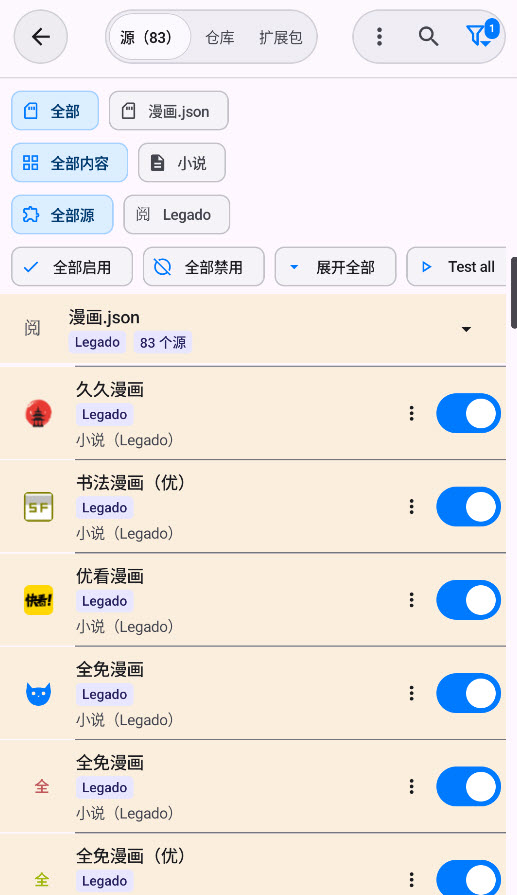
6、源页面内会展示仓库自带的漫画源,点击对应选项完成启用。
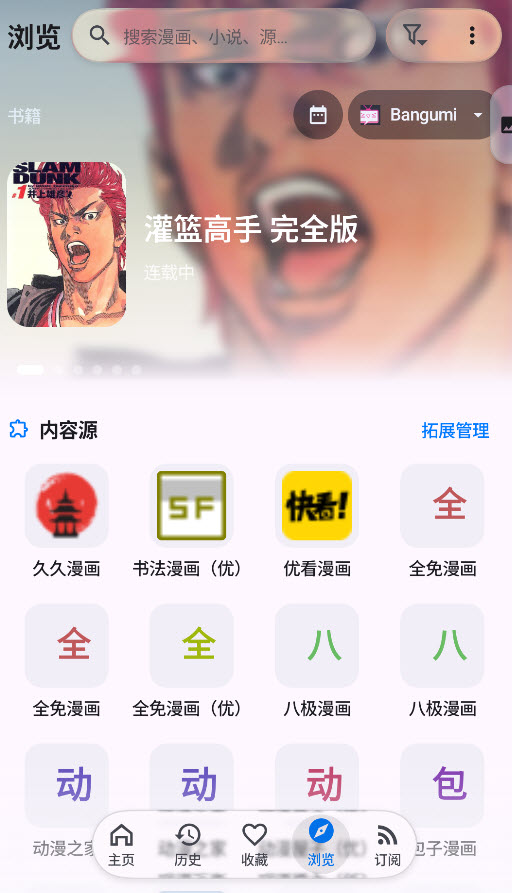
7、回到浏览页面,就可以挑选启用好的漫画源进行使用。
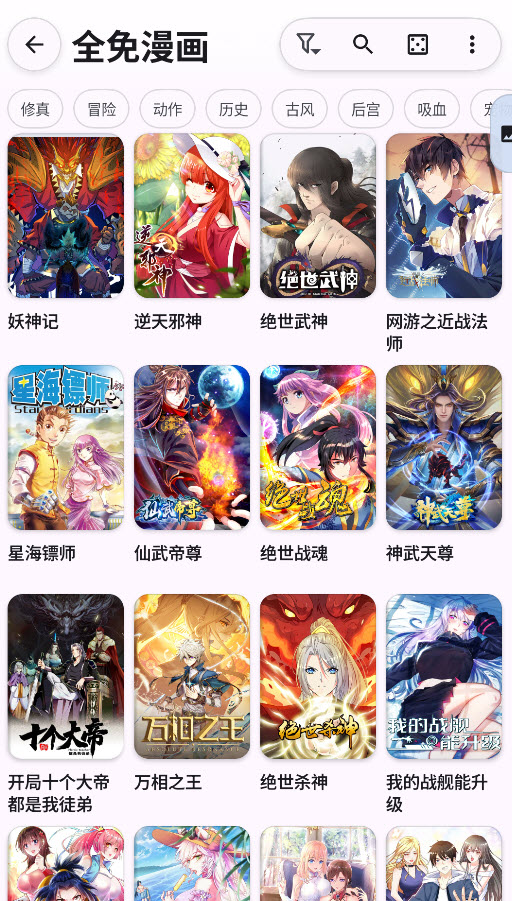
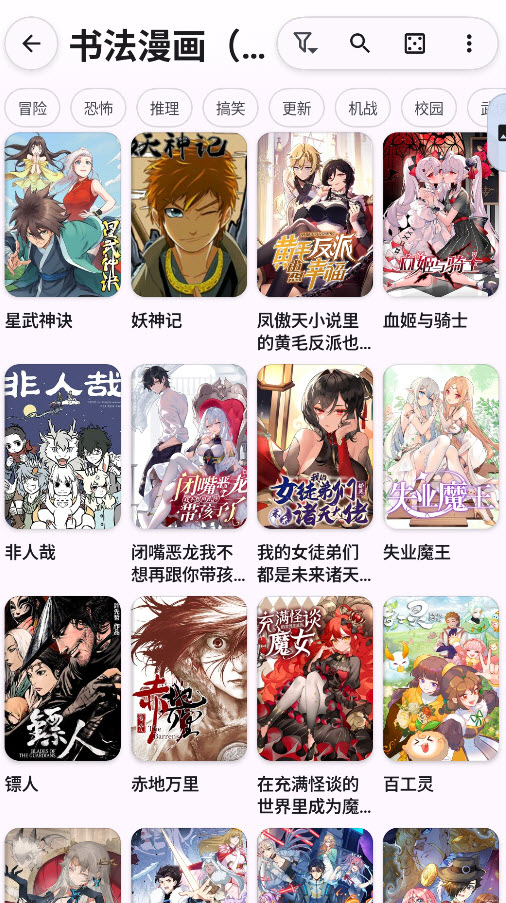
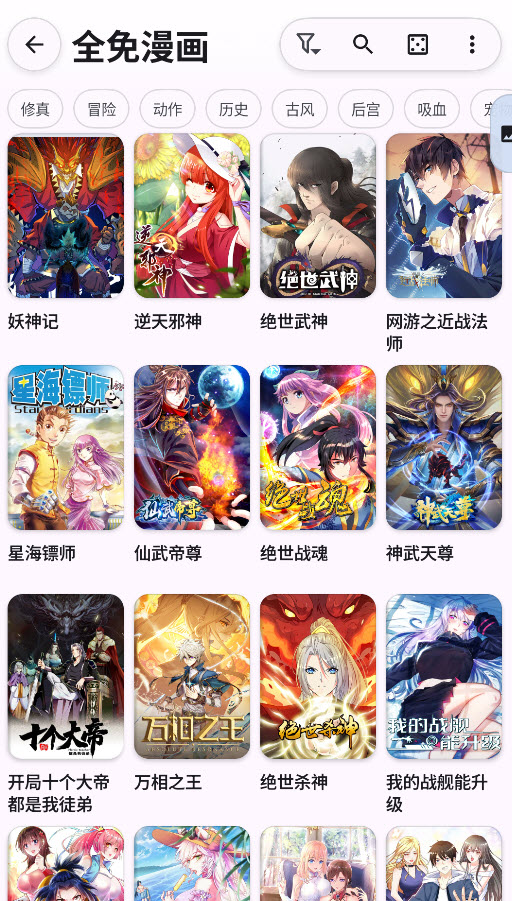
1、选定一个漫画源,进入页面可以查看大量精选推荐漫画作品,快速发掘感兴趣的内容。
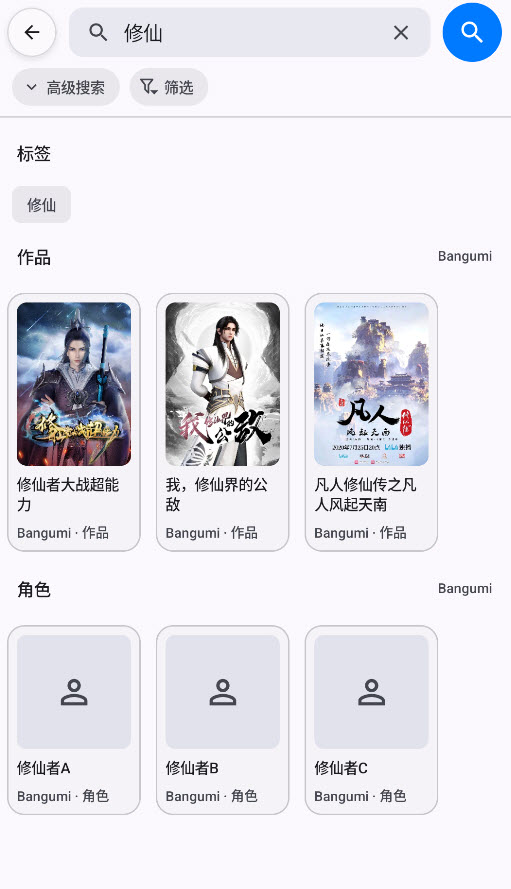
2、也可以打开搜索页面,输入作品名称或者关键词,精准检索目标漫画。
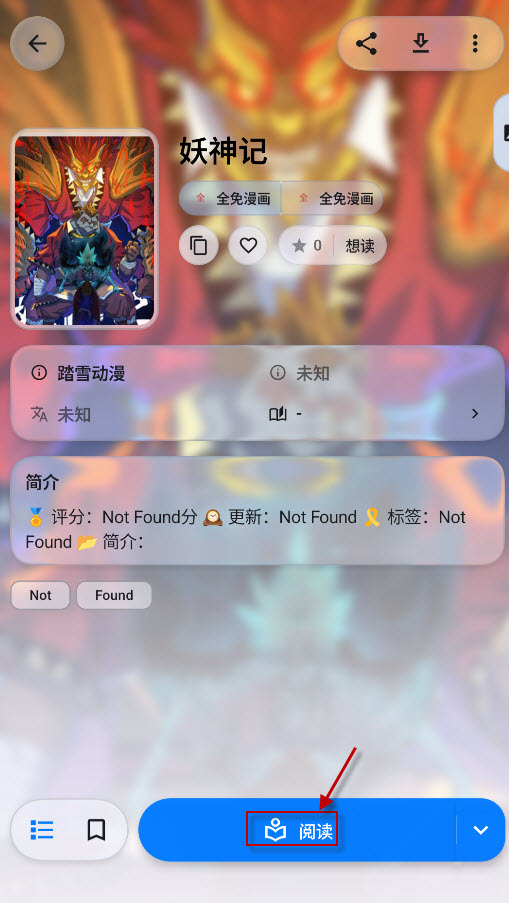
3、选中一本感兴趣的漫画,进入详情页面后点击“阅读”按钮。
4、进入阅读界面之后,就可以逐页浏览漫画内容。
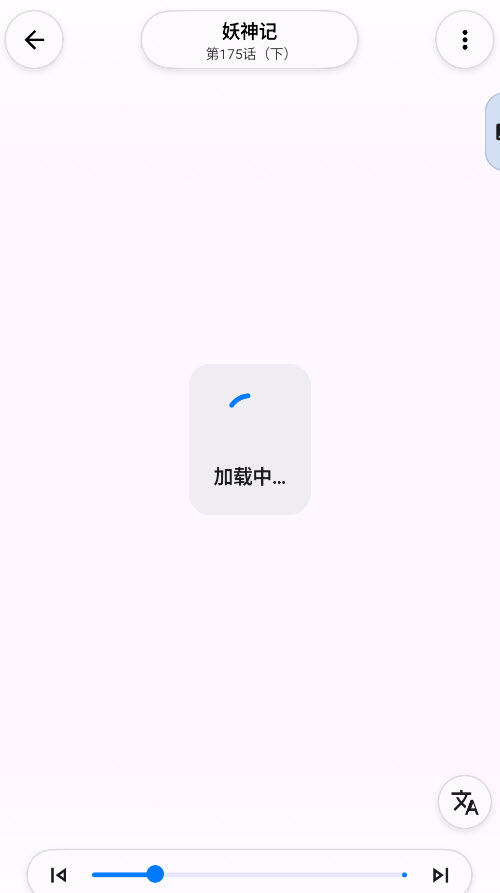
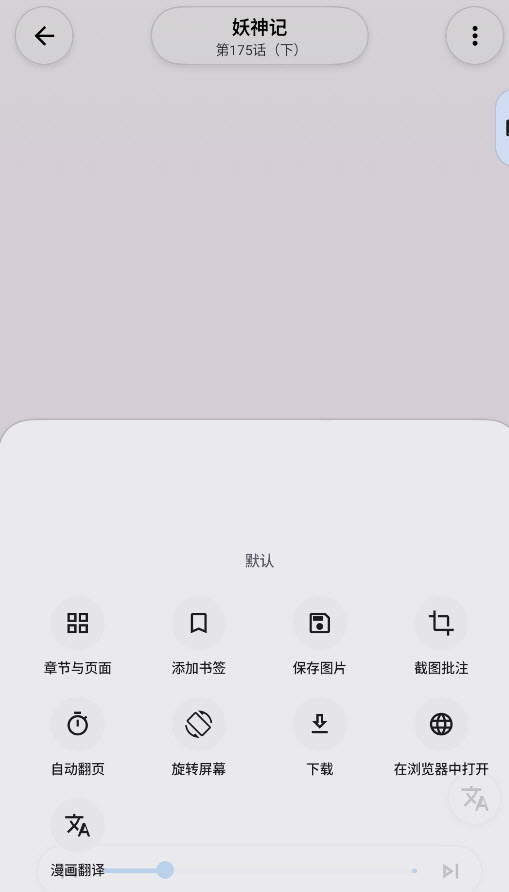
5、在设置页面能够自定义翻页方式,开启音量键翻页,查看漫画目录。
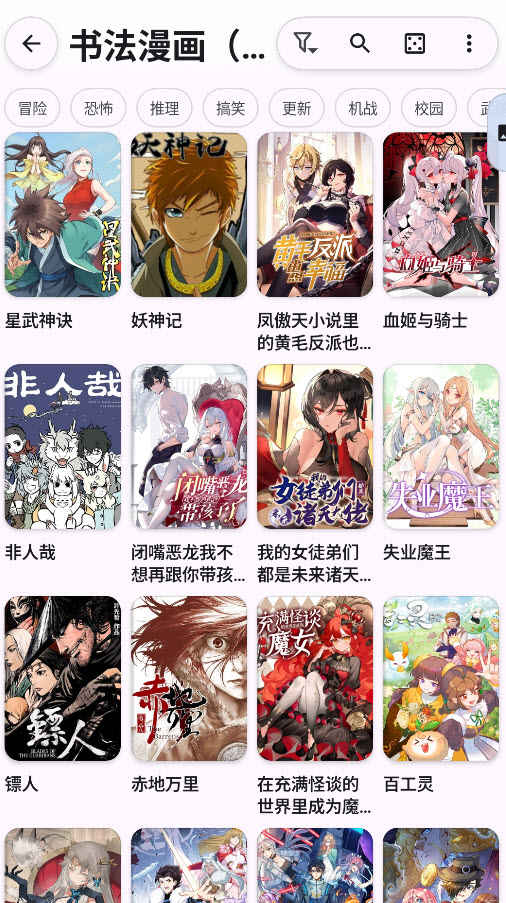
1、首先挑选一部感兴趣的漫画,进入漫画详情页面。
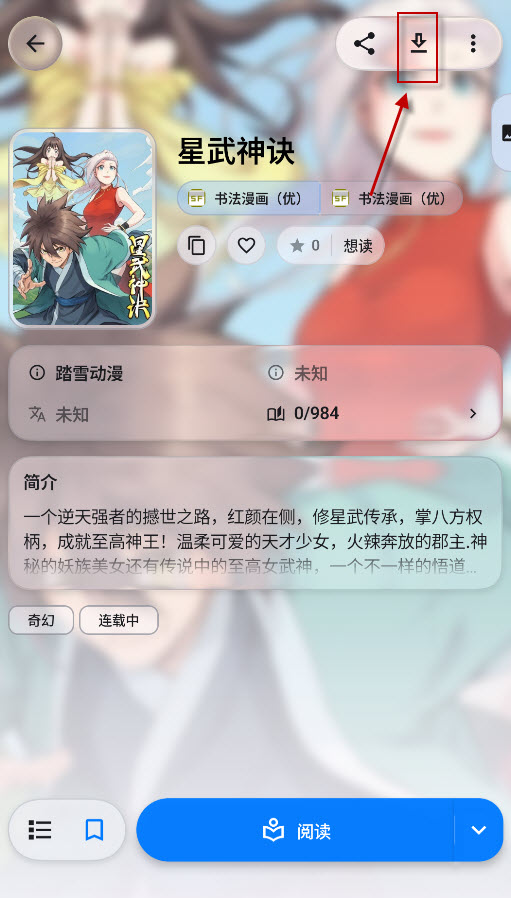
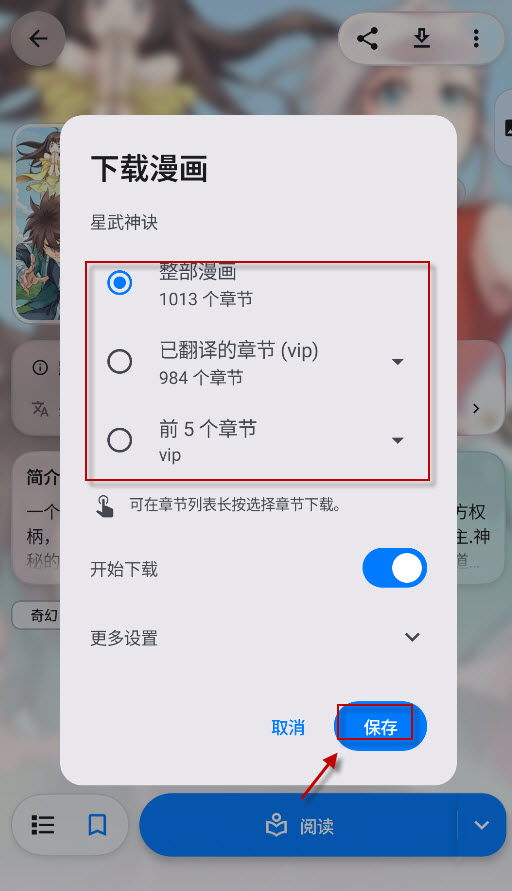
2、在详情页面点击“下载”按钮。
3、勾选需要缓存的漫画章节,点击确认就会启动下载任务。
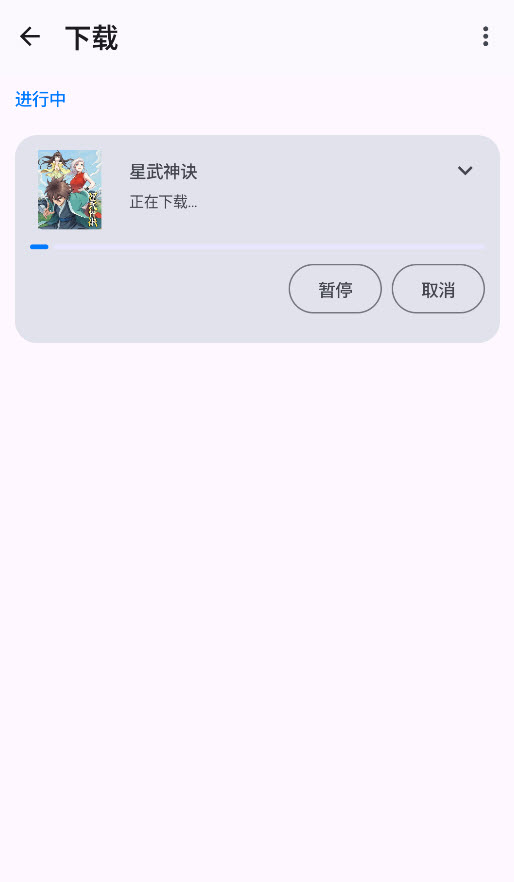
4、打开下载管理页面,能够实时查看各个章节的缓存进度。
v2.3.3版本
【全平台/Acrossp latforms】
Google Drive同步:同步逻辑下沉到共享模块,桌面端新增OAuth授权与上传/下载,Android与桌面走同一份实现。
Google云端硬盘同步:同步逻辑已移至共享模块,桌面应用新增了OAuth授权功能,并支持文件上传与下载,因此Android和桌面端采用同一套实现。
共享界面收敛:Android的设置行、卡片、筛选面板、顶栏、芯片与Markdown渲染迁入core-ui,两端实际共用同一份组件;桌面书架沿用Android的显示选项,作品预览可切换章节分支。
共享UI融合:Android的设置行、卡片、筛选面板、顶部栏、标签芯片以及Markdown渲染功能均已移至core-ui模块,并由两大宿主平台共同使用。桌面端的货架布局遵循Android的显示选项,而工作预览则可切换章节分支。
备份兼容:导入Mihon备份保留章节身份,即使没有历史记录也能恢复到原阅读进度与页码;Android导出的备份里进度是NaN/Infinity时,桌面不再整包读不进来。
备份兼容性:导入Mihon备份时,可保留章节标识,并在无历史记录的情况下恢复阅读进度与页码。由Android导出的备份具有NaN/Infinity在桌面端不再出现无法读取进度的问题。
这是一个名为“Releasev2.3.3·Kototoro-app/Kototoro”的GitHub仓库页面。上下文。CommonActivity垫片,插件声明在宿主命名空间里的类按插件代码处理。
源代码兼容性:Mihon章节图片保留其原始页码索引。Cloudstream插件在Windows主机上获得JavaCommonActivity的兼容层,且插件在主机命名空间中声明的类被视为插件代码。
列表与下载:共享内容列表支持按住拖动滚动(此前只有滚轮生效);下载页用MB显示视频体积。
列表与下载:共享内容列表现已支持通过拖动进行滚动(此前仅支持使用鼠标滚轮),且视频下载大小以兆字节为单位显示。
【Android/AndroidTV】
搜索「隐藏空源」(#610):勾选后失效来源(服务器错误、403、被服务器拦截)不再留在结果里,失败数量与「重试全部」仍在进度卡上,所以隐藏的来源照样能重试。该选项现在会被记住:结果页筛选、详情页的源搜索和发起搜索前的浮层共用一个设置,不必每次重勾。
搜索“隐藏空源”(#610):失败的源(服务器错误、403错误、被拦截的请求)连同空源一起被隐藏,而失败计数器和“全部重试”操作仍保留在进度卡片上,因此被隐藏的失败项仍可继续重试。现在已记住您的选择:结果筛选、详情来源搜索以及预搜索工作表共用同一项设置。
遥控可达性:设置行的行内动作、详情页换源抽屉、来源筛选面板、分类标签、下拉菜单、滑块与对话框都能用方向键走到;每个可停靠的控件都画出焦点环,对话框默认停在「取消」而不是危险操作,关闭后焦点回到原来的锚点。
远程可访问性:通过方向键即可操作内联设置、详情来源表单、来源筛选面板、分类标签页、下拉菜单、滑块以及对话框。每个界面元素都会显示焦点环,对话框在关闭操作时而非破坏性操作时弹出,且关闭后焦点会自动返回到其初始位置。
电视显示:下拉菜单限制在overscan安全区内,对话框使用电视宽度与字号并带可见边缘,搜索书架一行五个海报,Snackbar与提示采用深色配色。
电视端展示:下拉菜单始终位于安全遮幅区内,对话框采用与电视屏幕相匹配的宽度和字号,并保留可见边距;搜索货架每行显示五张海报,通知栏则使用深色配色方案。
电视输入:对话框停靠在软键盘上方,按Back之后第一次中心键就能重新唤出键盘,文本框可以横向离开,确认按钮禁用时也不会把焦点困住。
电视文本输入:对话框停靠在软件键盘上方,返回键后的首次中心按压可重新打开对话框,字段可横向放置,且禁用的确认按钮不再导致焦点被锁定。
阅读器:电视端的阅读提示按观看距离放大,裁剪页可选比例,笔记框可离开,选项面板收起后保留焦点;滚轮与触控板只滚动列表,不再把锚定面板滚走(#601)。
阅读器:电视阅读器的消息可在沙发上轻松阅读,裁剪界面可选择显示比例,备注字段可留空,且选项面板在收起时仍能保持焦点。使用鼠标滚轮或触控板进行滚动时,将滚动列表而非固定面板(#601)。
阅读工具:与iOS共用同一份功能对齐规则,并修复Android阅读工具入口的相关问题。
阅读工具:与iOS共享一套功能对齐规则,并修复Android阅读工具的入口问题。