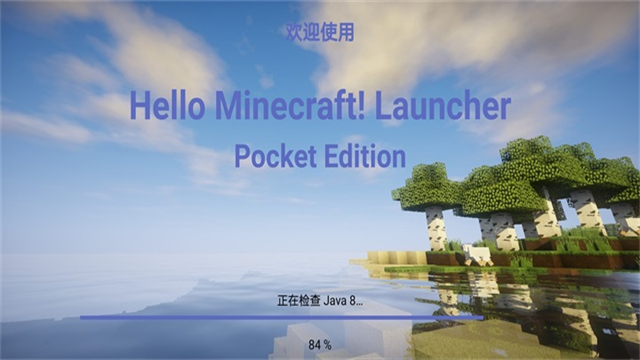
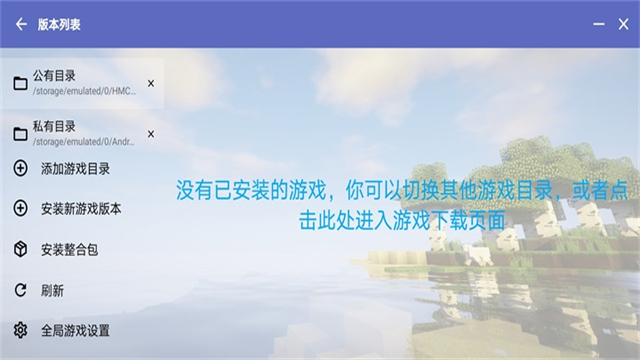
HMCL启动器又称HMCLPE,可在安卓设备上运行我的世界Java版游戏,支持多版本自由切换,自动下载补齐缺失的资源文件与运行依赖。支持自动安装Forge、OptiFine等加载工具,可便捷管理模组与整合包,支持一键更新整合包内容。可切换不同Java运行版本,提供多套界面配色方案,支持自定义启动参数。
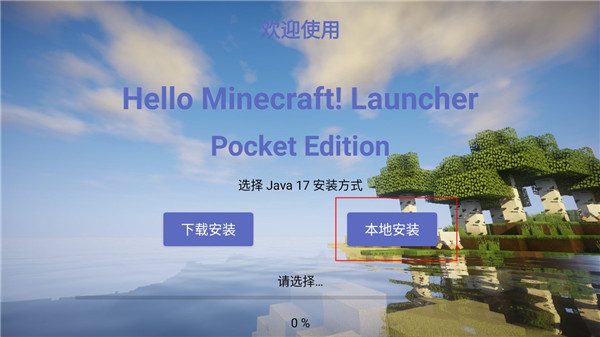
1、首先选择本地安装模式,启动程序部署流程。
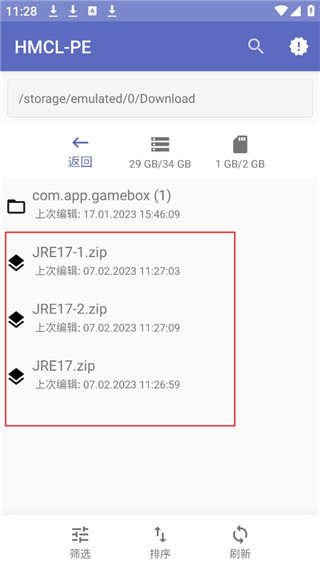
2、下载的安装文件通常存放在download文件夹中,找到对应文件后点击Java17执行安装操作。
3、接着等待程序完成解压操作。
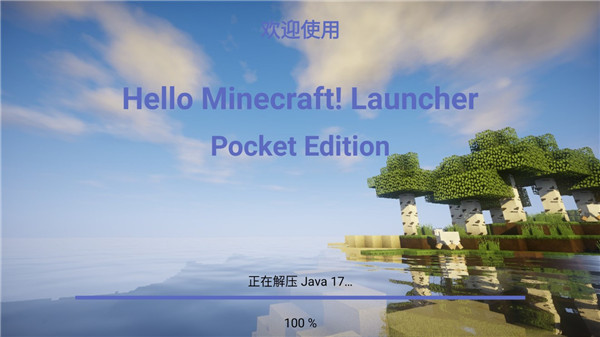
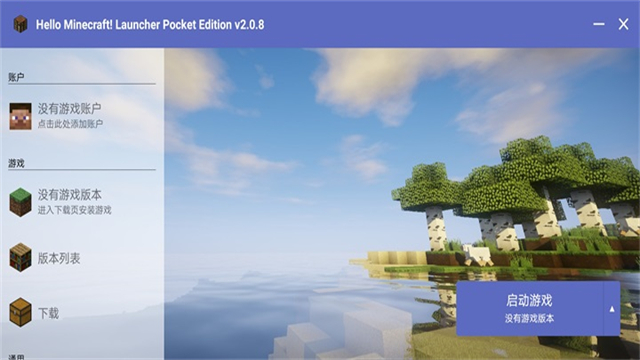
4、解压完成后,点击左上角的账户选项创建全新账户。
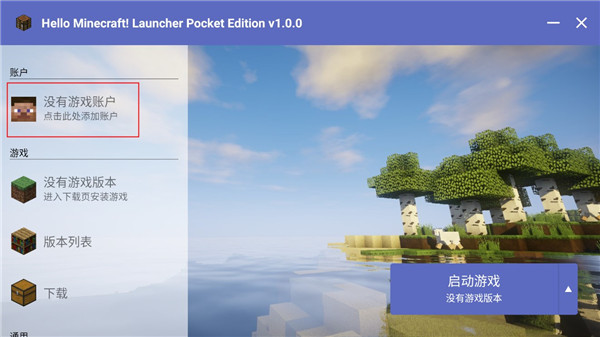
5、选择离线模式,自定义设置一个用户名即可完成创建。
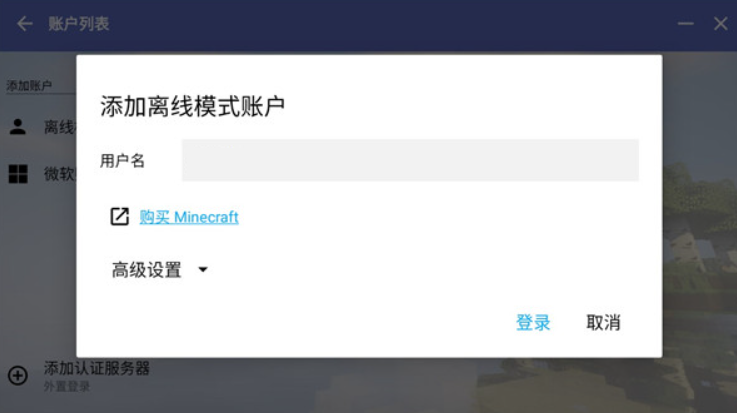
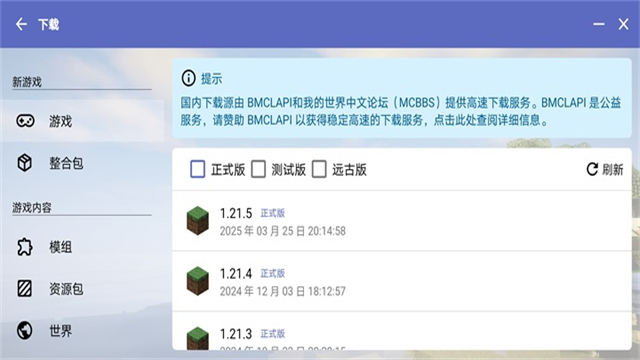
6、随后在功能栏中找到下载选项。
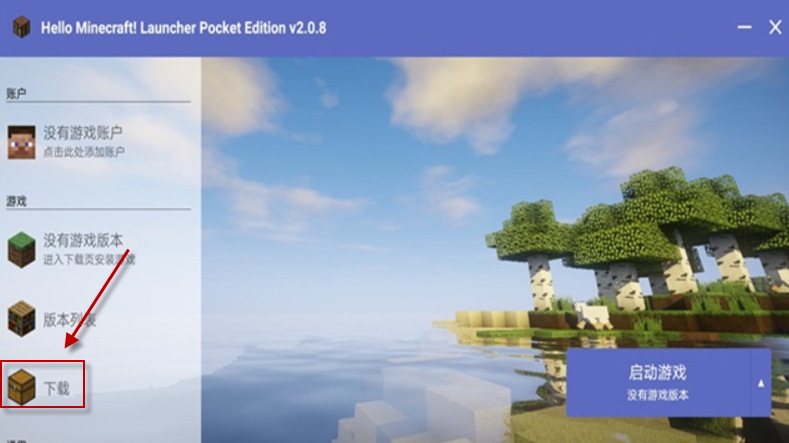
7、在页面右侧列表中找到想要游玩的游戏版本。
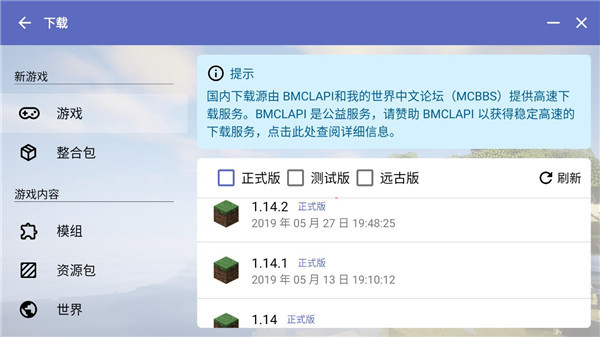
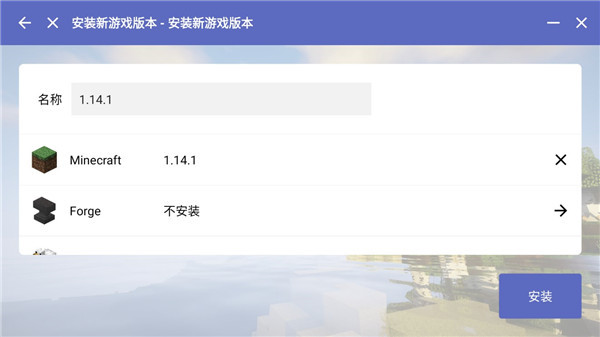
8、接下来选定需要安装的配套配置,点击安装按钮启动部署。
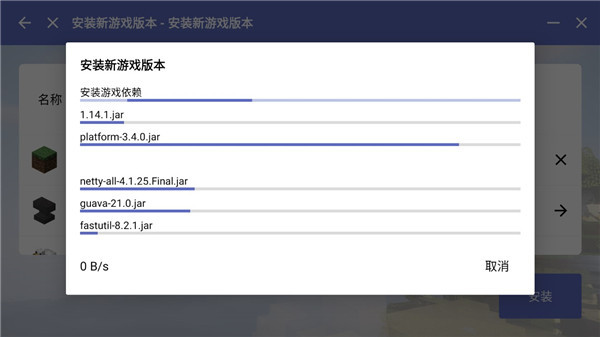
9、耐心等待游戏资源下载与部署完成。
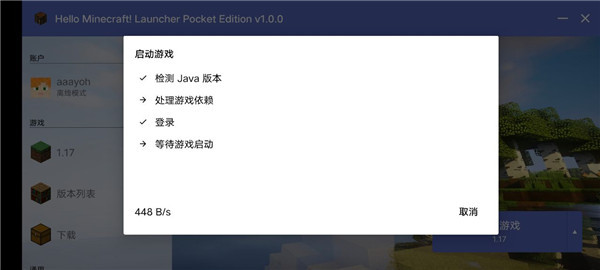
10、下载完成后,点击右下角的启动游戏按钮。
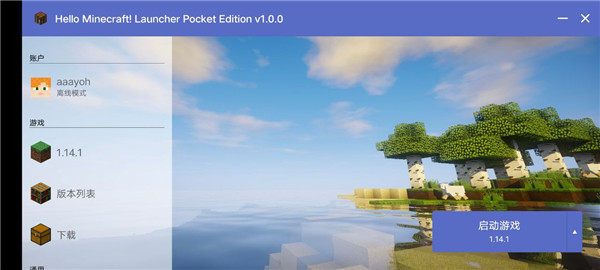
11、程序会自动启动游戏,耐心等待加载即可。
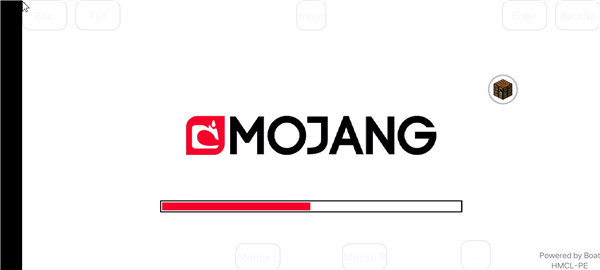
12、启动加载完成后,界面会显示MOJANG官方图标。
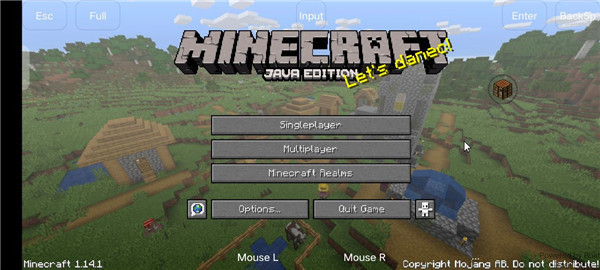
13、成功进入游戏主界面后,点击“singlepalyer”开启单人游戏。
14、接着点击界面右下角的“CreateNewWorld”创建新的游戏存档。
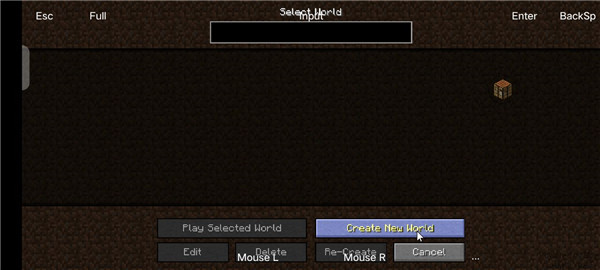
15、随后完成游戏相关内容配置,再次点击“CreateNewWorld”确认创建。
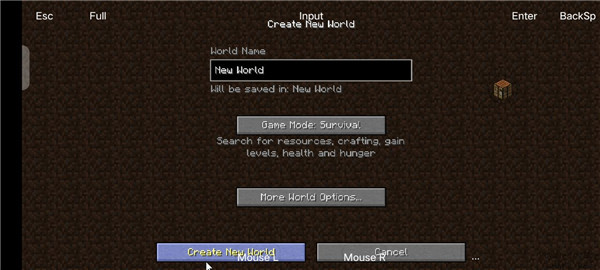
16、再次耐心等待游戏世界加载完成。
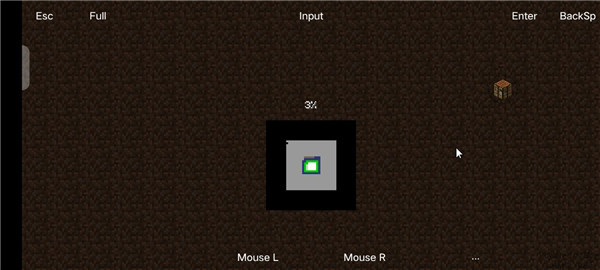
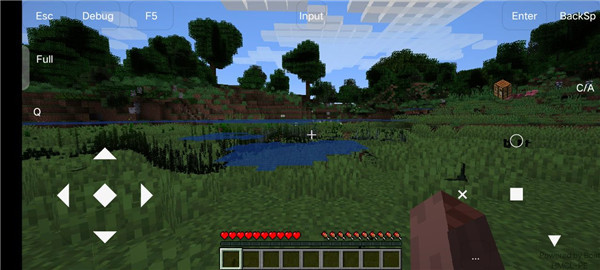
17、加载完成后,即可正常畅玩游戏内容。
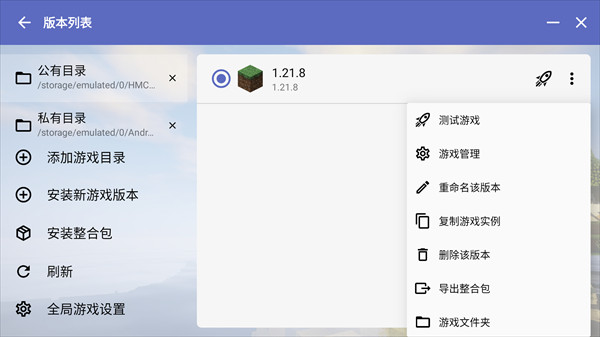
1、首先点击当前已下载的游戏版本条目。
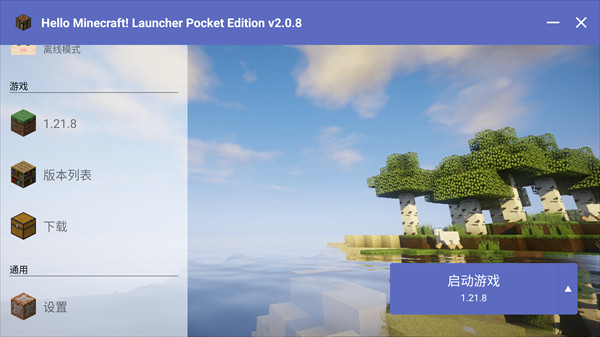
2、在该界面可导入已下载的mod整合包,随后点击游戏管理选项。
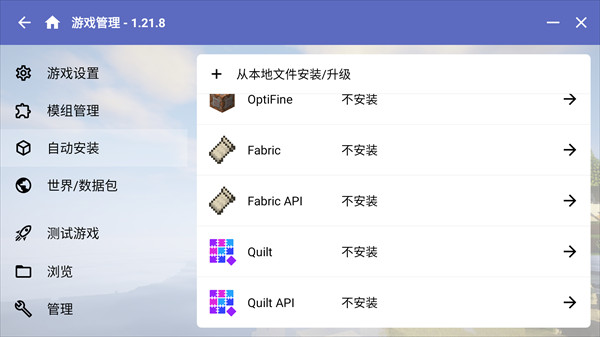
3、进入对应界面后点击自动安装,即可查看各类mod插件,该界面也支持检索已下载的模组资源。
Q1、为何无法启动?
A、可能是配置设置、文件夹格式或json文件存在异常。若使用第三方整合包出现该问题,可联系整合包作者排查,也可对照参数逐步调试。
Q2、为什么一直准备中?
A、通常是libraries依赖库中的某个文件下载出现异常导致。
Q3、为什么Minecraft一闪而过?
A、重启启动器后,下载异常的文件无法重新拉取,最终导致Minecraft启动失败。删除.minecraft/libraries文件夹后重新下载资源即可解决,若明确知晓具体是哪个文件下载异常,也可仅删除对应文件后重试。
Q4、为何点击开始游戏后变成准备中?
A、若开启了“加入minecraft.jar”选项,重新打包minecraft.jar的耗时较长,会长时间显示准备中状态。也有可能是配置参数设置有误导致。
Q5、为何在资源下载或游戏下载没有东西?
A、刷新页面即可恢复正常,该现象通常是官方服务器临时波动导致。
Q6、为什么下载游戏后没有声音中文?
A、该现象是未下载对应资源文件导致。可依次进入版本编辑、资源文件选项,选择全部下载即可补全对应资源。
v2.0.8版本
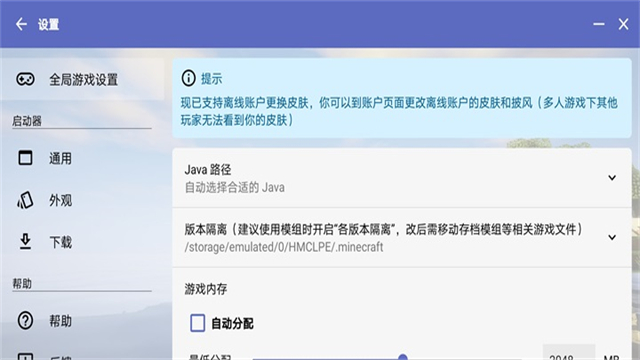
1、新增多款界面配色,调整Java版本切换面板。
2、优化整合包更新、一键清理目录的执行逻辑。
3、修复部分机型启动闪退,离线皮肤加载异常的bug。