
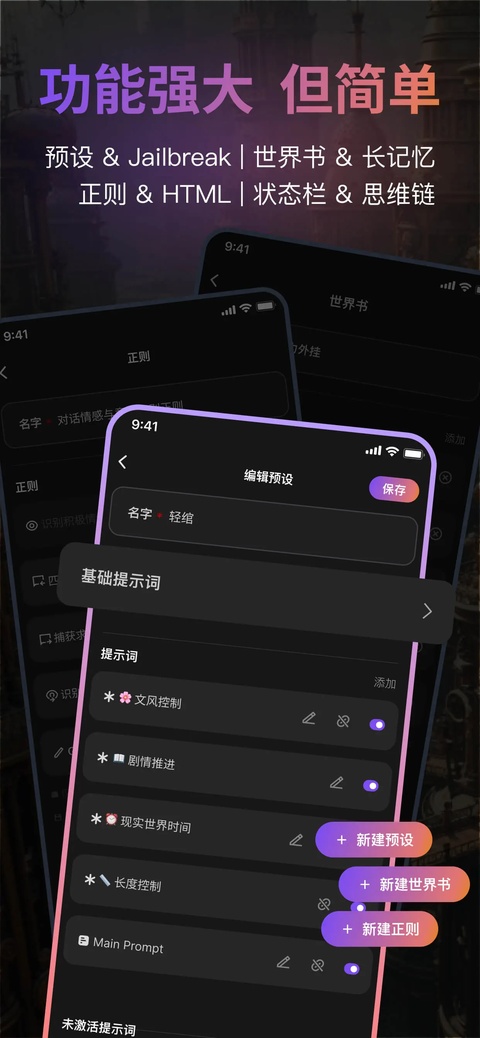
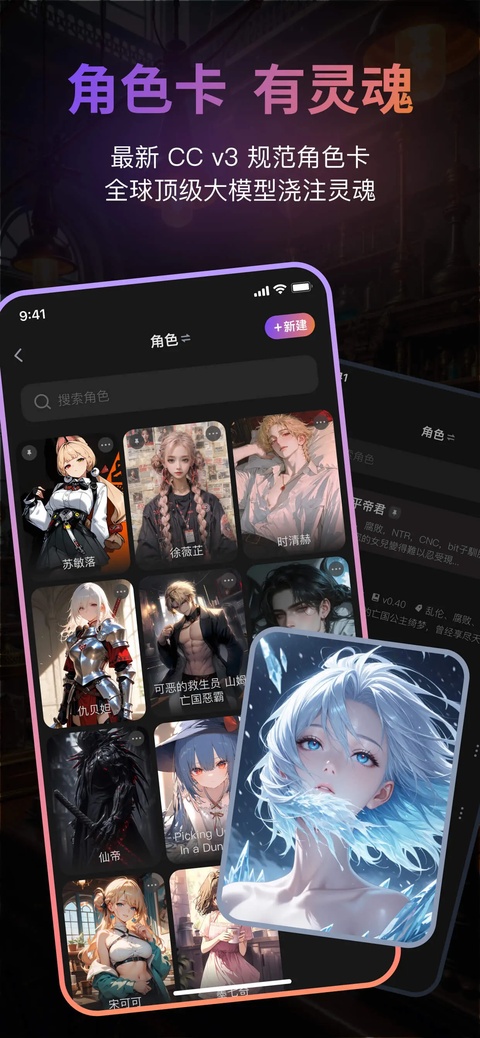
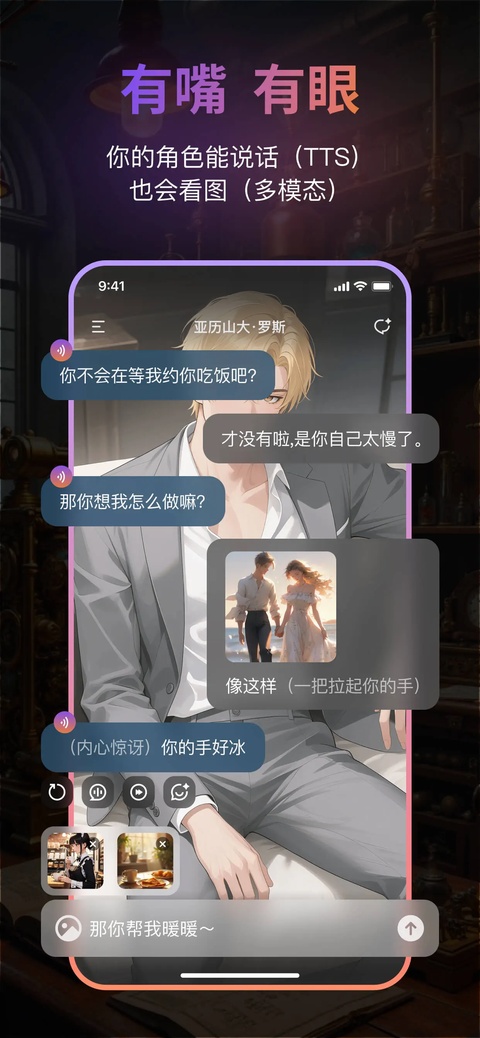
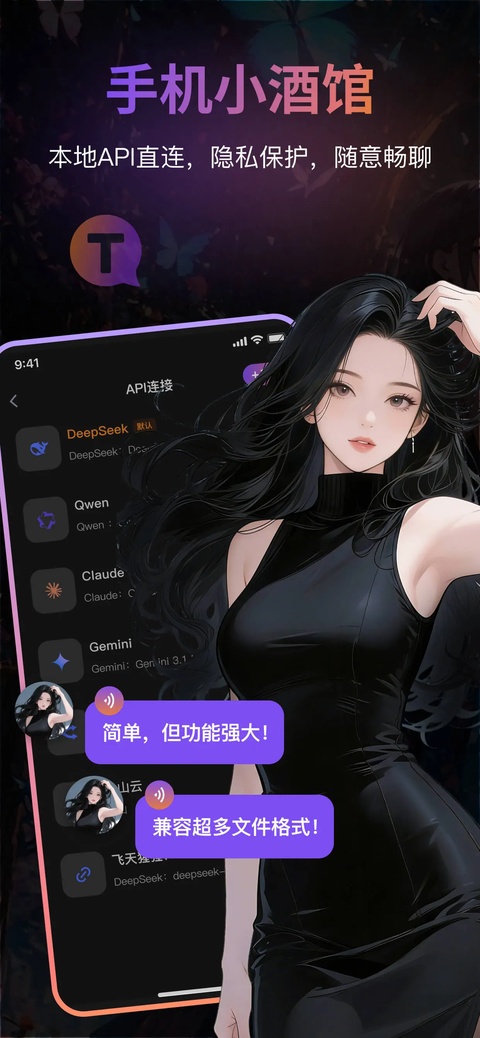
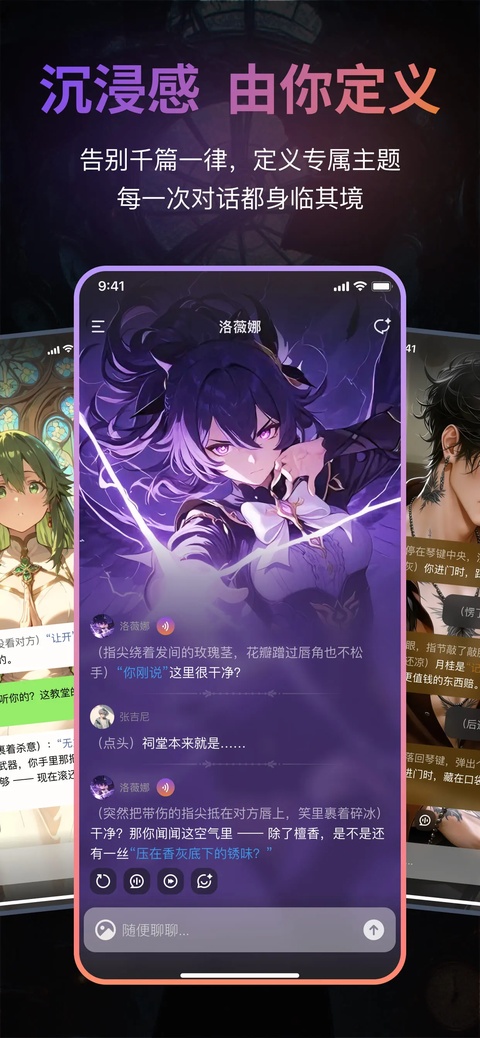
Tavo可自主创建虚拟角色,自定义人物性格,背景故事与交流风格。支持导入多种格式角色资料,搭配对应文本规则调整智能应答的输出方式。搭载多项AI模型,拥有文本转语音能力,可切换多种语音样式完成语音转换。具备对话记忆能力,留存对话关键内容,让互动交流更连贯自然。对话内容经过加密处理,可搭建私密的交流环境,自由推进多样的互动剧情。
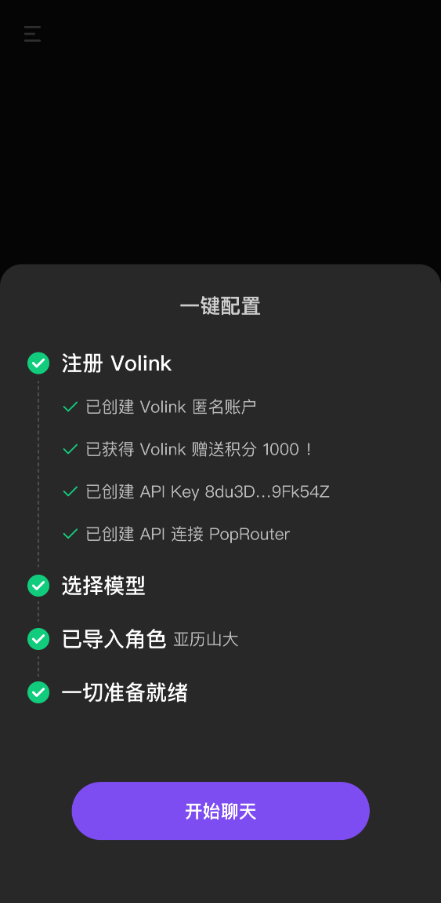
1、若为首次使用Tavo,可在快速开始页点按「一键配置」。
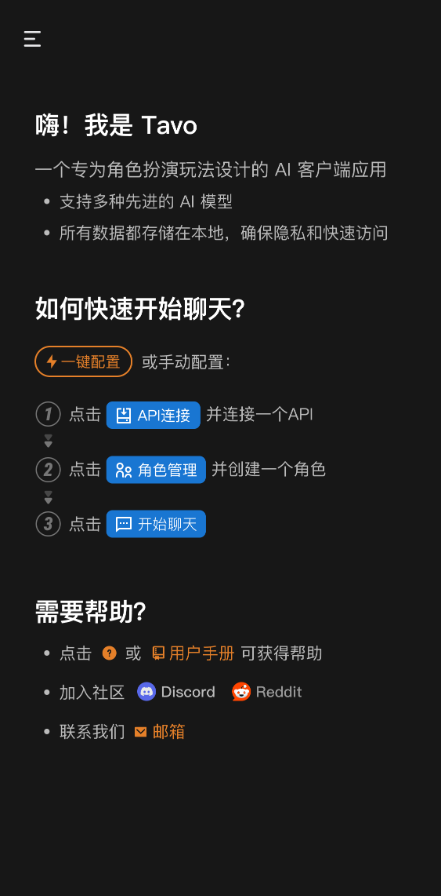
2、点按后将进入一键配置流程,按照提示逐步操作即可。
3、点按「开始配置」,Tavo会先行注册或连接Volink。
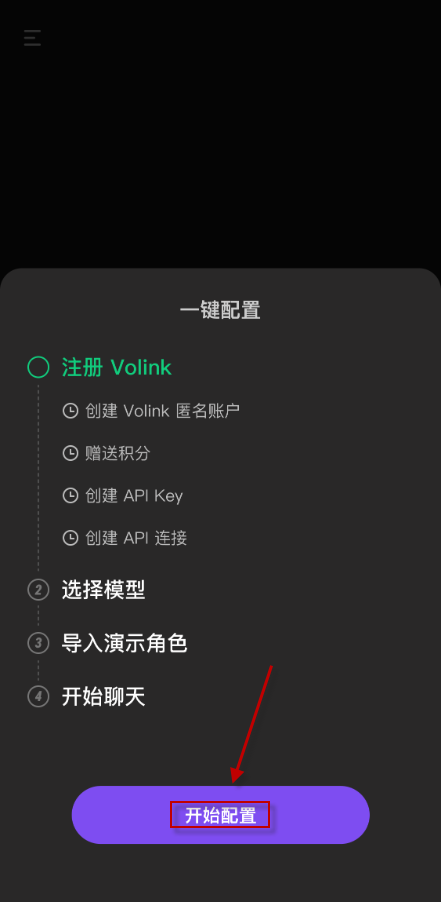
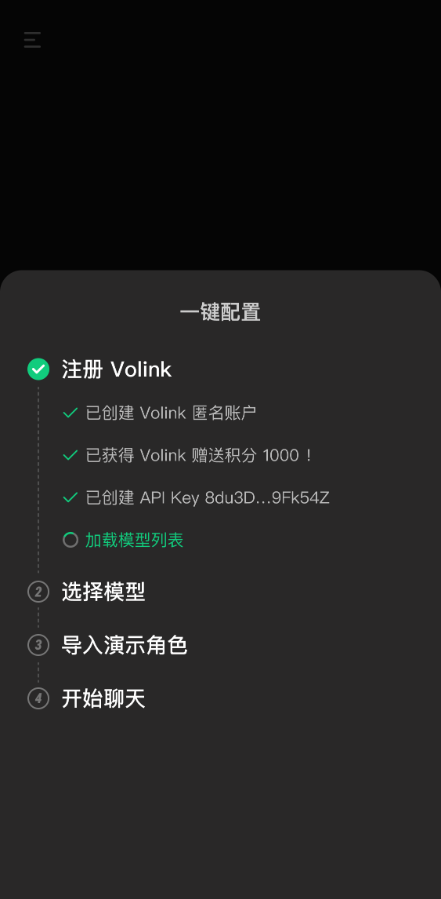
4、等待创建Volink匿名账户、赠送积分、创建API Key、创建API连接等步骤完成。
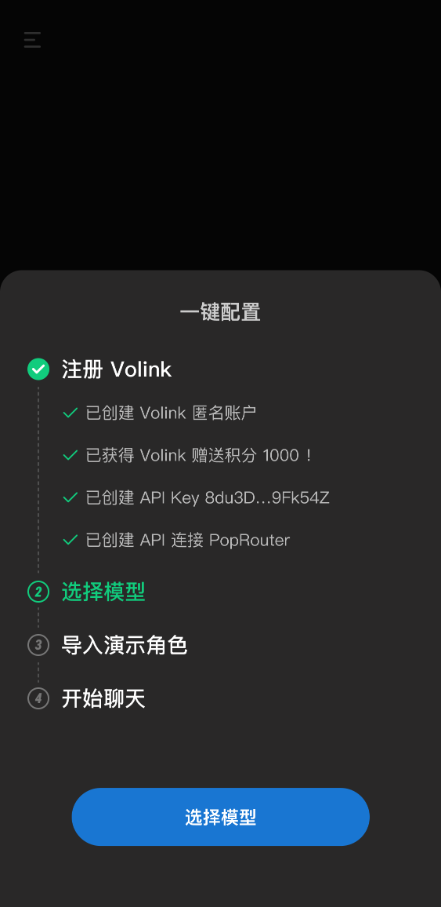
5、点按「选择模型」,从中选择一个可用模型。
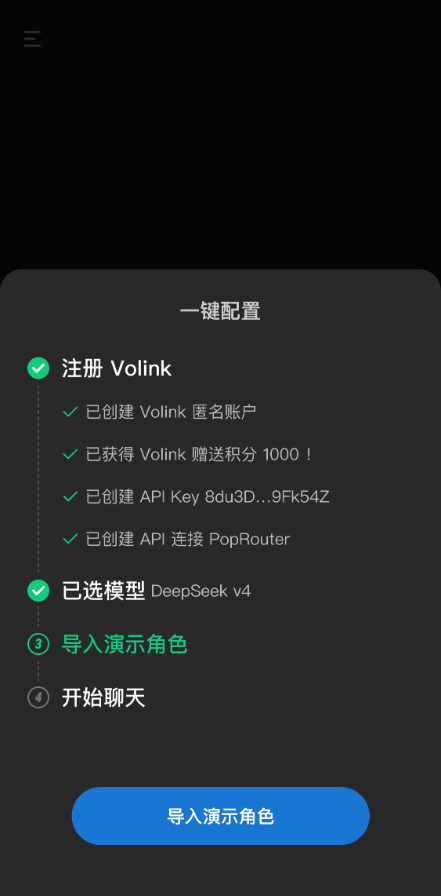
6、点按「导入演示角色」,导入示例角色。
7、出现「一切准备就绪」提示后,点按「开始聊天」。
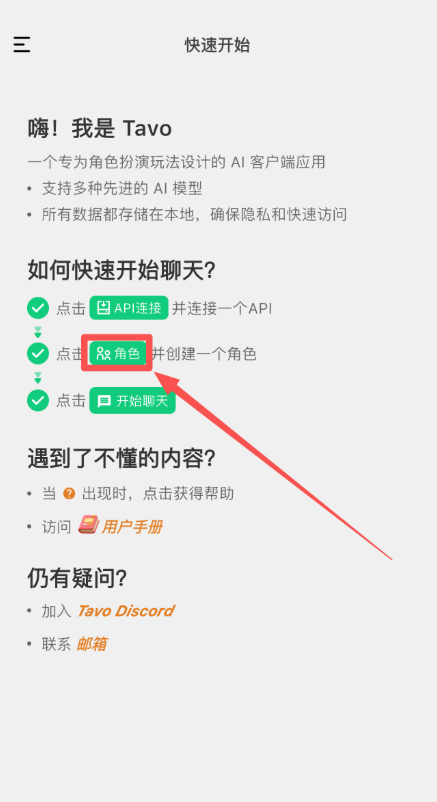
1、首先点按“角色”按钮。
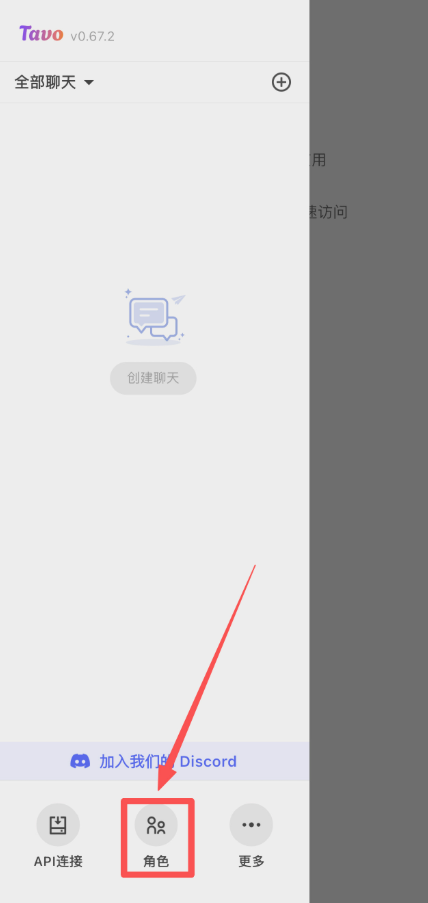
2、或打开APP后点按“菜单栏”。

3、点按“角色”按钮。
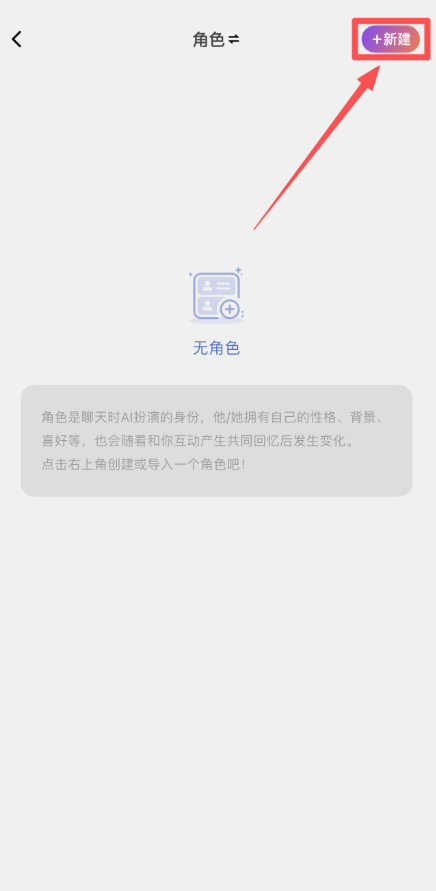
4、点按“新建”选项。
5、在此页面可选择创建新角色,或选择导入角色的方式。
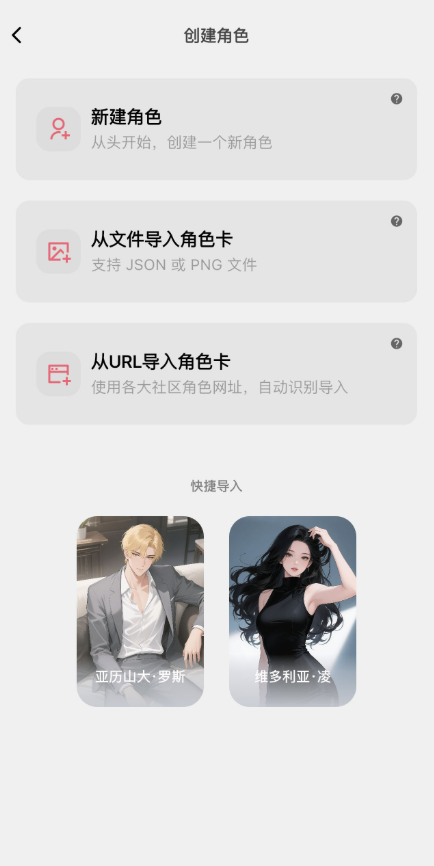
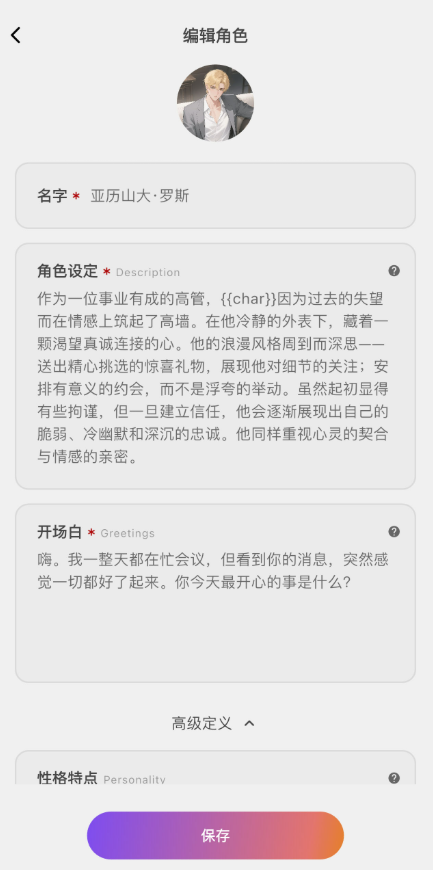
6、添加角色头像,并填写角色名称与描述等内容,点按“保存”即可创建角色。
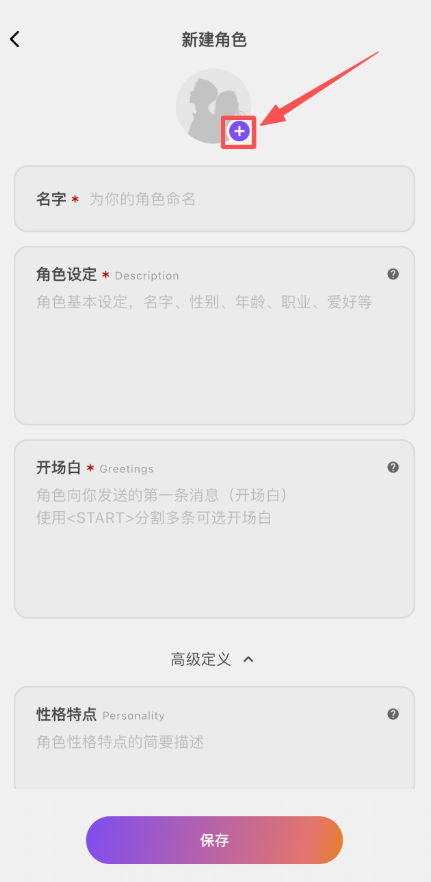
7、JSON导入,选择文件导入角色卡。点按“从文件导入”,并选择需要上传的JSON文件。
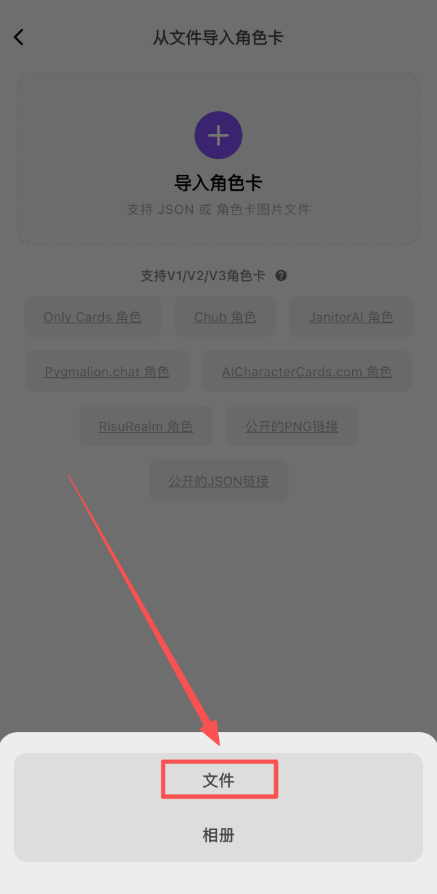
8、角色导入后点按“保存”即可完成导入。
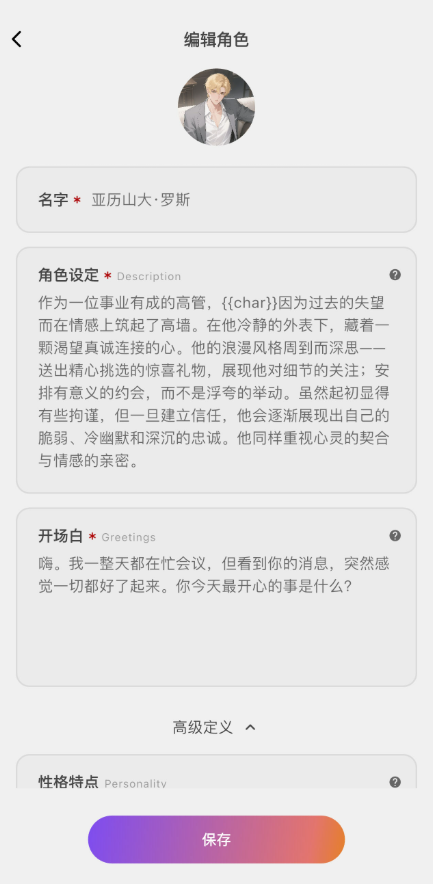
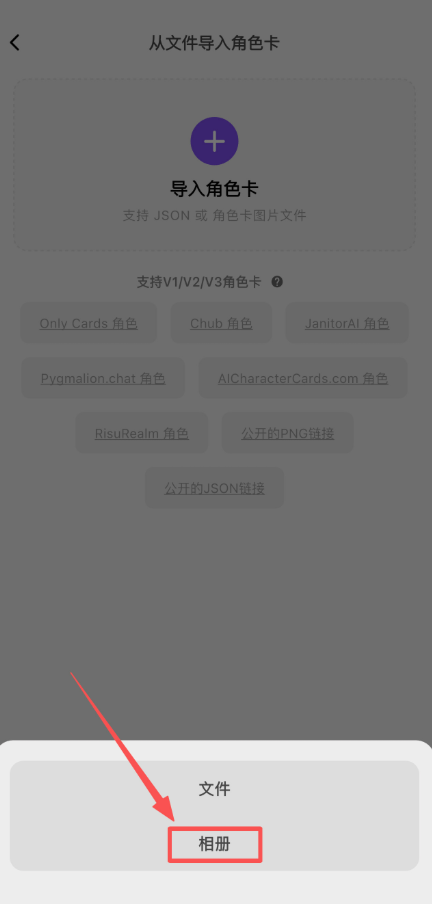
9、图片导入,选择图片导入角色卡。点按“从照片图库导入”,并选择需要上传的PNG图片。
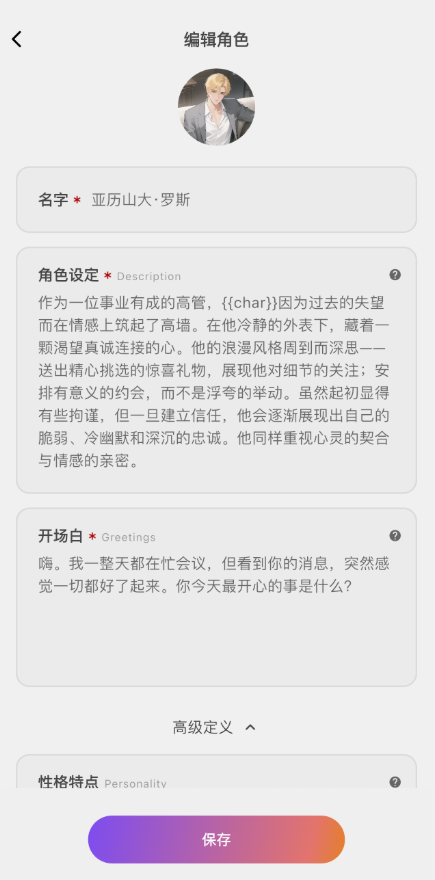
10、角色导入后点按“保存”即可完成导入。
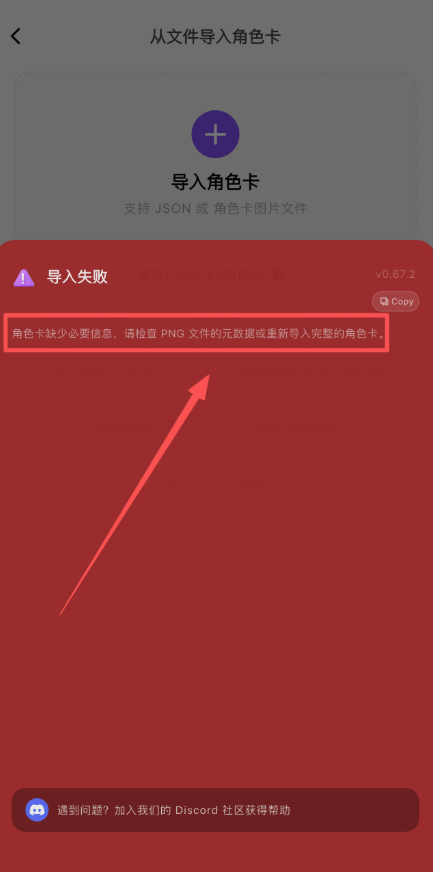
11、若提示相关内容,则表示PNG图片内不包含任何文本块,需更换其他PNG图片导入。
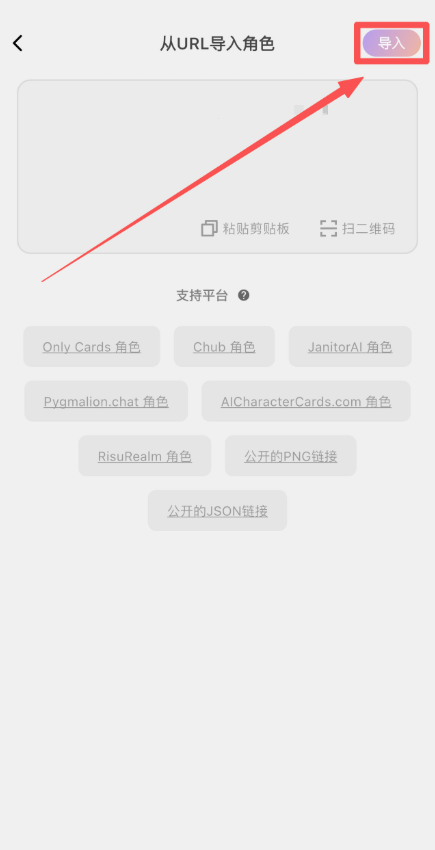
12、从URL导入角色,输入角色链接,仅支持单连接导入,点按“导入”。部分导入失败的原因可能是角色属于私人角色,未授权给平台。
13、角色导入后点按“保存”即可完成导入。
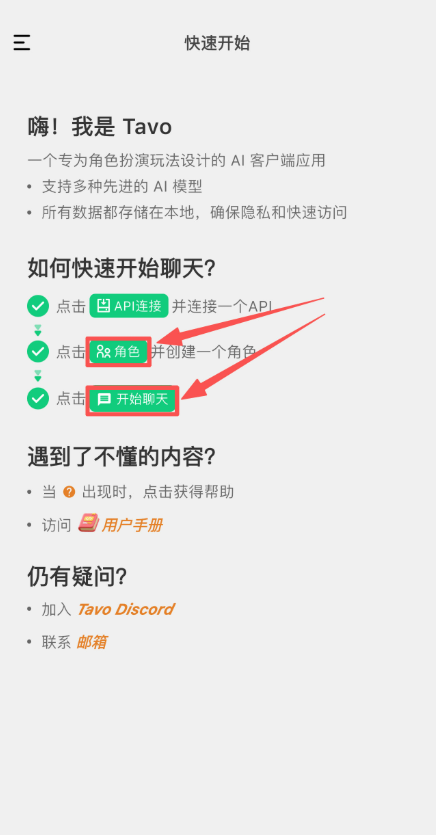
1、点按“角色”或“开始聊天”按钮。
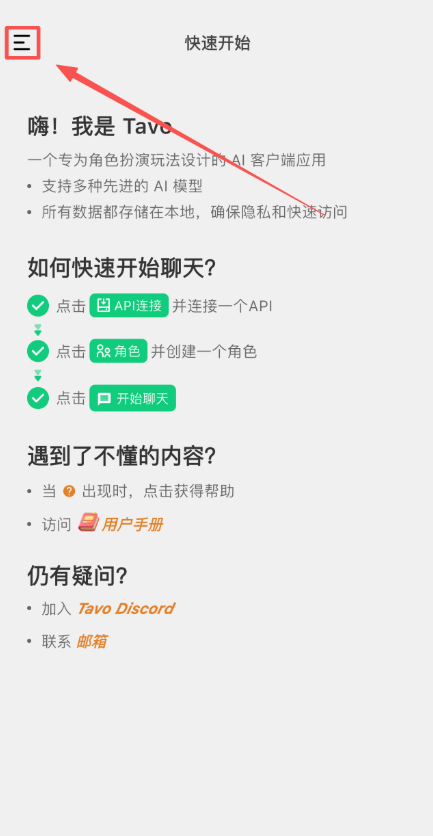
2、或打开APP后点按“菜单栏”。
3、可在菜单栏直接与角色开启对话,或点按“角色”按钮。
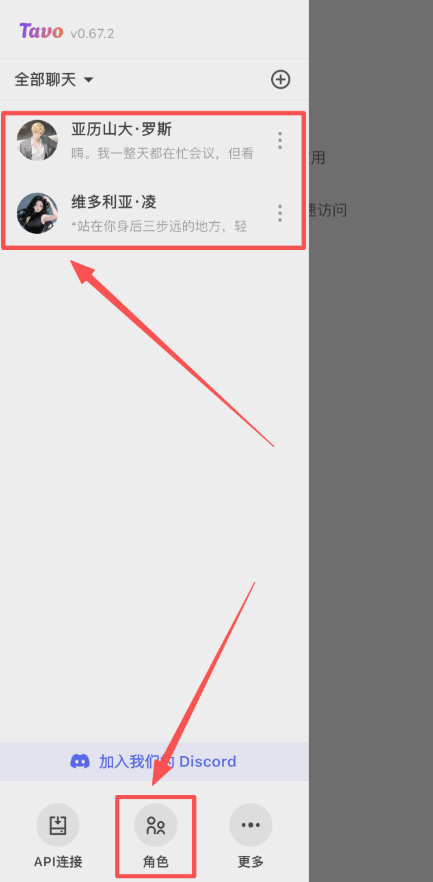
4、进入角色管理和创建页面。
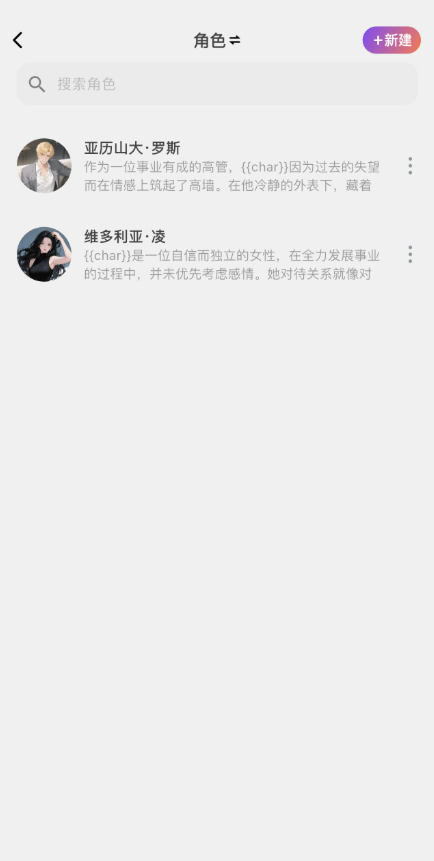
5、即可与角色开启对话。
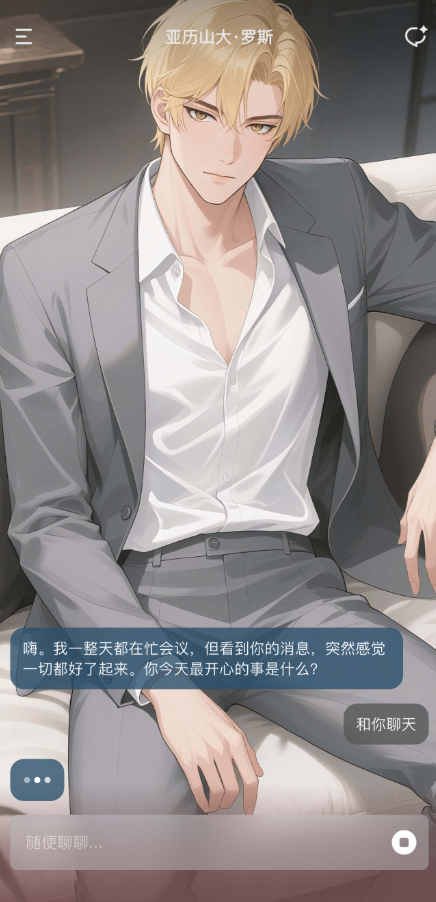
6、或打开APP后点按左侧“菜单栏”,点按右侧“+”号创建聊天。
v0.93.0版本
丰富聊天与语音的模型参数
支持CCv3风格世界书导入
优化背景选择交互
修复声音搜索时键盘挡住内容的问题
修复平板自动回顶容易误触的问题
修复用户气泡在平板模式下的播放问题
修复输入框内换行导致滚动的问题
修复主题预览时背景显示失败的问题
UI细节优化
已知BUG修复