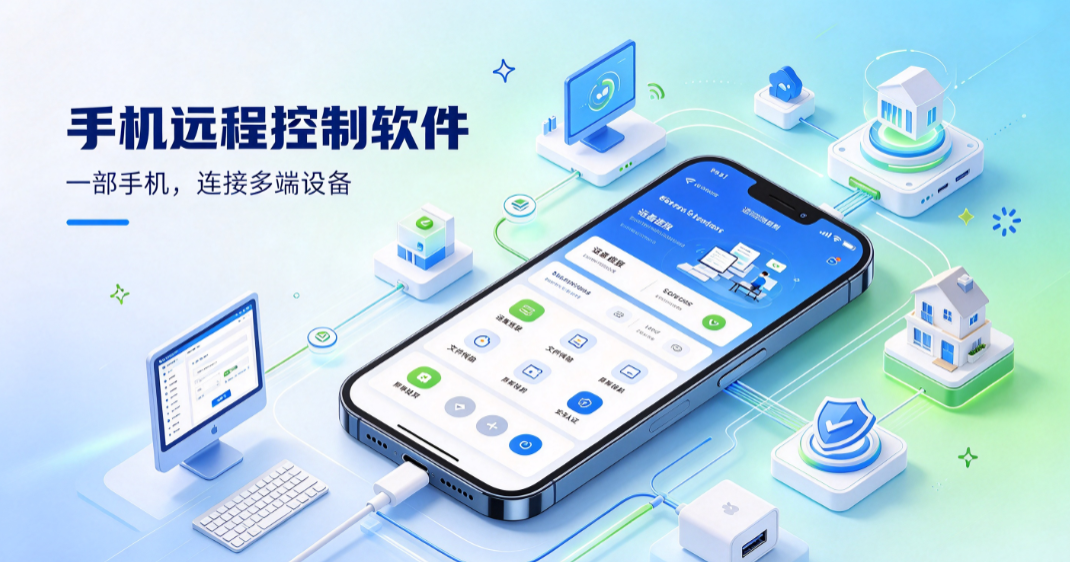

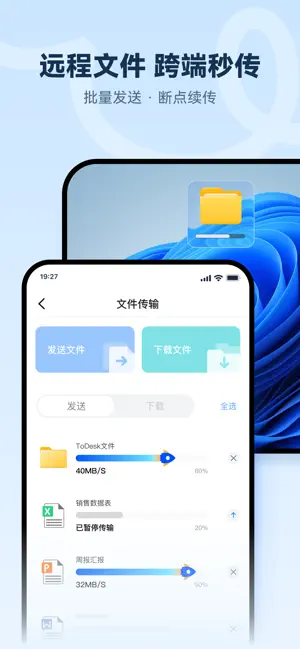

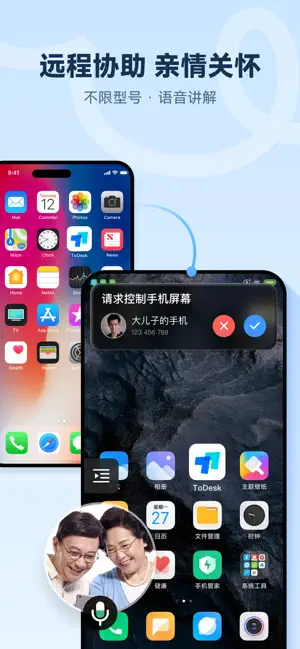
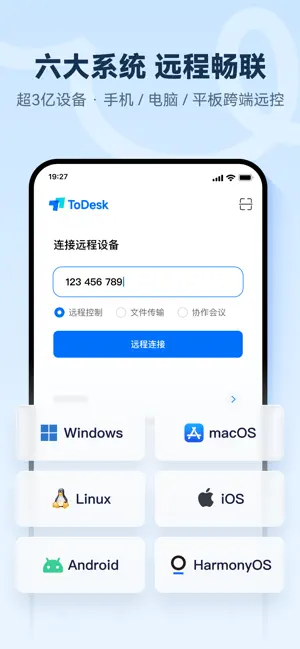
ToDesk可实现手机,电脑等设备的远程互联,支持跨设备高速传输文件,完成远程屏幕操控操作。能够穿透内网与防火墙,输入对应ID和密码即可快速建立设备连接。内置录屏、分辨率调节、远程打印和语音通讯等实用功能,可远程操控设备关机、待机。配备安全验证、隐私屏防护机制,支持无人值守设备运维,可外接设备提供远程协助。
一、另一部手机的设置
1、打开另一部手机上的ToDesk应用。
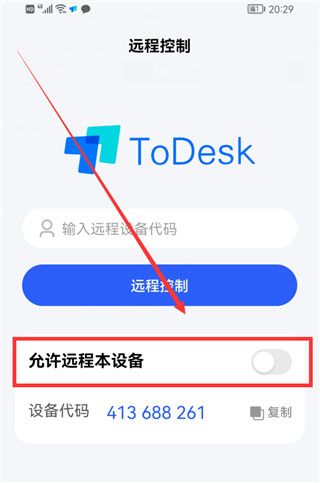
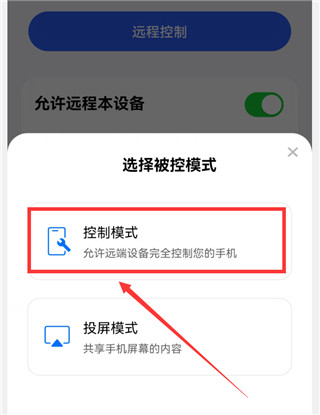
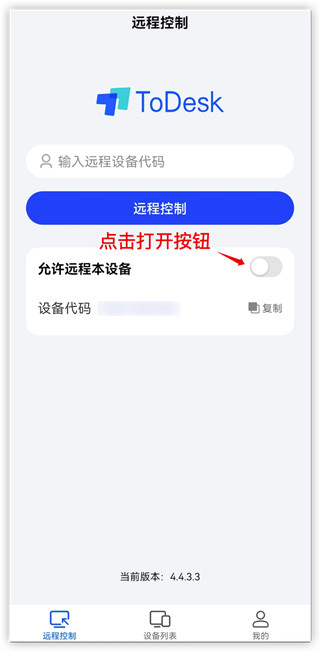
2、点击“允许远程本设备”右侧的开关,此时底部会弹出“选择被控模式”窗口。
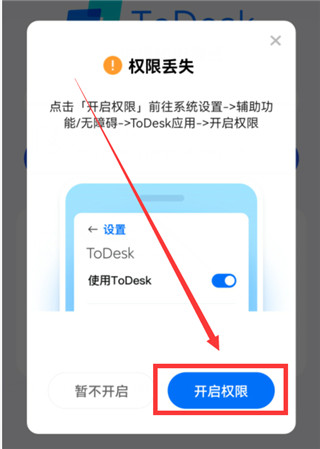
3、选择“控制模式”,随后在弹出的窗口中依次点击“确定”与“允许”,进入“权限丢失”界面。
4、点击“开启权限”按钮,即可进入“无障碍”界面。
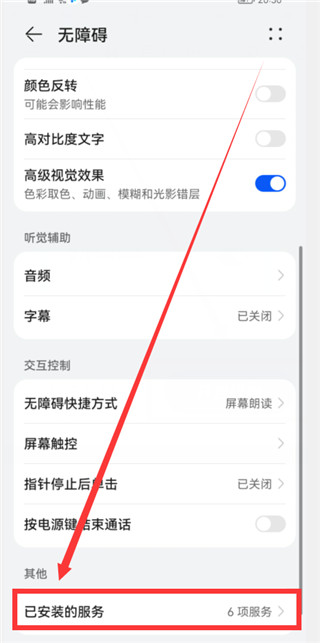
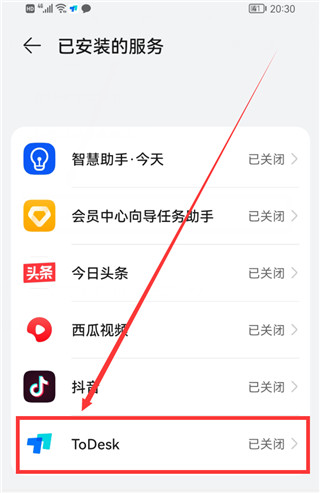
5、向下滑动至最底部,找到“已安装的服务”选项,点击进入“已安装的服务”界面。
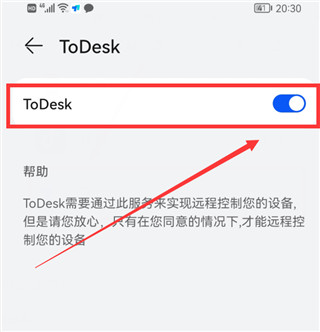
6、点击ToDesk选项右侧的开关,将其开启并变为蓝色,另一部手机即设置完成。
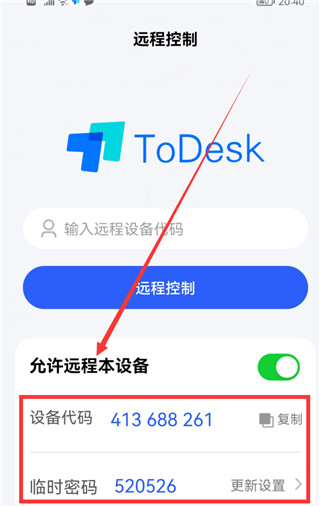
7、随后返回ToDesk首页,此时会显示“设备代码和临时密码”,该信息在远程控制时会用到。
二、自己手机的设置
1、在自己的手机上打开ToDesk应用。
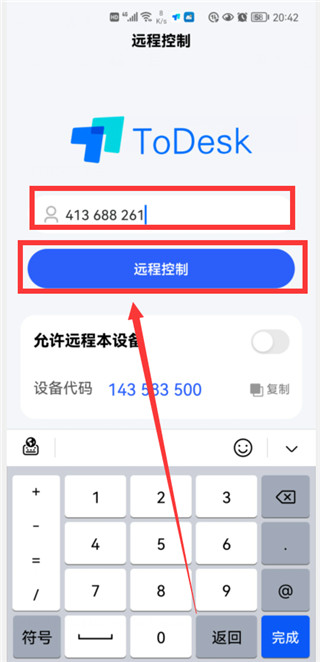
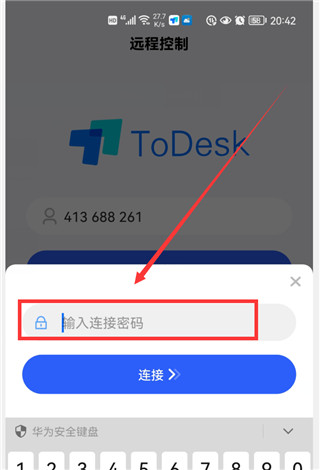
2、在输入框中填写“远程设备代码”,即另一部手机的代码。随后点击“远程控制”按钮,此时会弹出窗口,要求输入“连接密码”,也就是另一部手机ToDesk首页显示的“临时密码”。
3、输入密码后,点击“连接”,此时另一部手机上会弹出“XXX正在控制该设备”的界面。
4、点击“我已知晓”,远程控制即连接成功。
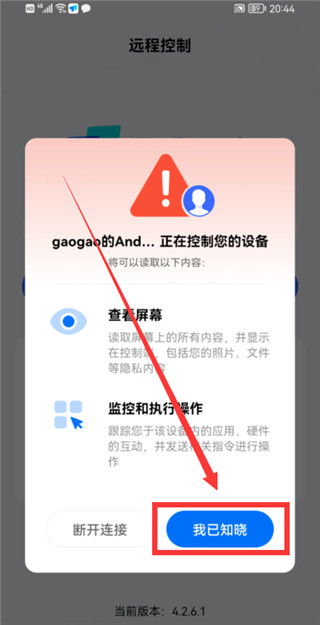
5、此时两部手机上的画面将保持一致,均显示另一部手机的界面。随后即可在自己的手机上操作另一部手机上的各项功能。
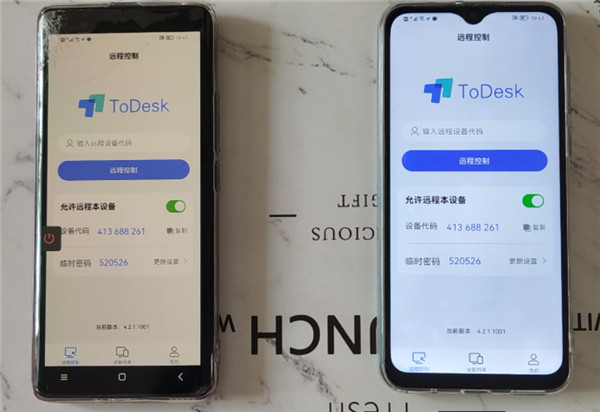
一、文件传输功能
1、在主界面以及设备列表的设备详情中,均可看到文件传输按钮。
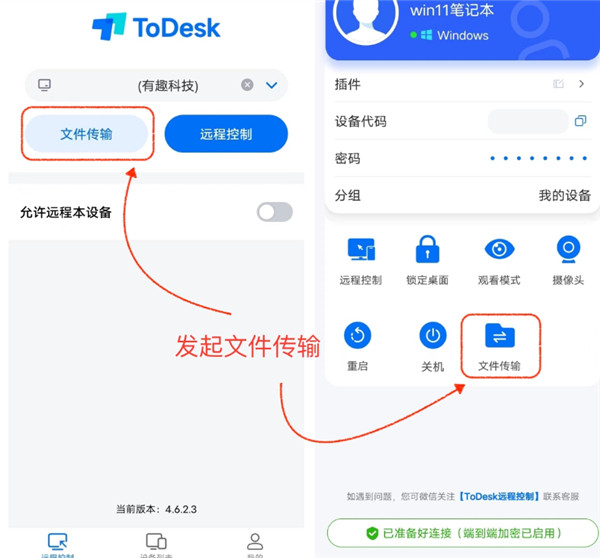
2、手机远程被控电脑时,点击菜单栏中的文件传输按钮,也可进行上传与下载文件的操作。
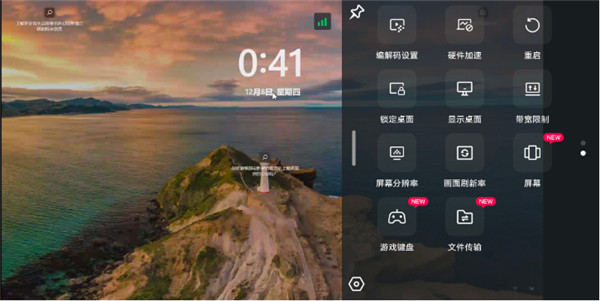
二、上传文件到电脑
1、选择需要上传的文件夹,点击上传文件。
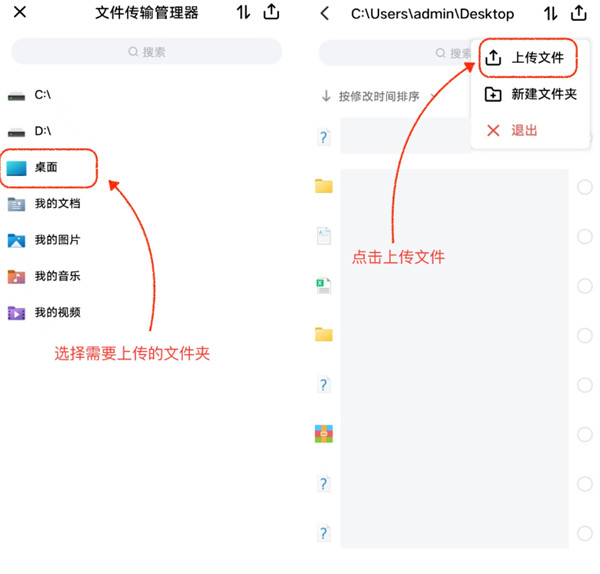
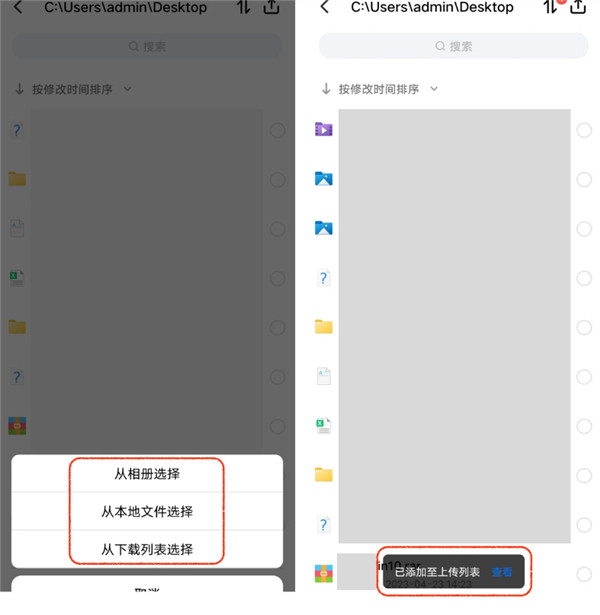
2、从手机本地选取文件,上传至该文件夹。
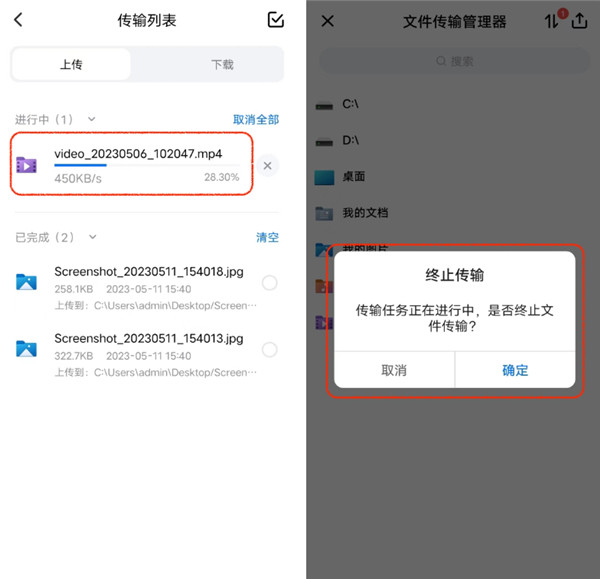
3、点击传输列表,可查看上传文件的进度。若传输尚未完成,退出当前窗口时会提示“传输任务正在进行中,是否终止文件传输?”
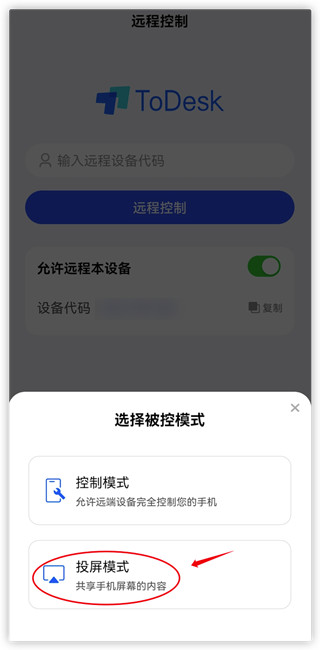
1、在主界面勾选并打开“允许远程本设备”。
2、在弹出的窗口中选择投屏模式。
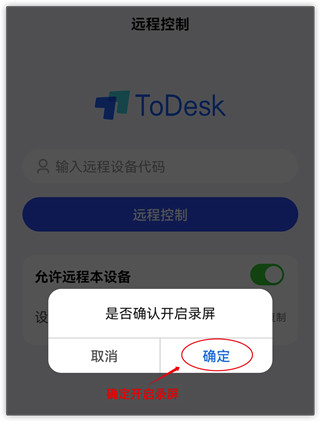
3、确认开启录屏权限。
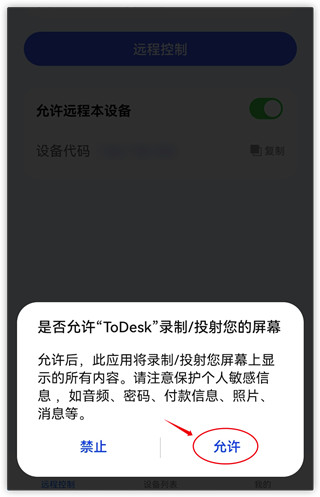
4、点击允许录制屏幕。
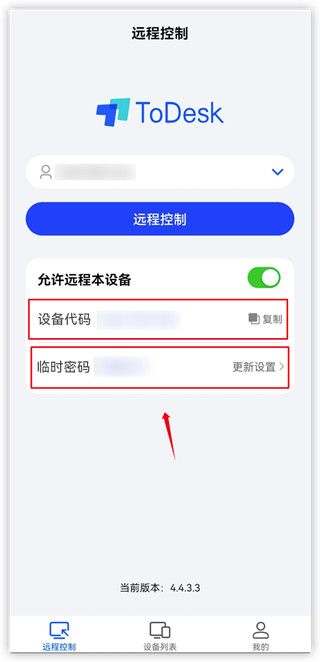
5、完成后,应用会显示临时密码,电脑端输入对应的设备代码与密码后,即可开始投屏。
v5.1.0.0版本
修复部分小错误,提升整体稳定性。