
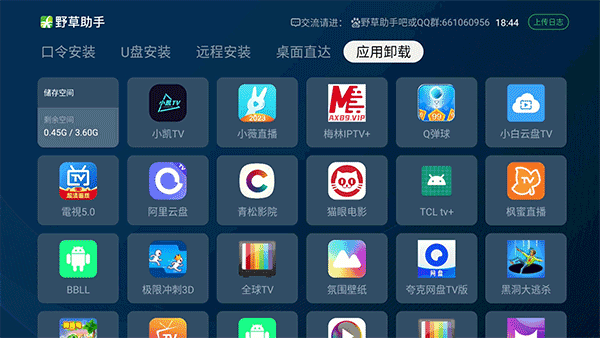
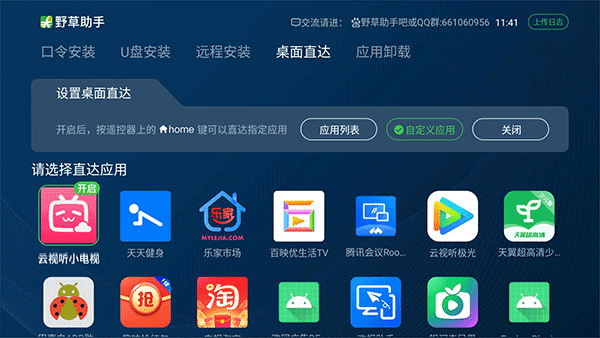
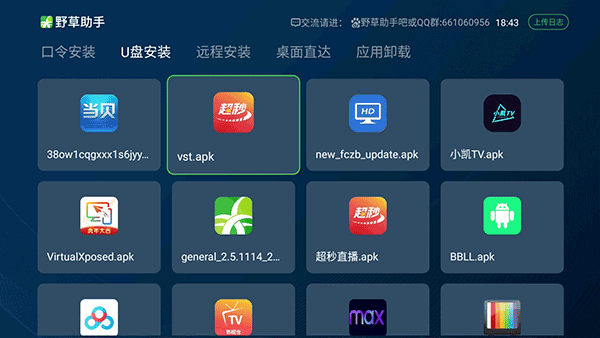
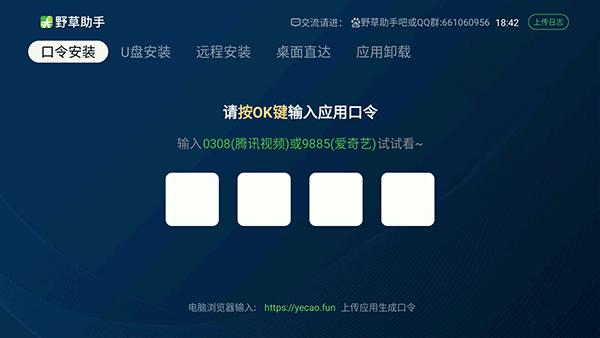
野草助手电视版支持多种应用安装方式,包含口令安装、U盘安装和远程安装,输入四位口令即可快速安装各类电视应用。兼容多款智能电视,投影仪设备,针对部分电视系统打造专属版本,可破除设备安装限制。搭载加速下载技术,提升应用下载速度,收录多领域电视专属应用。自带设备清理,系统优化工具,能够释放设备存储空间。
1、首先获取野草助手安装包。下载完成后,将该安装包复制至U盘。
2、随后在“精选”标签页中,点击“我的应用”选项。
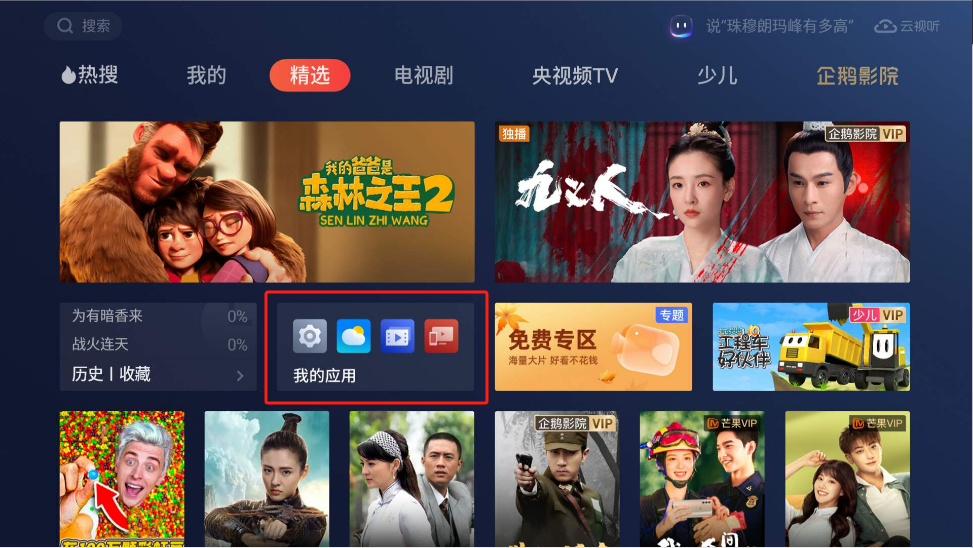
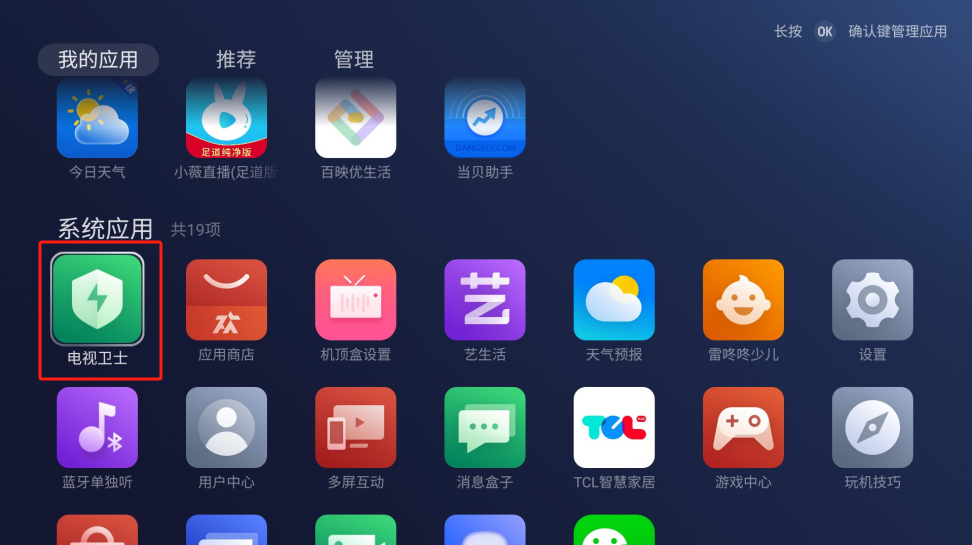
3、接着在“我的应用”界面中,点击“电视卫士”。
4、在电视卫士内,依次点击“应用管理”与“极速安装”,随后点击U盘。
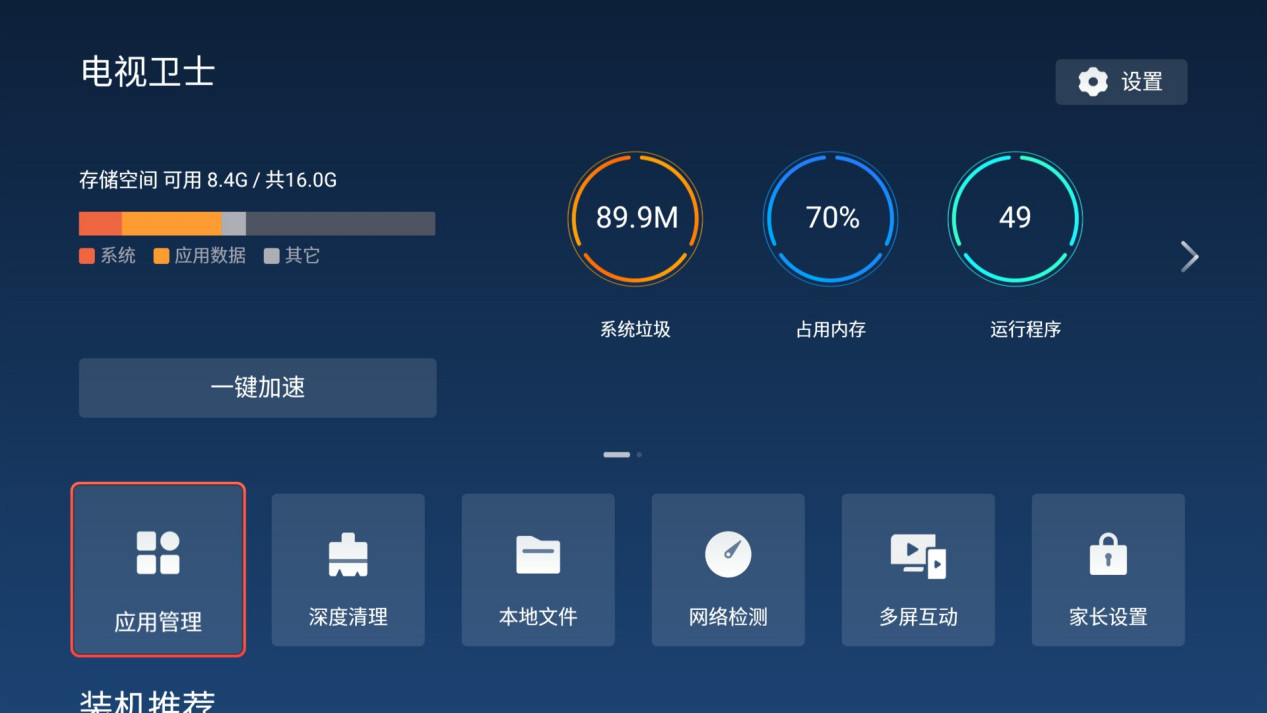
4、在电视卫士内,依次点击“应用管理”与“极速安装”,随后点击U盘。
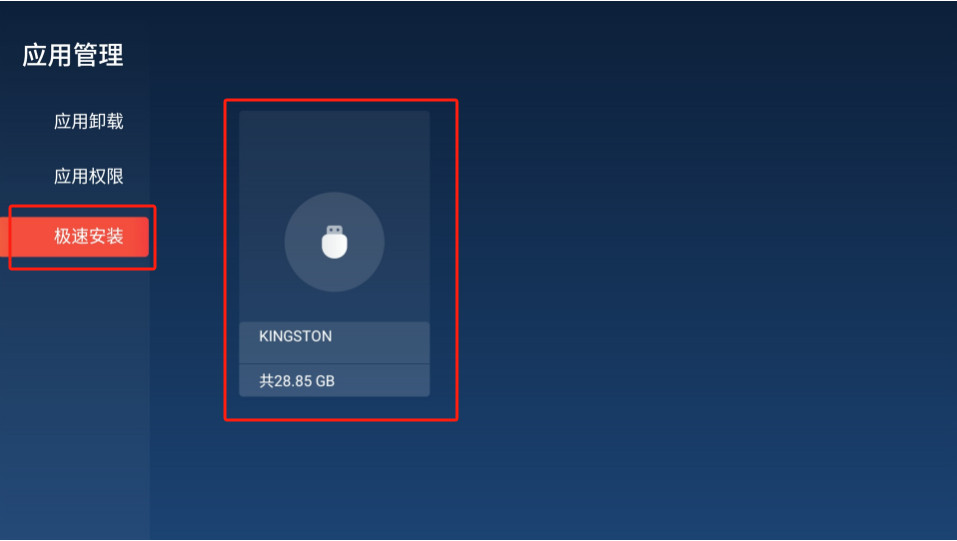
5、定位到野草助手的安装包,点击安装。
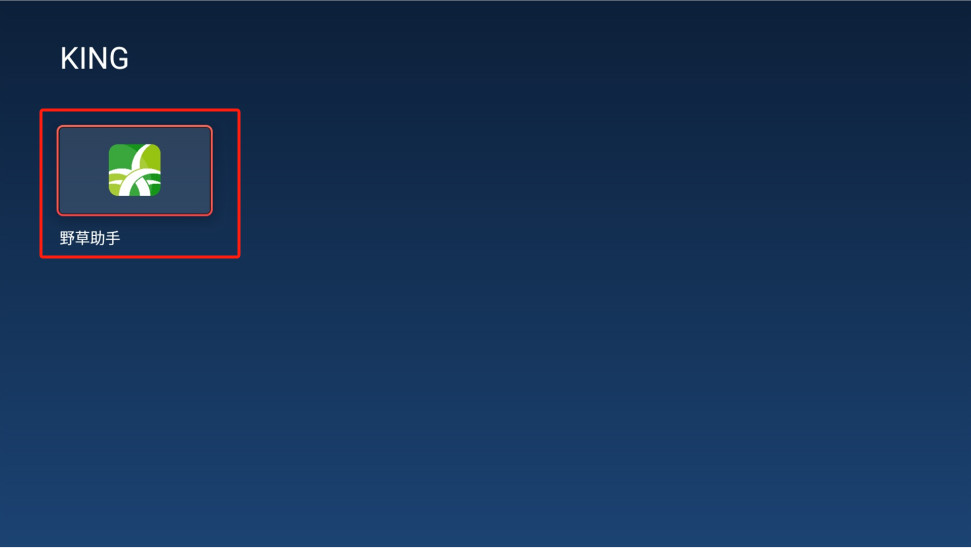
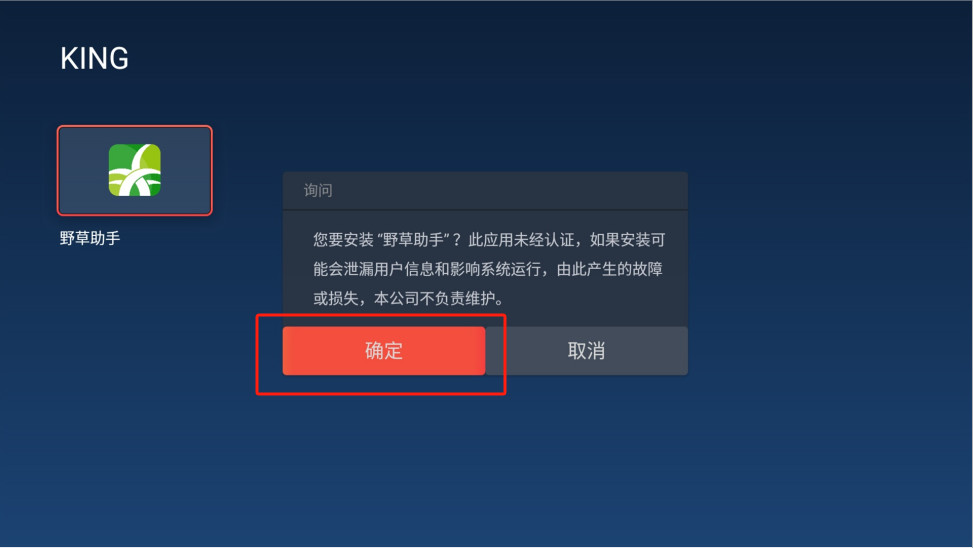
6、在确认弹窗中,点击“确定”即可。
通过口令码
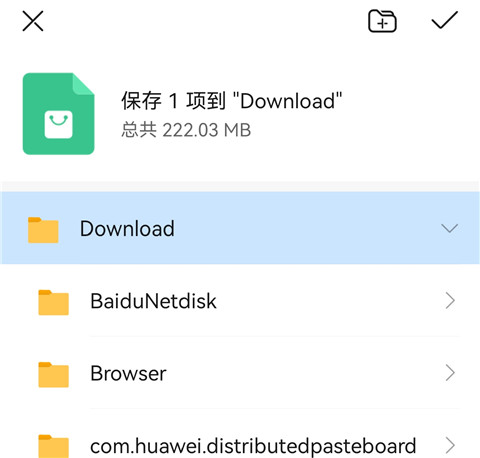
1、首先在手机中将拟在电视上安装应用的apk文件导出,以微博为例,不一定适配,此处仅作示例,点击“另存为”。不同手机的方式存在差异,也可先分享至微信,再下载到手机中。
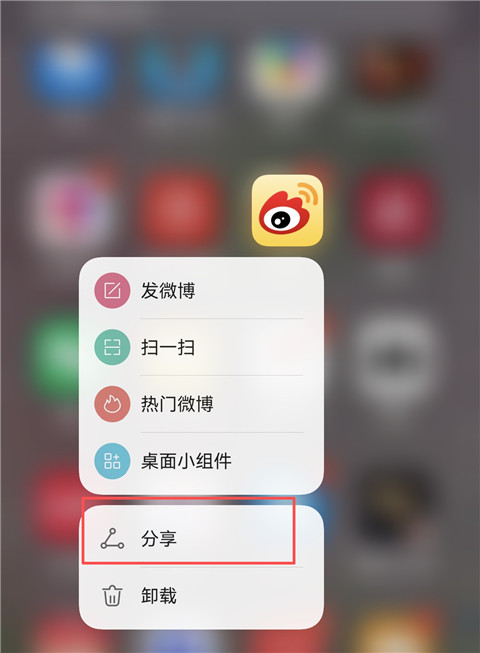
2、将其保存至一个文件夹中。
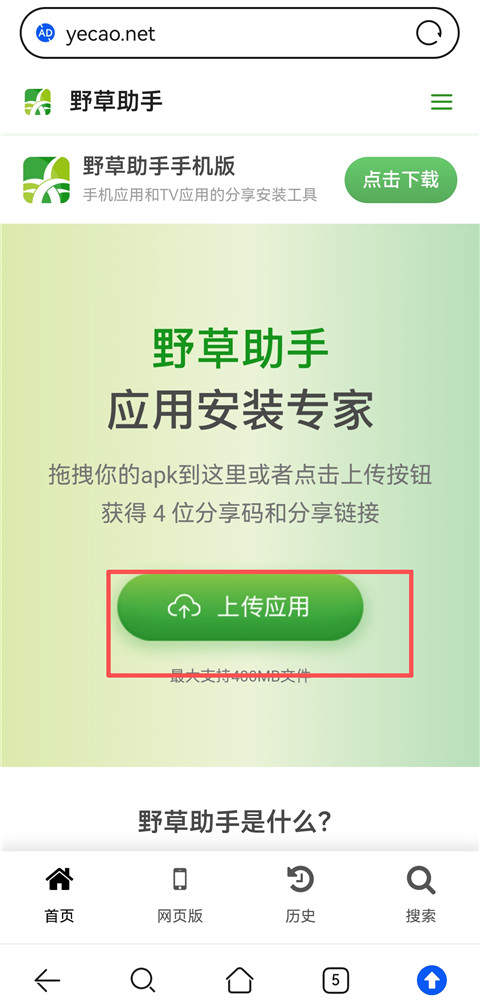
3、在手机浏览器中访问“https://www.yecao.net/”,点击“上传应用”。
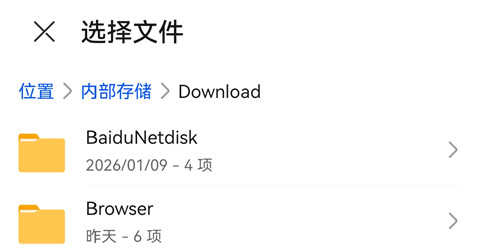
4、定位到刚才存储apk文件的位置,上传该apk文件。
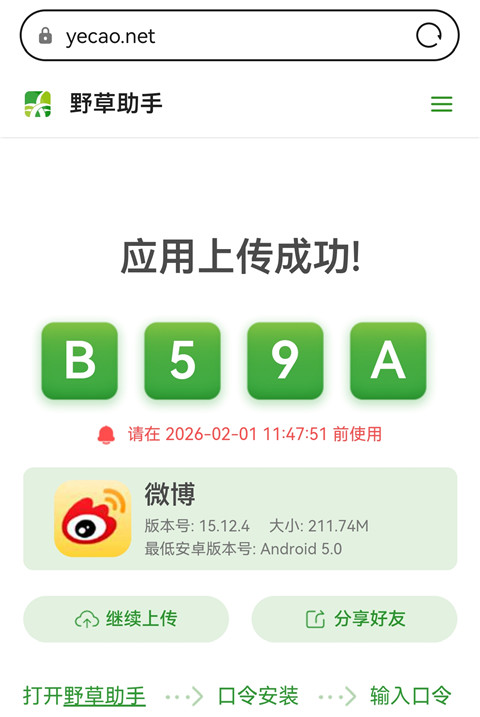
5、等待上传完成,即可获得一个口令码。
6、在电视上启动野草助手,输入该口令码,点击“立即下载”。
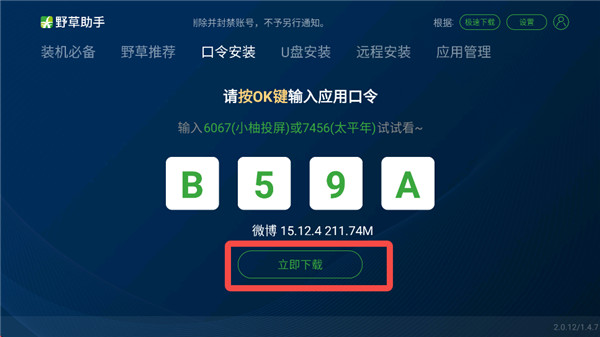
7、等待下载结束,即可进行安装。
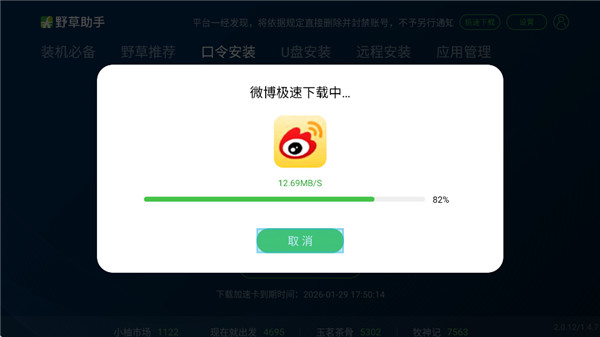
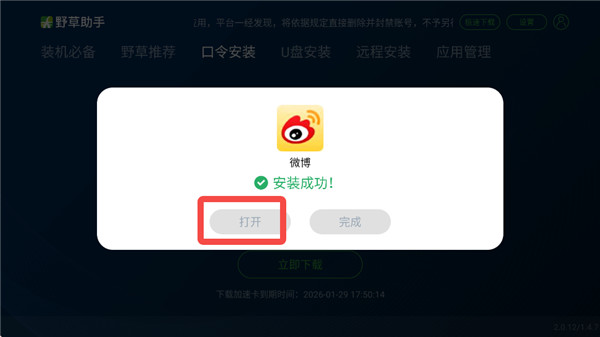
8、安装完成后,点击“打开”即可开始使用。
1、如何用遥控器输入口令?
打开口令输入页面后,按遥控器的OK键,页面下方会弹出软键盘,使用方向键选择字母或数字即可。
2、输入口令后没反应或提示安装失败怎么办?
检查设备安卓版本是否高于应用要求的最低版本,可在野草右上角“系统信息”中查看。确保剩余空间大于400兆,并在系统设置中开启“允许未知来源应用安装”。
3、安装应用时提示内存空间不足怎么办?
卸载不常用应用,确保剩余空间大于等于应用大小的3倍。
4、提示“未安装XX应用,请插入U盘”怎么办?
插入U盘后,野草会自动将APK复制到U盘根目录,再用系统安装器安装。也可访问yecao.me/command/,输入口令下载APK文件到U盘后自行安装。
5、提示“解析软件包时出现问题”怎么办?
通常是APK文件未下载完整,请删除后重新下载并再次尝试安装。
6、提示“该口令无对应的应用文件”怎么办?
说明该口令下没有绑定任何应用,请核对口令是否正确或更换其他口令输入。
v2.0.16版本
修复若干已知问题。