

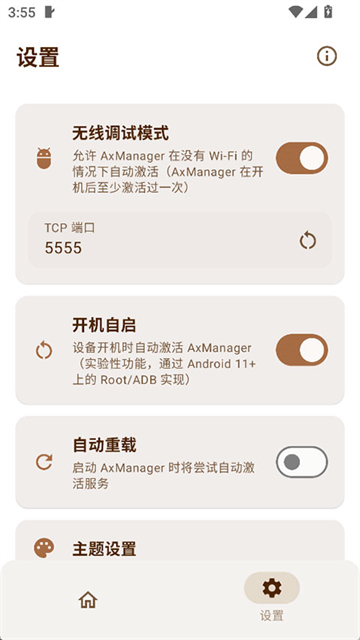
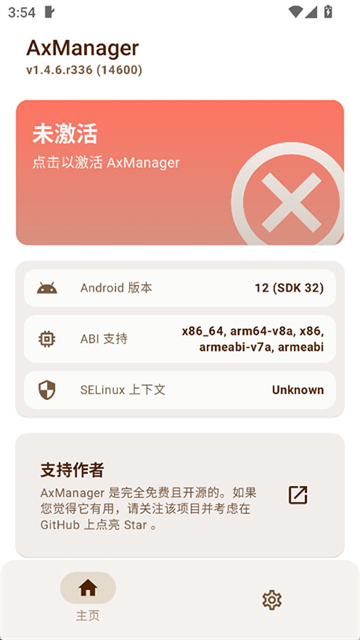
AxManager依托ADB调试通道获取设备高级权限,无需解锁Bootloader,无需刷入第三方工具即可完成系统深度操控,同时兼容Root状态下的高阶操作。搭载可视化交互界面,简化命令行操作流程,支持批量执行脚本,拓展各类第三方插件。可实现应用冻结、数据备份、签名管理等操作,支持帧率锁定,温控调节,资源动态调配,能够优化设备运行性能。
1、AxManager应用支持无线调试激活、root激活以及电脑adb连接激活,其中以无线调试激活为主要方式。
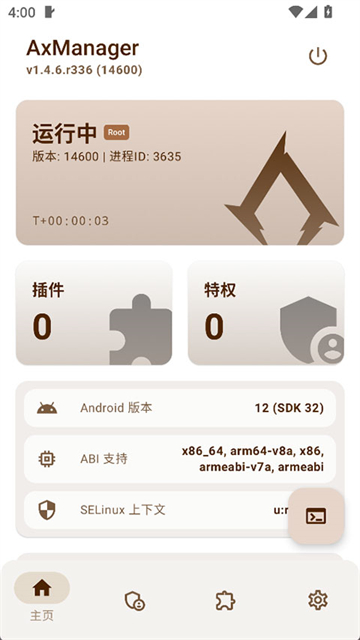
2、此处以无线调试激活为例,其激活方式与Shizuku激活类似。打开AxManager应用后,进入首页并点击激活区域即可。
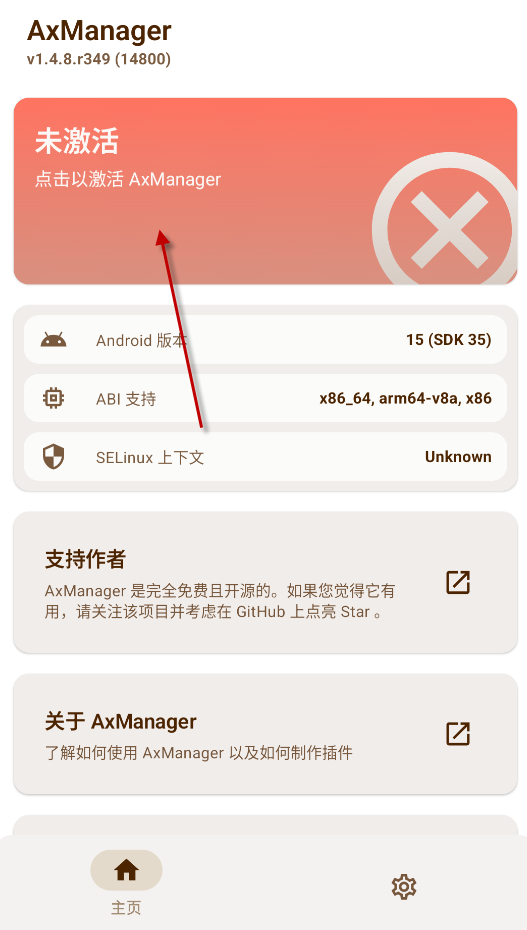
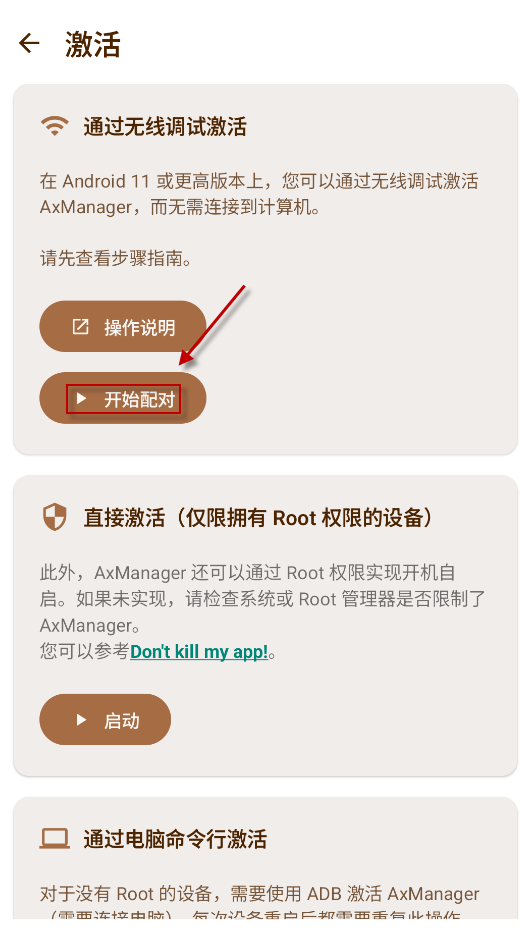
3、随后进入无线调试,输入配对码即可完成激活。关于无线调试功能的开启方式,可点击操作说明查看,通常熟悉玩机操作对此较为熟悉。
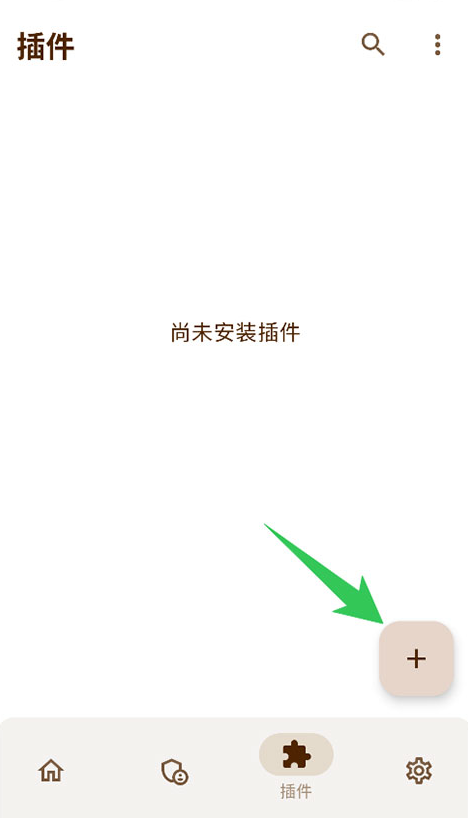
4、激活成功后,返回首页即可看到AxManager处于已激活状态,插件模块功能也会随之出现。
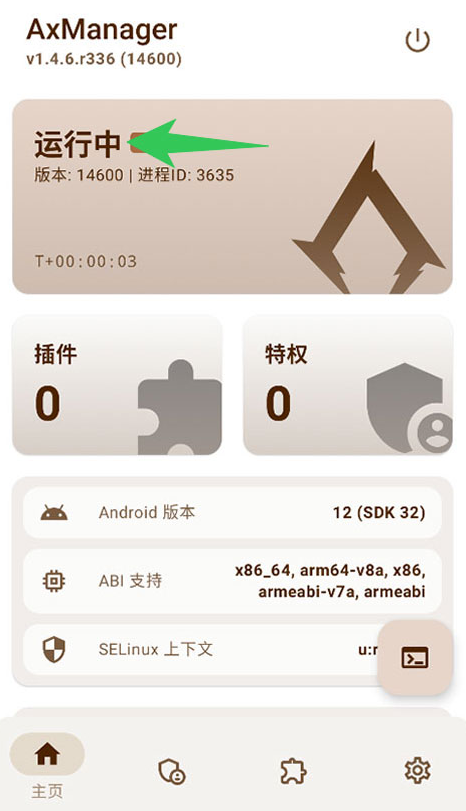
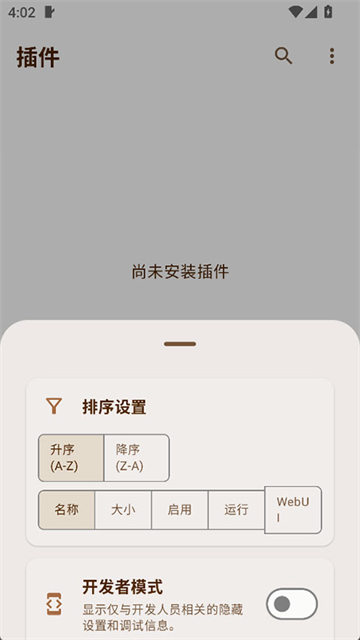
5、随后即可进行插件模块的安装与使用。这些插件模块可通过一些玩机论坛获取下载。
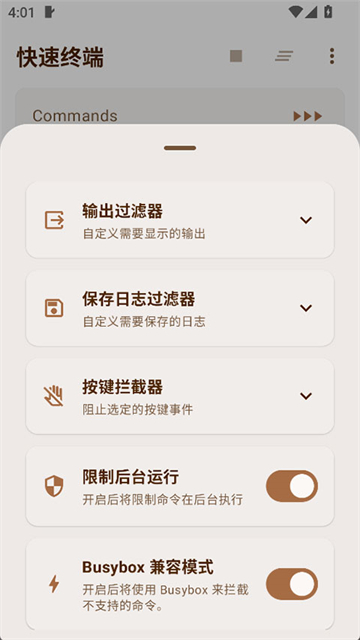
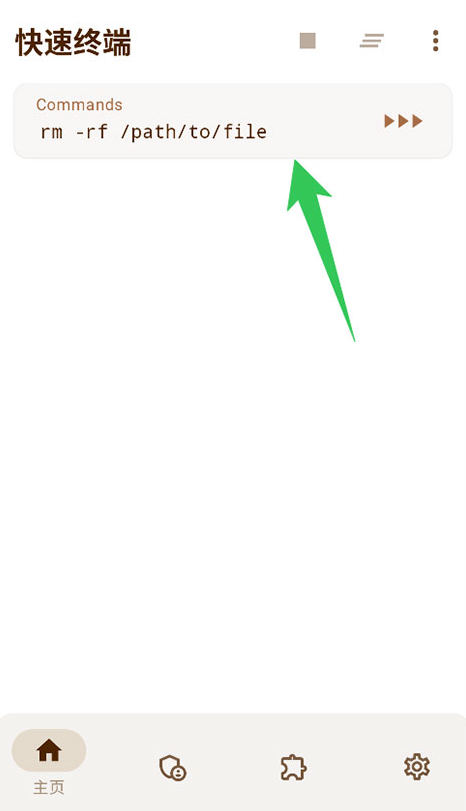
6、此外,该应用还自带Shell执行器,在手机上即可打开终端命令行窗口进行调试。
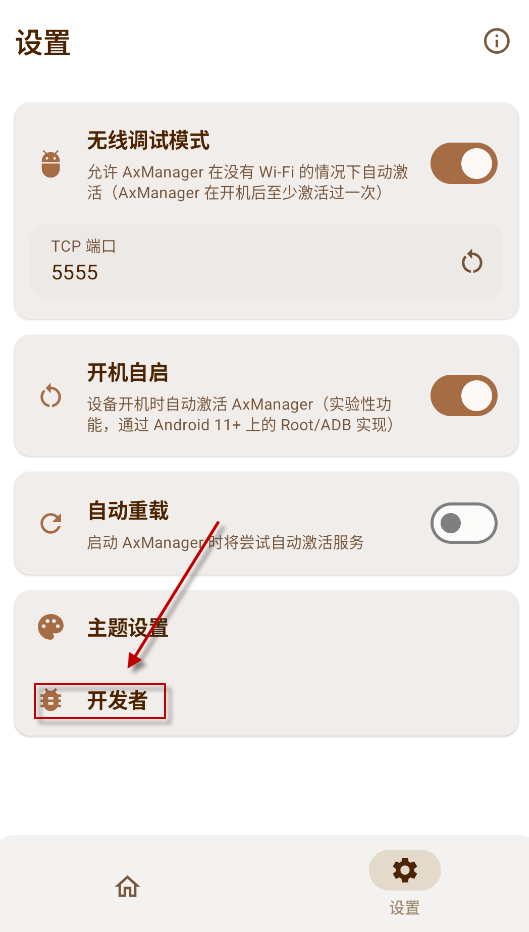
1、首先点击进入导航栏中的“我的”页面。

2、随后在该页面中点击“开发者”选项。
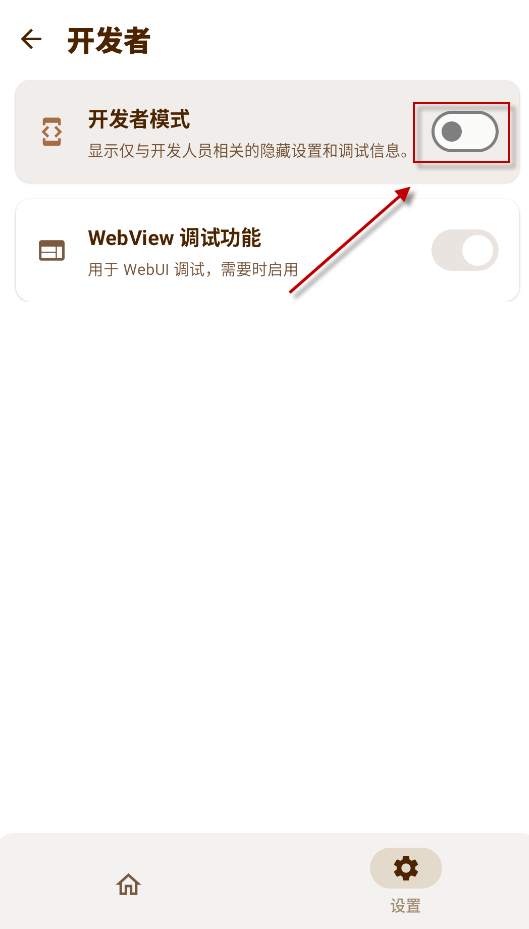
3、接着点击开启“开发者模式”功能,使该模式处于启用状态。
1、无线调试启动一直显示“正在搜索配对服务”怎么办?
请允许AxManager在后台运行。搜索配对服务需要访问本地网络,许多制造商在应用不可见时会立即禁用网络访问。可在网上搜索如何在设备上允许应用“在后台运行”。
2、无线调试启动点击“输入配对码”后立即失败怎么办?
MIUI/HyperOS(小米、POCO)设备,在系统设置的“通知” - “通知中心”中将通知样式切换为“Android”。
3、无线调试或连接电脑启动时adb权限受限怎么办?
MIUI/HyperOS设备在“开发者选项”中启用“USB调试(安全设置)”,这是与“USB调试”分开的选项。ColorOS设备在“开发者选项”中禁用“权限监控”。Flyme设备在“开发者选项”中禁用“Flyme支付保护”。
4、AxManager随机停止怎么办?
确保Shizuku可以在后台运行。不要禁用“USB调试”和“开发者选项”。在“开发者选项”中将USB使用模式改为“仅充电”。Android 8选“选择USB配置”到“仅充电”,Android 9+选“默认USB配置”到“不传输数据”。Android 11+启用“禁用adb授权超时”选项。
5、小米或POCO设备还有其他注意事项吗?
不要使用MIUI“安全”应用中的扫描功能,因为它会禁用“开发者选项”。
v1.4.8版本
优化权限列表和UI动画过渡
仅对非ASCII搜索查询使用拼音转换优化应用筛选
改进脚本提取和调试崩溃触发
添加崩溃报告活动和全局异常处理
增强开发者设置导航和构建流程
打开无线调试快速设置图块的多阶段回退机制
修复ComponentName中的字符串转义问题
更新API版本并重构ADB激活流程
应用初始化的回退机制(处理联发科问题)
ADB功能转换为带withContext(Dispatchers.IO)的挂起函数
集成加载对话框,在ADB操作期间提供可视反馈
简化getApplications逻辑,过滤更清晰

专为安卓搞机爱好者整理的玩机工具合集,汇集多款小众优质的系统优化工具。主打个性化自定义与性能调校,可优化设备运行流畅度、调节画面画质、细化系统各项设置。能够帮助用户深度挖掘手机潜能,突破原生系统限制,实现性能压榨与个性化改装,轻松完成系统优化与趣味折腾,解锁手机更多隐藏玩法。