
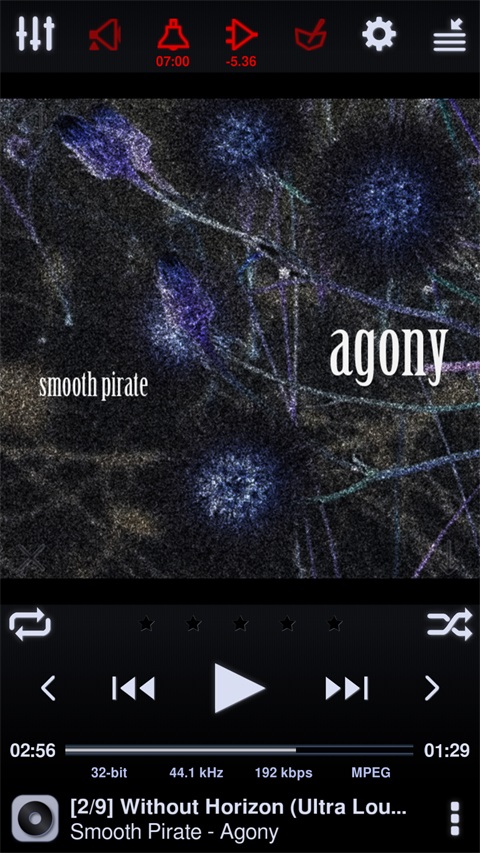

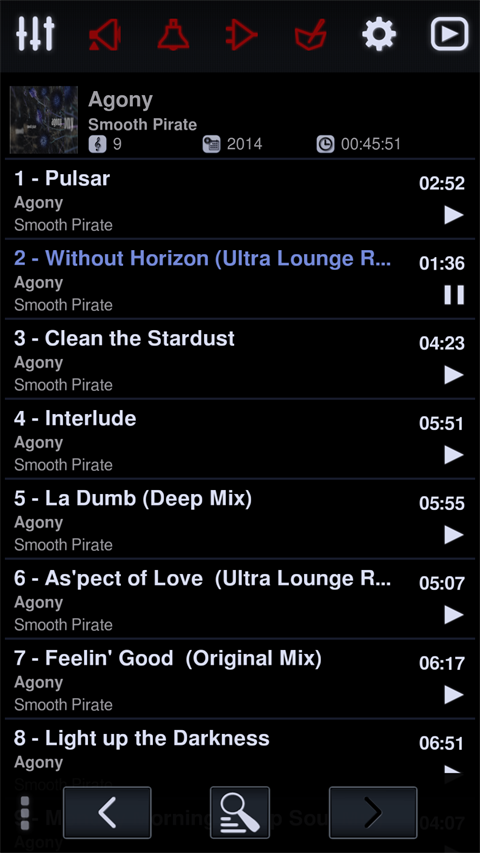
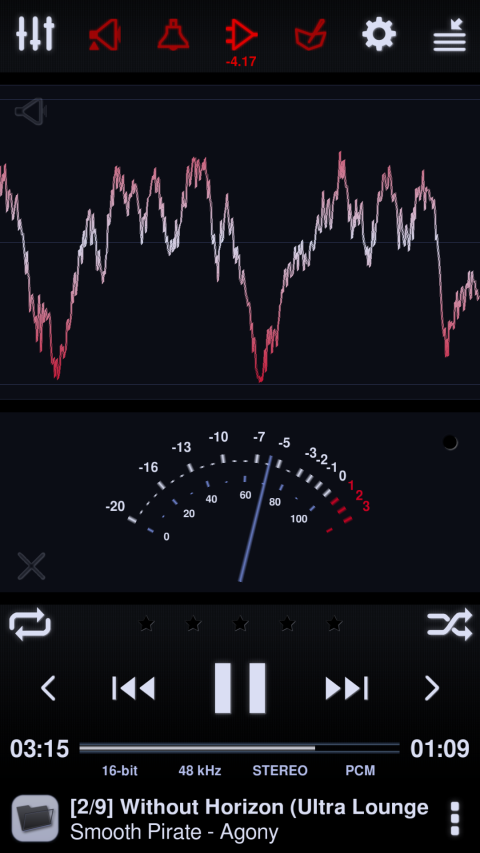
NeutronPlayer搭载独立音频处理内核,脱离系统播放链路运行,支持32位、64位高清音频处理,可实现高分辨率音频播放。兼容MP3、FLAC、DSD等多种音频格式,支持音频过采样操作。内置环绕声、3D音效,压缩器等音效工具,搭配均衡调节、频谱分析功能优化播放效果。支持无间隙播放,可对接各类外接播放设备,同步加载音效处理效果完成音频输出。
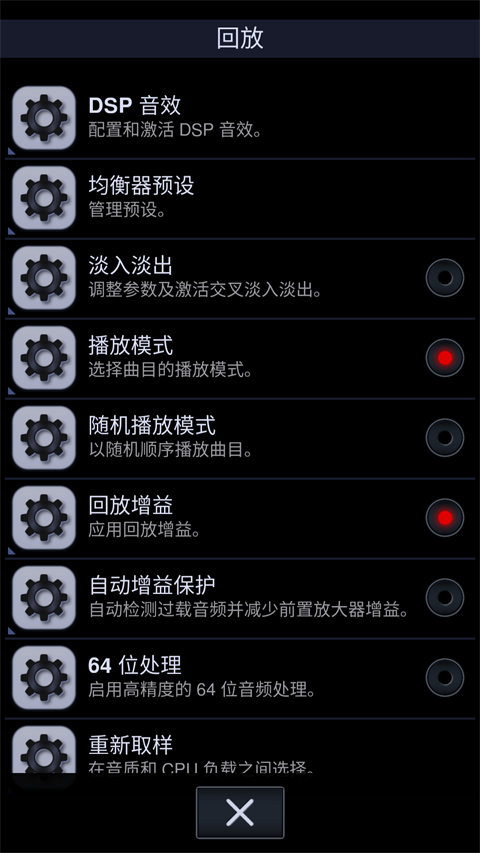
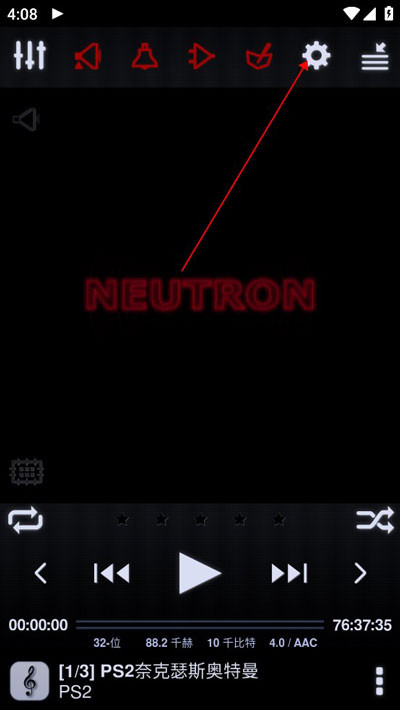
1、首先点击右上角的设置选项,打开设置界面。
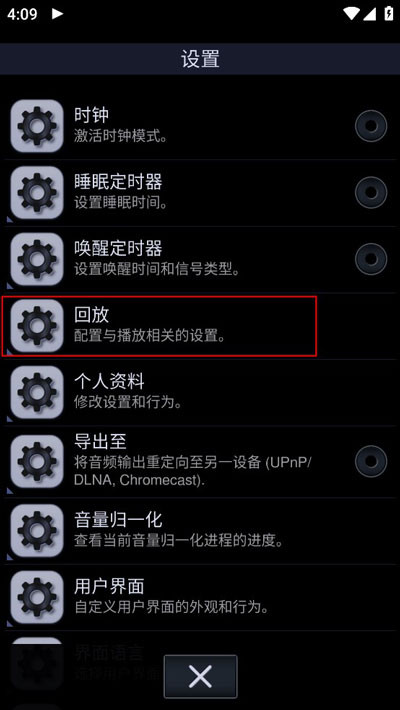
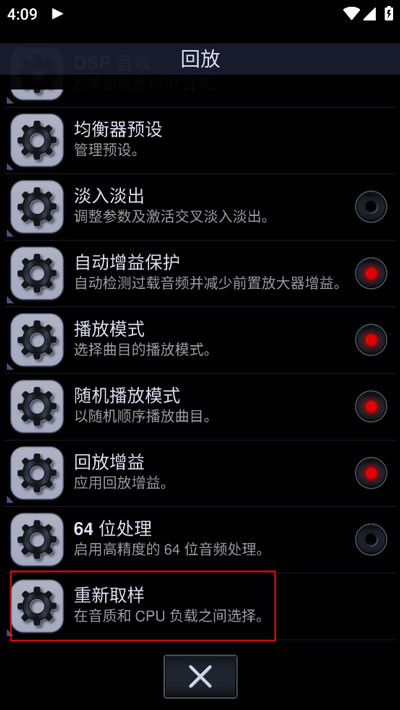
2、随后在列表内定位到回放选项,点击进入该功能页面。
3、接着点击重新取样功能,进入相应设置状态。
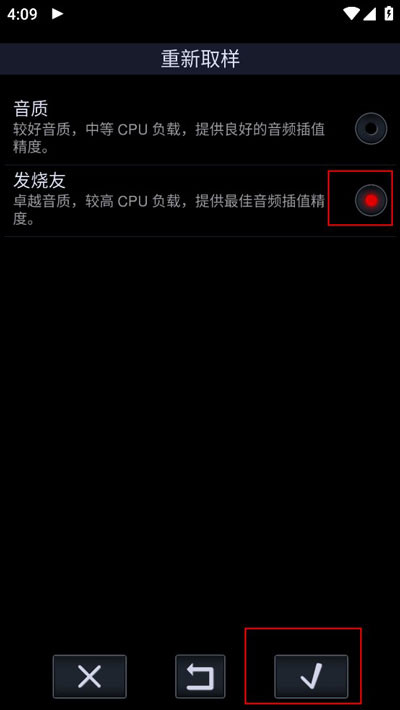
4、最后勾选发烧友音质,即可完成开启。
1、进入Neutron内部的设置菜单,滚动到列表底部,可找到NeutronID选项,该选项位于列表最后。若看不到此选项,需检查应用版本是否正确,并检查“设置”→“界面”→“可选功能”→“NeutronID”是否已启用。
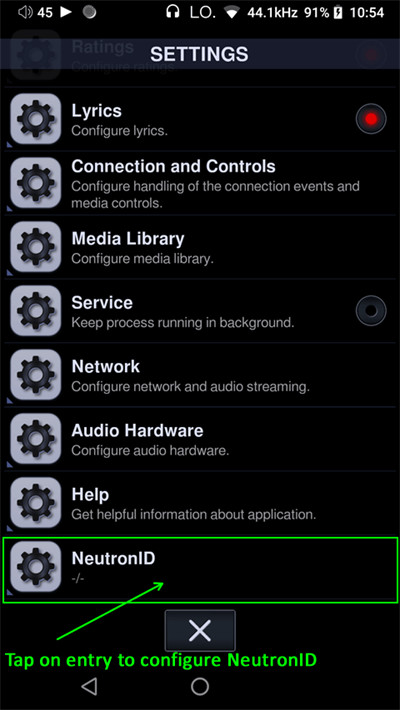
2、点击NeutronID选项,进入NeutronID设置组。
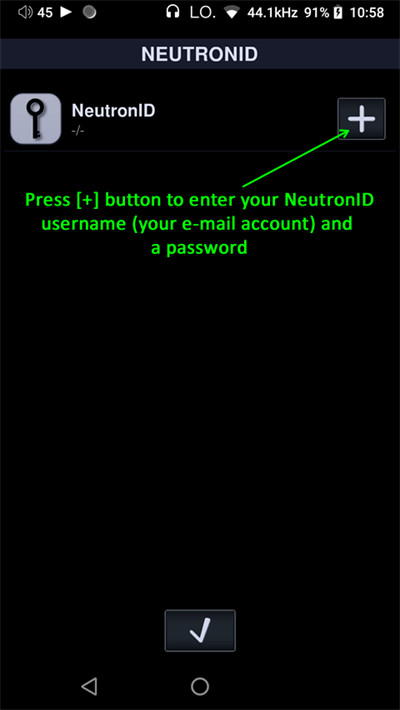
3、点击[+]按钮,输入NeutronID用户名与密码。
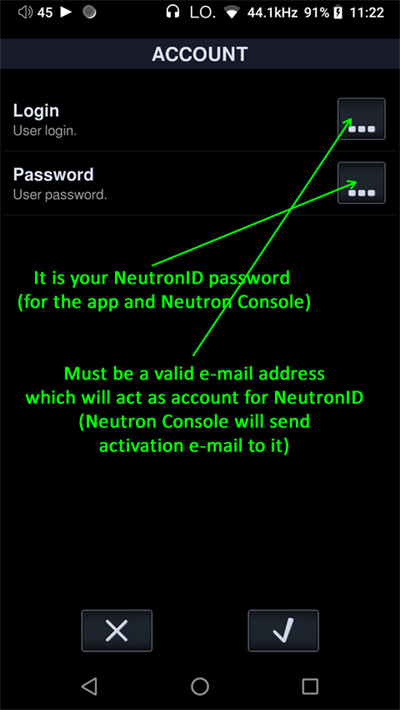
4、用户名必须为有效的电子邮件地址。确认创建NeutronID后,Neutron控制台会向该电子邮件地址发送激活邮件。
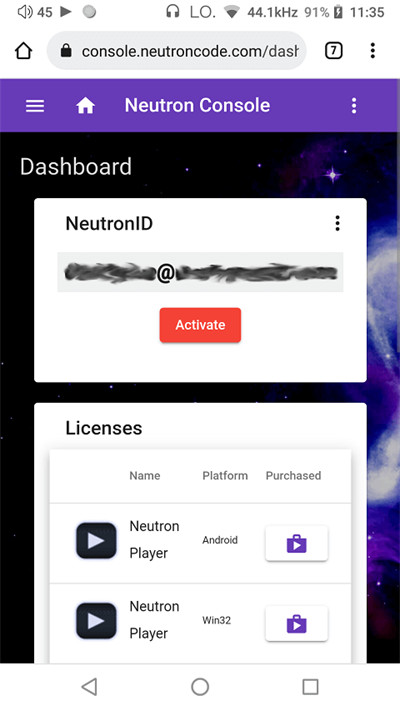
5、确认创建成功后,Neutron会在网页浏览器中打开Neutron控制台,并使用新账户登录。等待发送至电子邮箱的激活邮件,该邮件将在1分钟内送达。若未收到激活邮件,可检查垃圾邮件箱。若仍未收到,可点击[激活]按钮并再次等待激活邮件。
6、激活邮件将包含激活链接,点击该链接,或复制粘贴到网页浏览器中,网页浏览器中将打开Neutron控制台,重新确认此前在Neutron中为NeutronID输入的密码。若输入了不同密码,请在Neutron应用中重新输入相同密码。
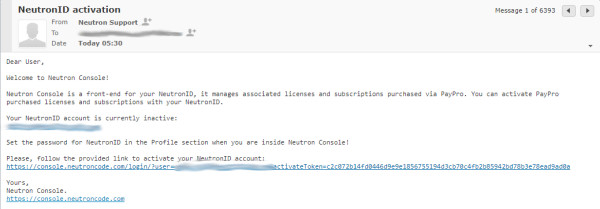
1、正在播放的屏幕,位于居中位置。
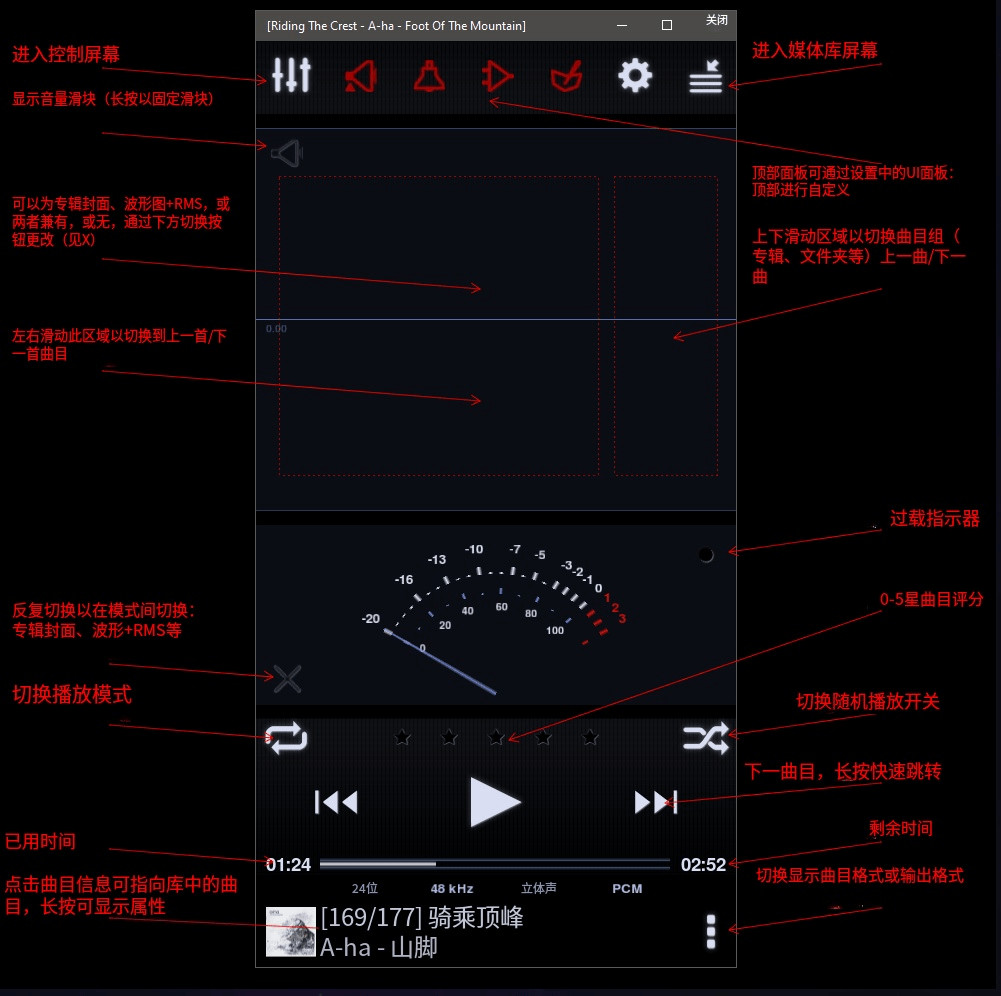
2、控制屏幕,位于居中左侧。
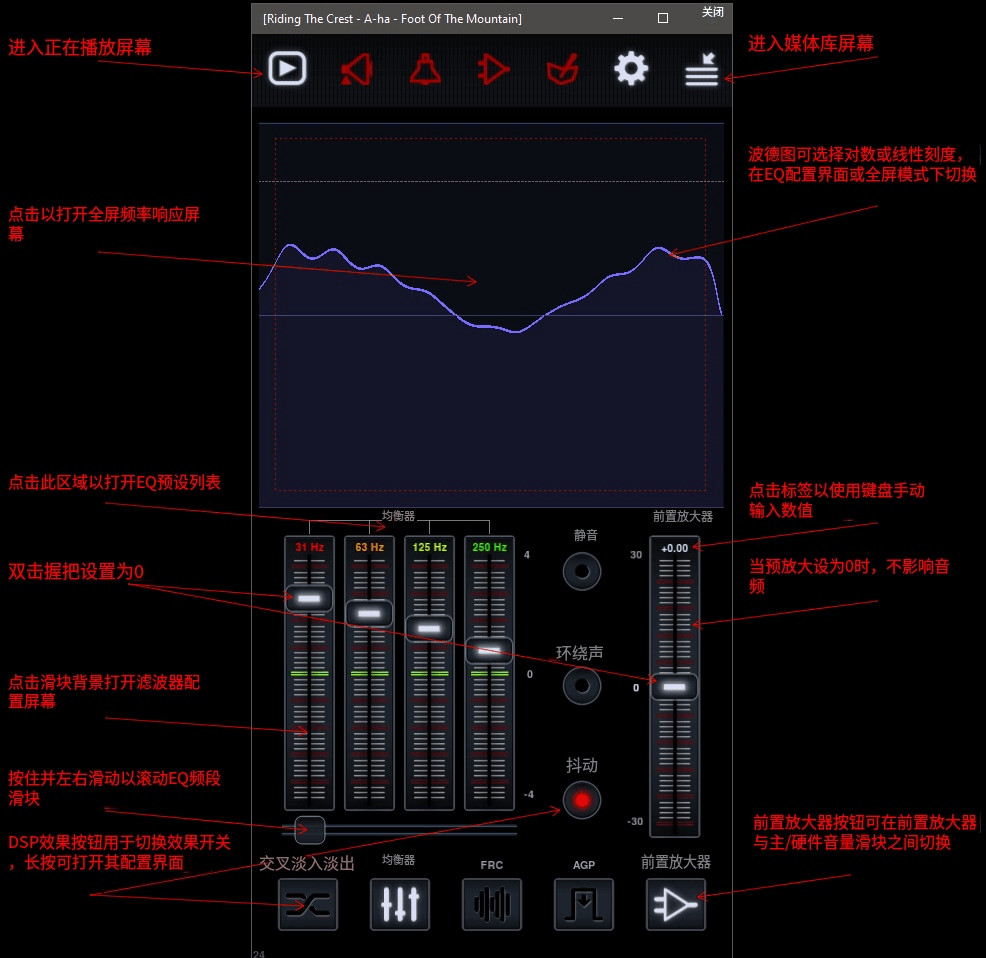
3、媒体库屏幕,位于居中右侧,属于根级别。
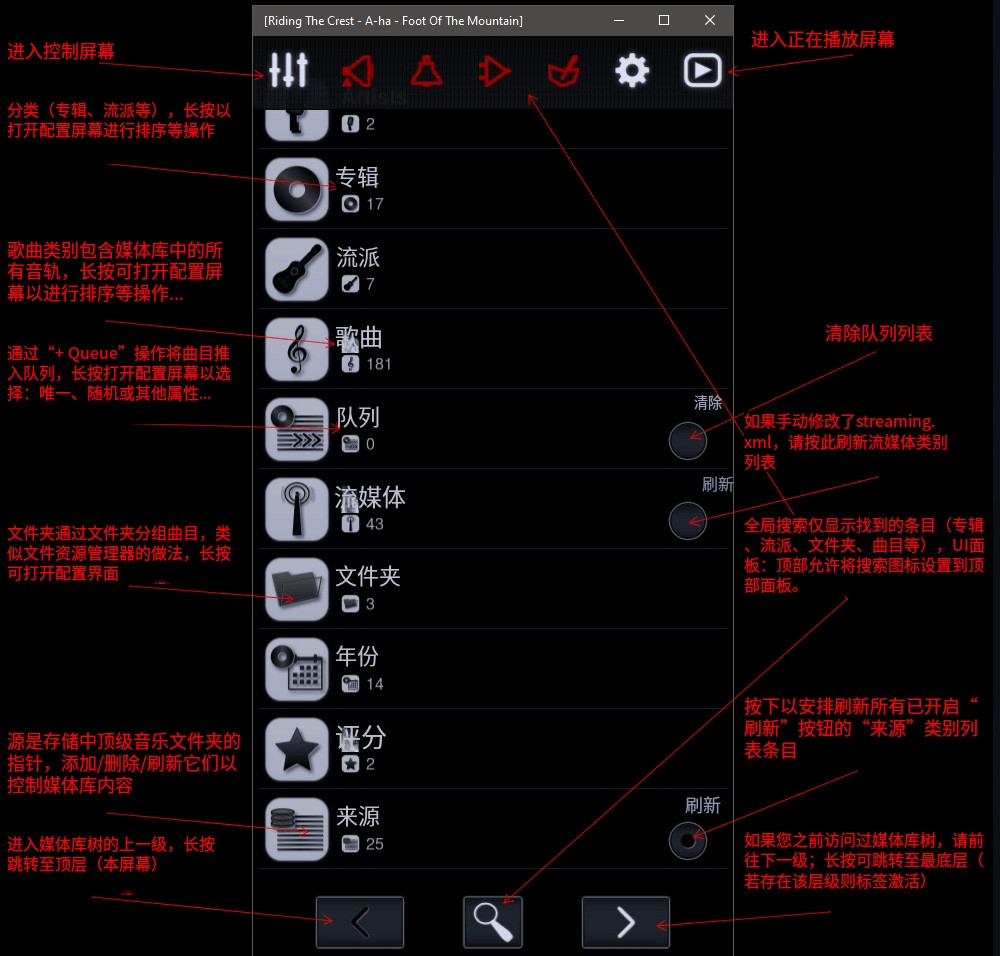
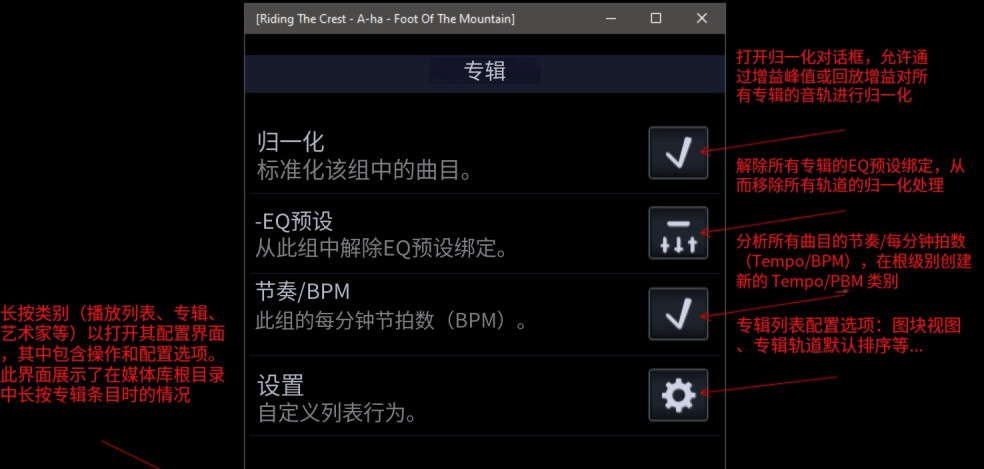
4、组类别属性屏幕,可长按播放列表、专辑、艺术家等进入。
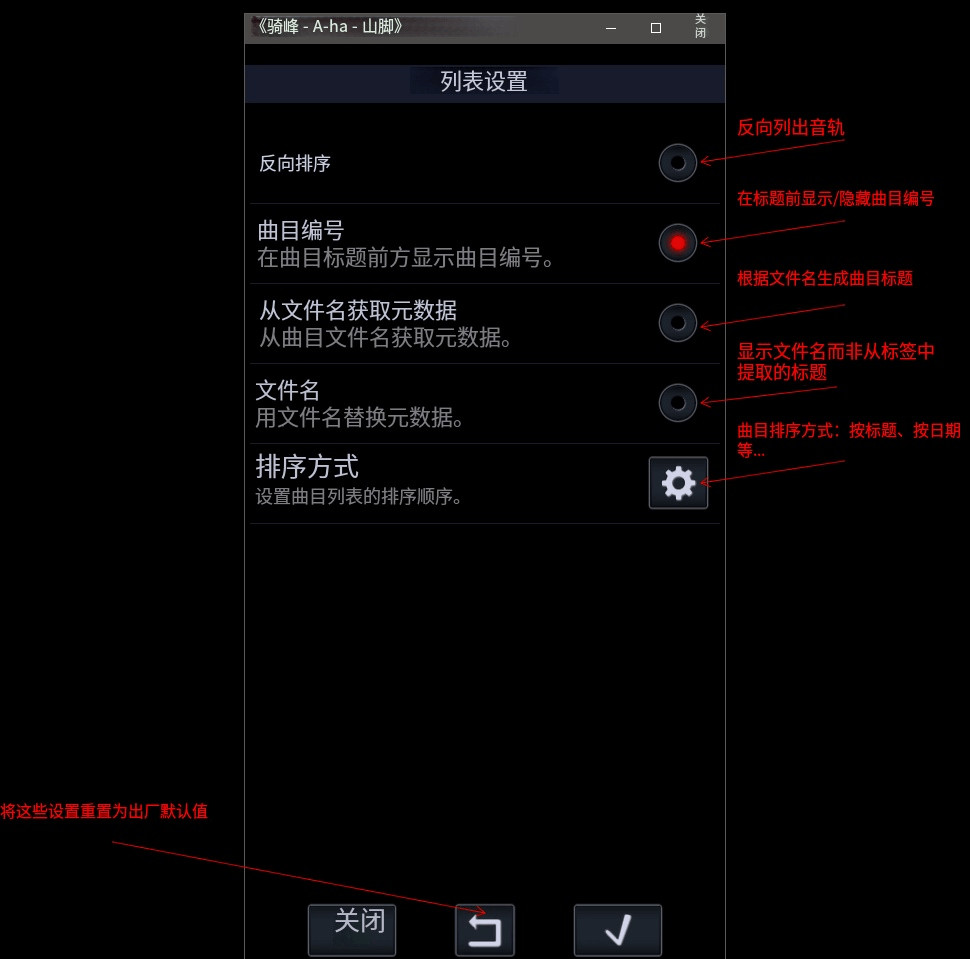
5、轨道列表设置界面,可在组属性中点击设置按钮进入。
6、组项目属性屏幕,当专辑、艺术家、文件夹等项目被长按时显示。
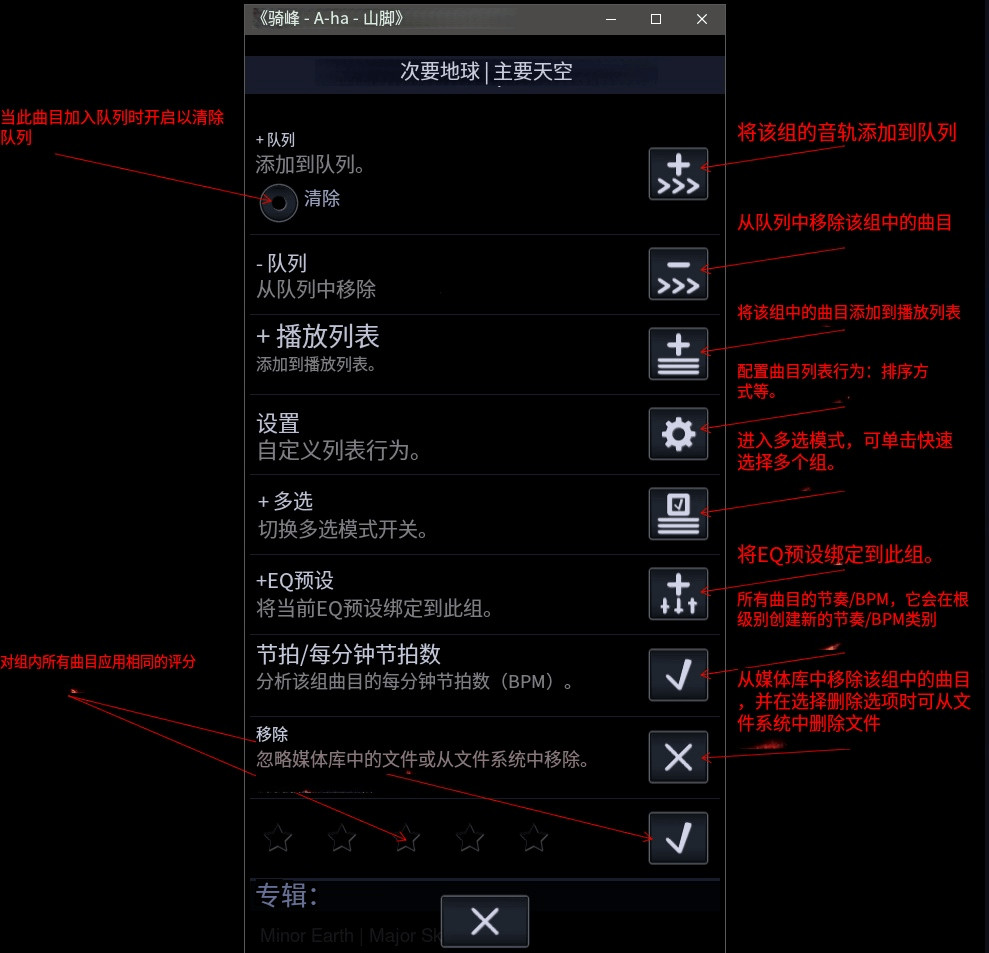
7、曲目列表屏幕,属于媒体库树的子级别。
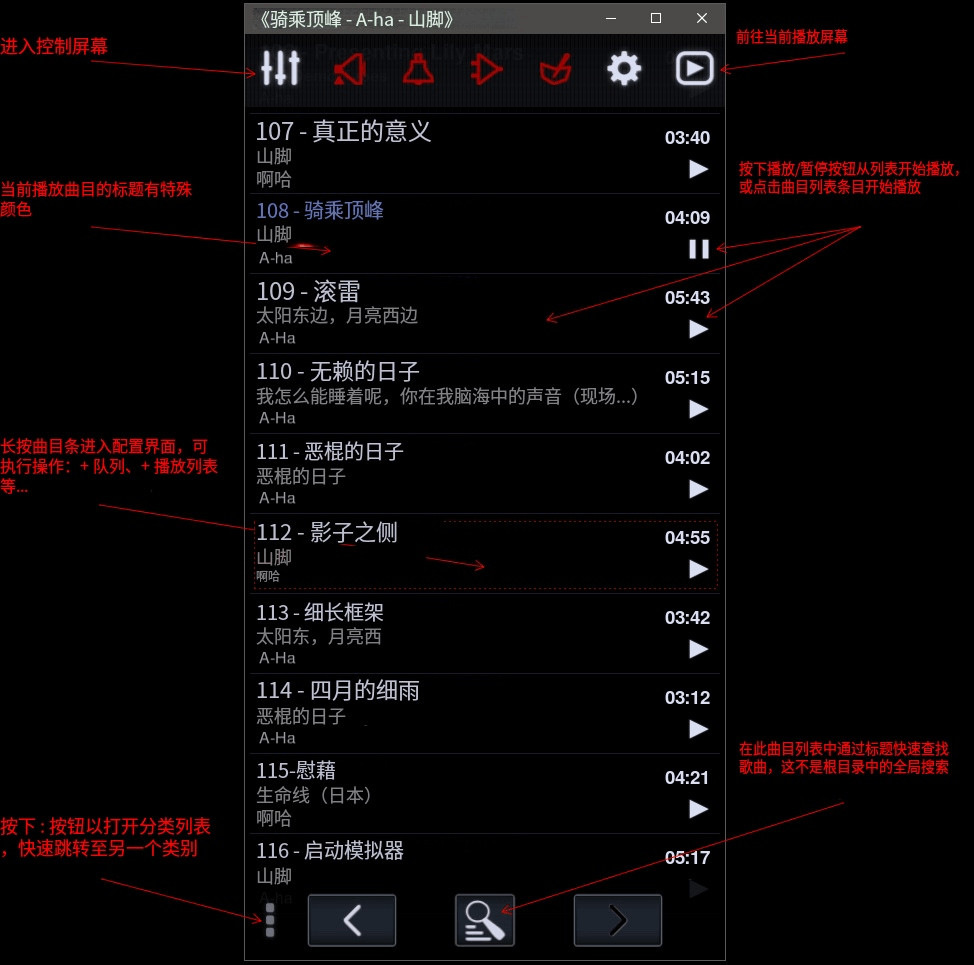
8、轨道属性屏幕,当长按轨道列表项目时显示。
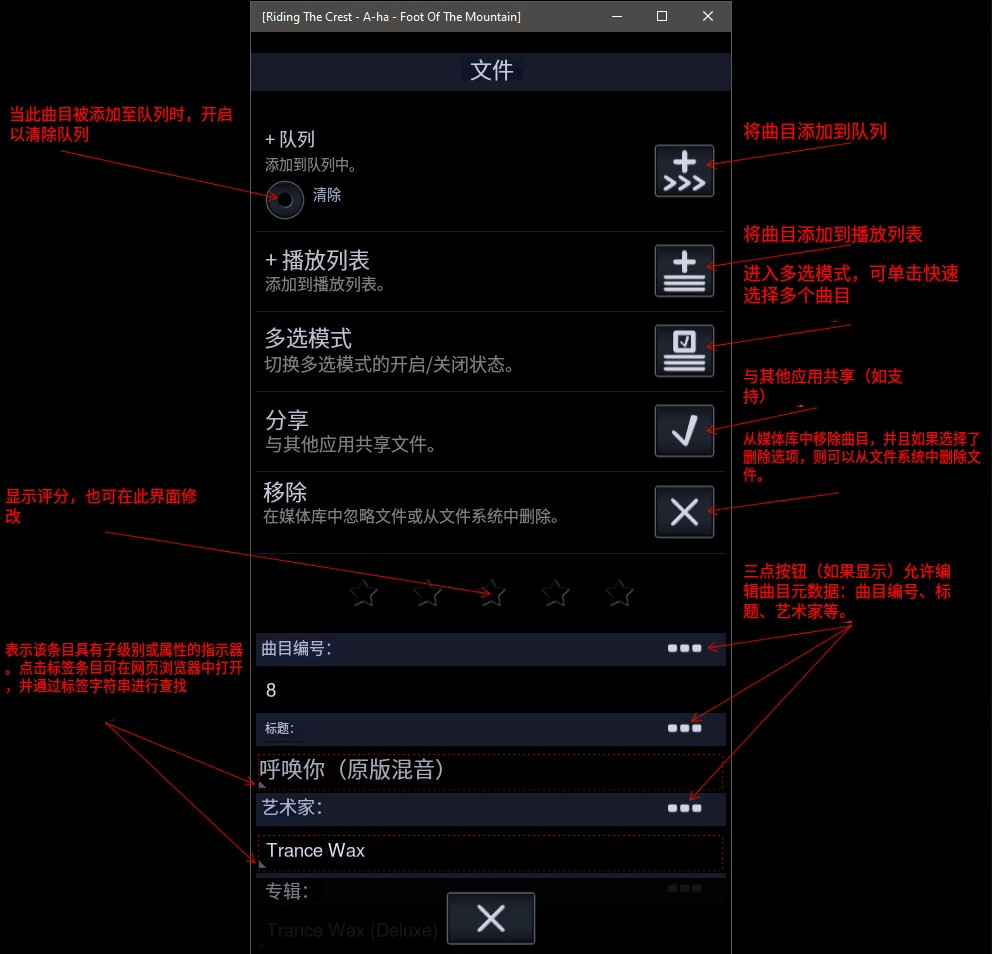
9、队列属性屏幕,长按队列即可进入其属性。
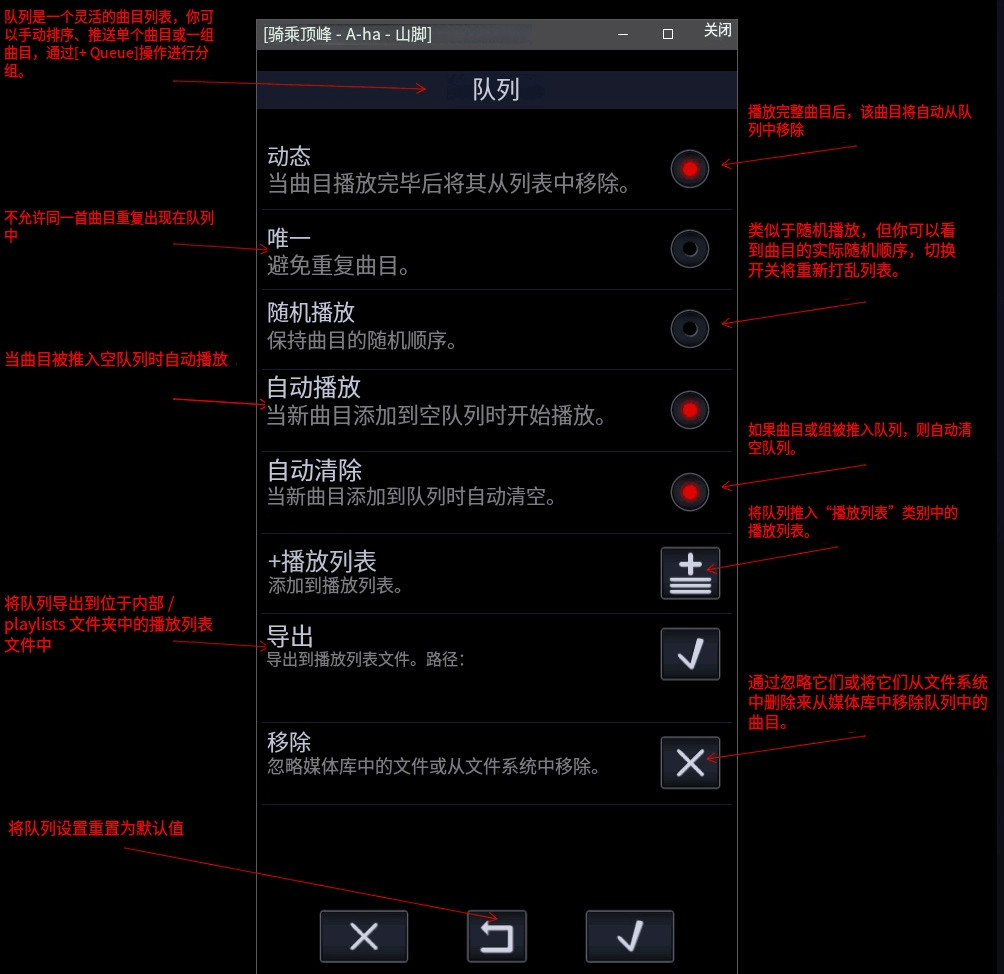
v2.28.3版本
! 已修复:
- 预放大器无法设置为0 dB以上
- 书签:滑动到“正在播放”无效
- 无法恢复当前设置的曲目列表的书签
- 从“书签”中按下恢复并播放书签将暂停播放
手机音乐播放器可以在移动端加载各类音频文件,随时随地享受音乐。这份合集整理了多款风格各异的播放应用,适配不同的使用习惯。除基础的曲目播放之外,还支持音效调节、歌单整理等功能,适配本地音频与在线曲库。不管是安静独处,还是出行途中,都能依靠这类软件聆听喜爱的旋律,沉浸在音乐营造的氛围里,用丰富的音频内容充实日常的闲暇时刻。