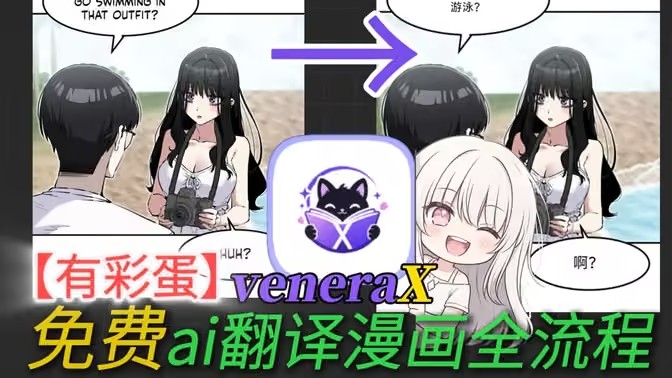

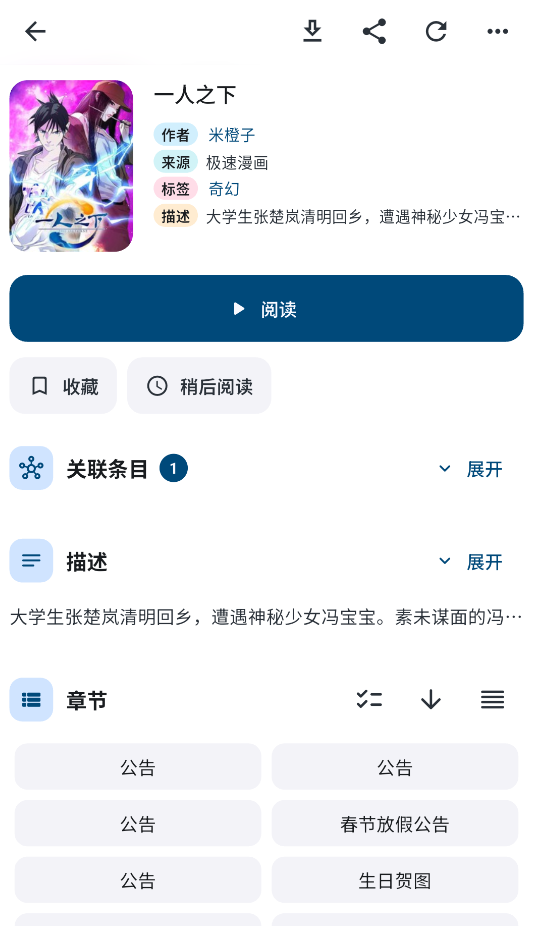
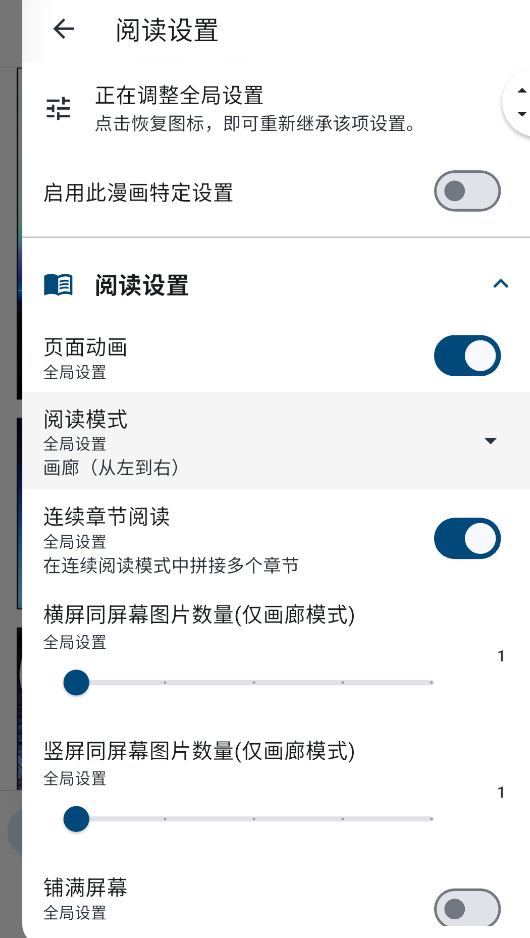
VeneraX导入本地漫画与漫画源,支持横屏、竖屏,分页阅读,开启夜览模式,简易画质增强。阅读记录,收藏清单与缓存配置可以导出备份,依托WebDAV完成多设备同步,扫码快速同步相关配置。支持后台下载,追更检查,自定义合集,跨来源合并多卷漫画。搭载OCR图片AI翻译,可设置自动清理阅读记录,调整功能区排序,管理多个漫画库。
1、https://cdn.jsdelivr.net/gh/token1008/venera-cn-64bit@main/index.json
2、https://raw.githubusercontent.com/token1008/venera-cn-64bit/main/index.json
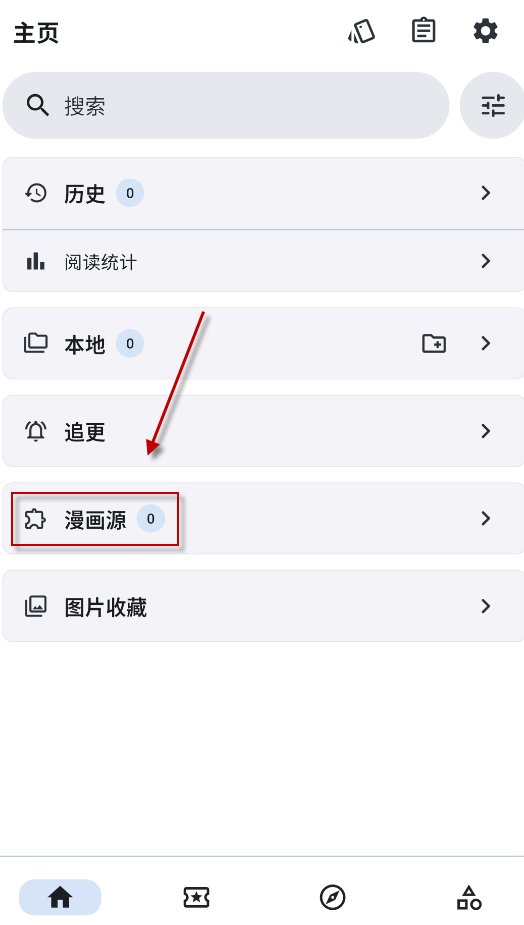
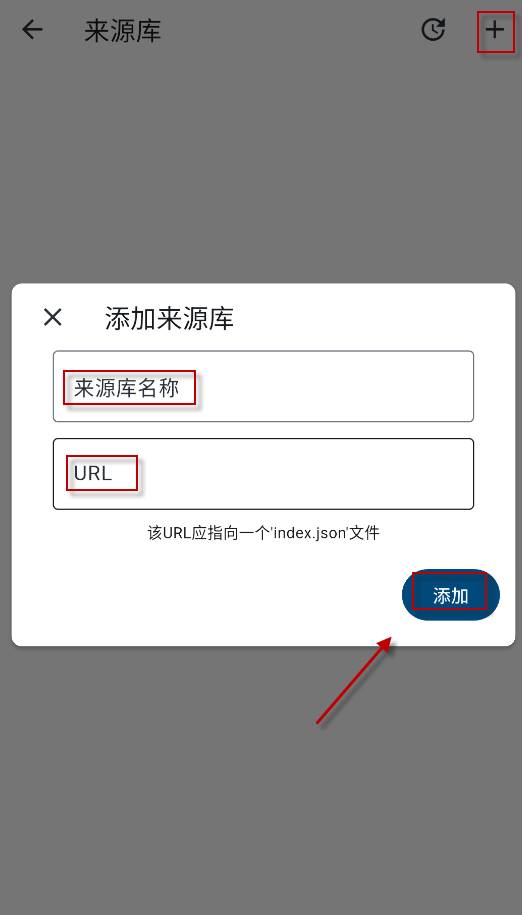
1、在主页点击漫画源选项。
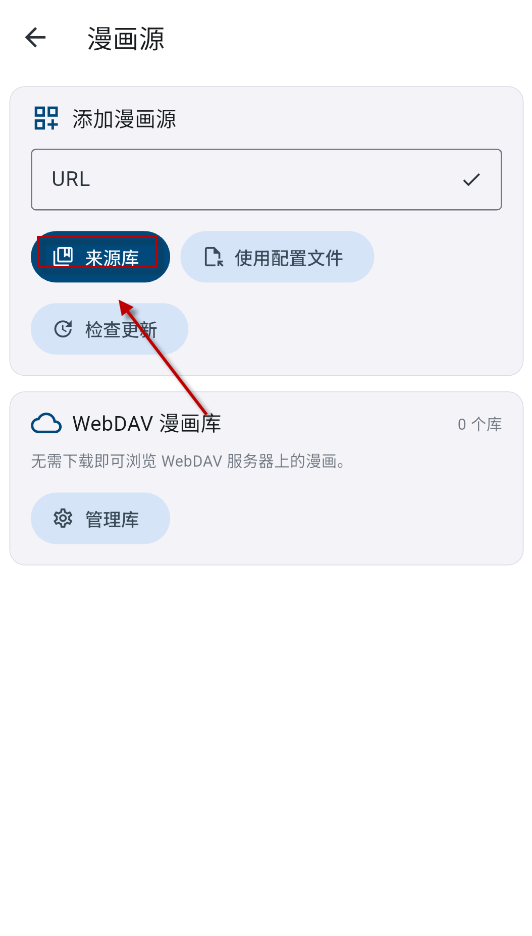
2、然后点击来源库选项。
3、填写名称与漫画源链接,点击添加按钮。
4、接着选中刚刚新增的漫画源,查看内部包含的图源,点击图源右侧的添加按钮完成收录。
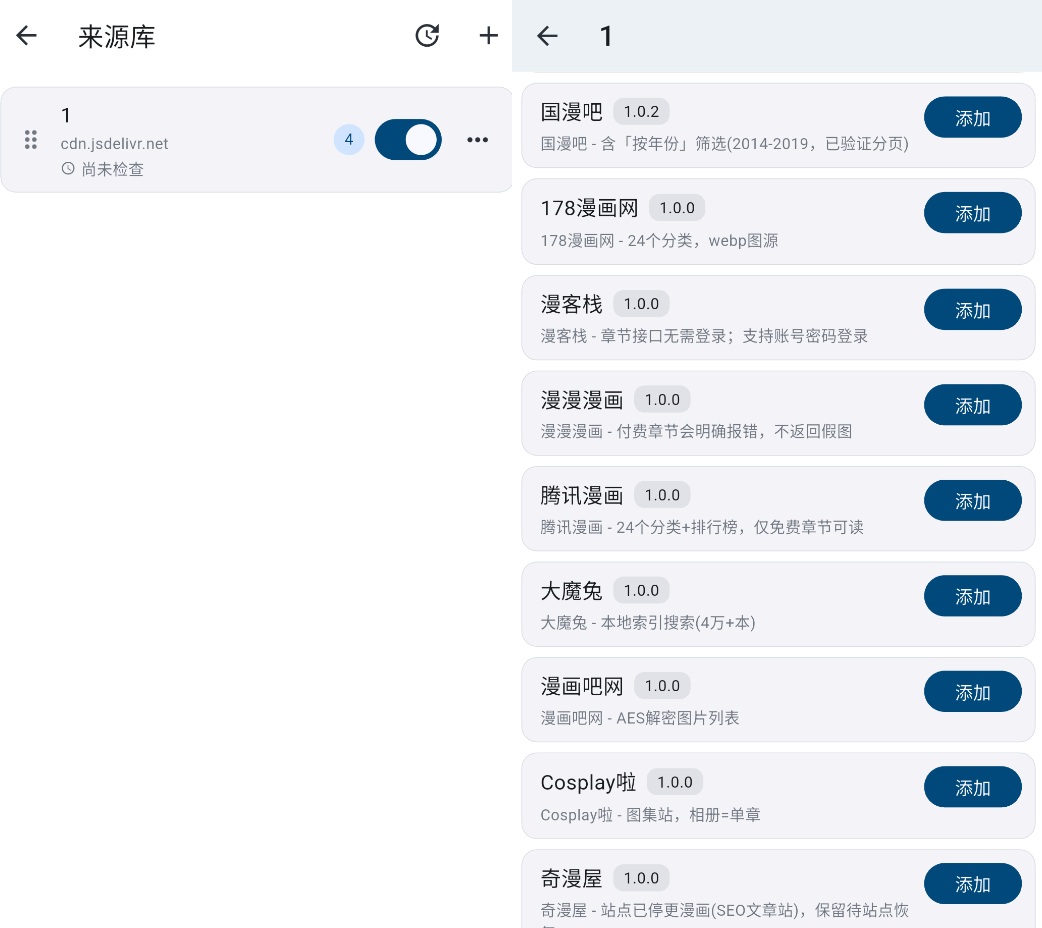
5、完成上述操作后,漫画源就可以正常启用。
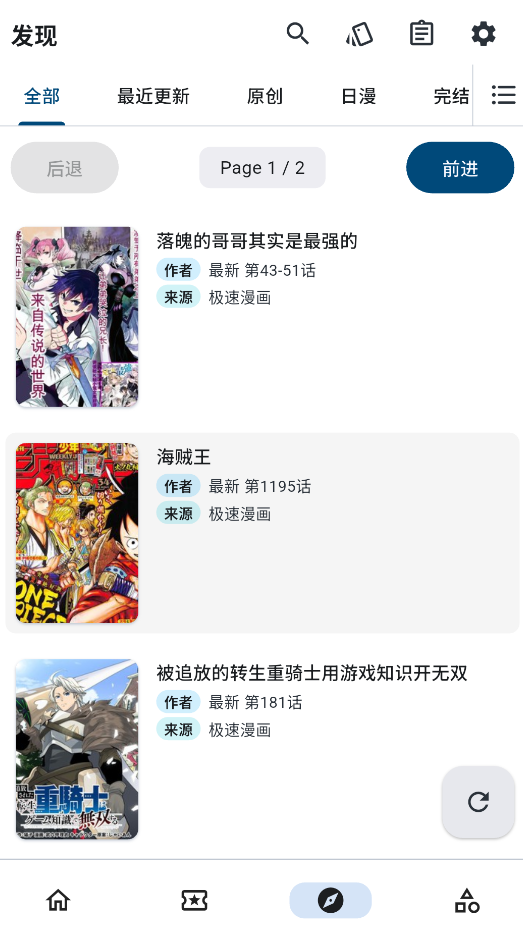
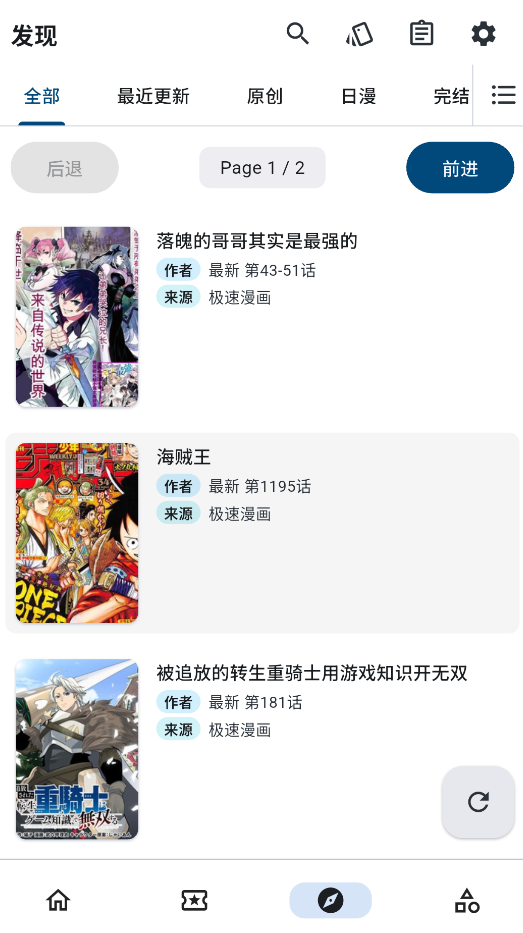
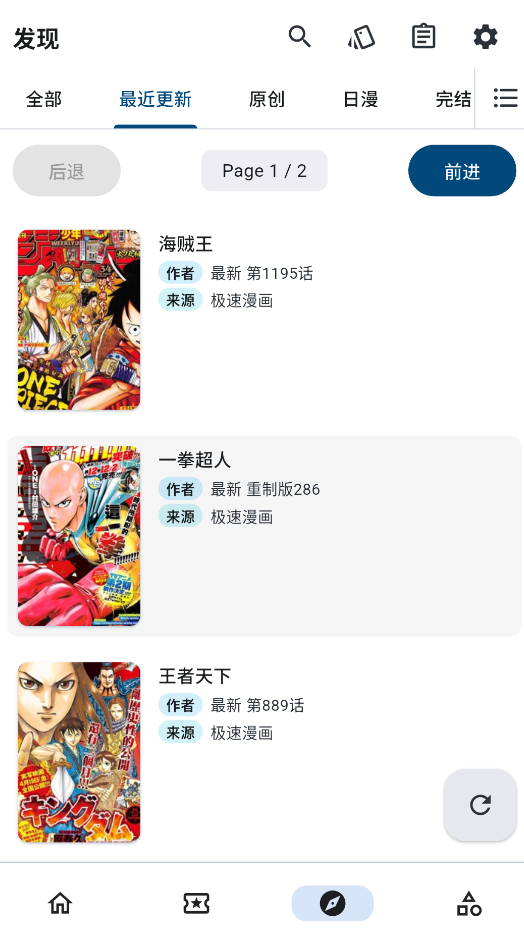
1、在发现页面可以借助已添加的漫画源浏览各类漫画。
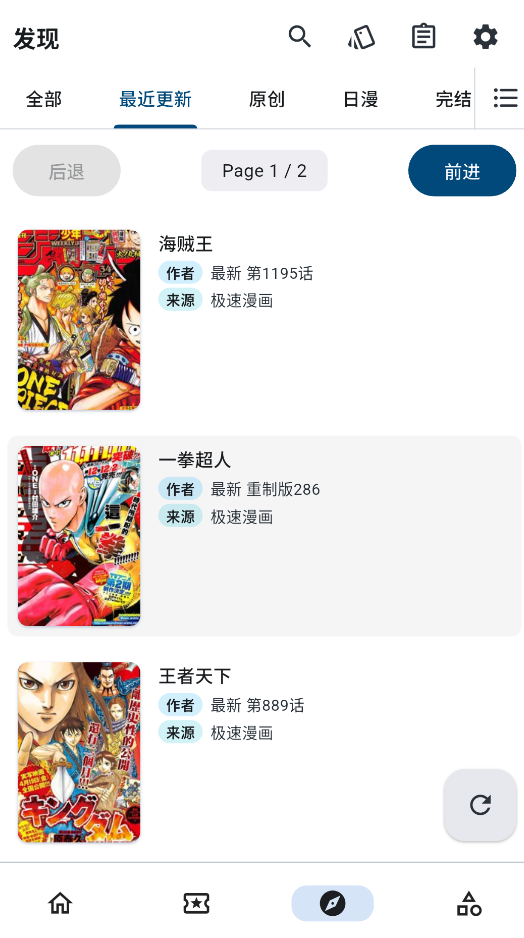
2、点击右侧的三横线选项,完成漫画源之间的切换。
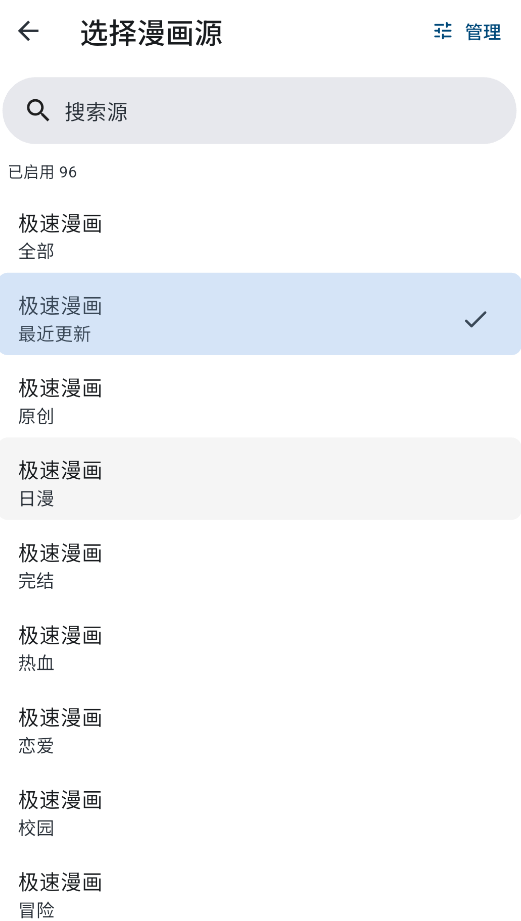
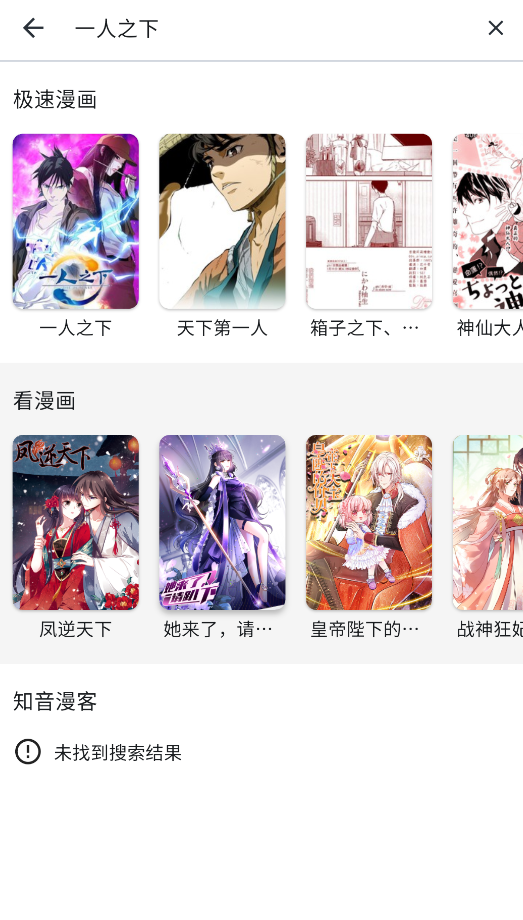
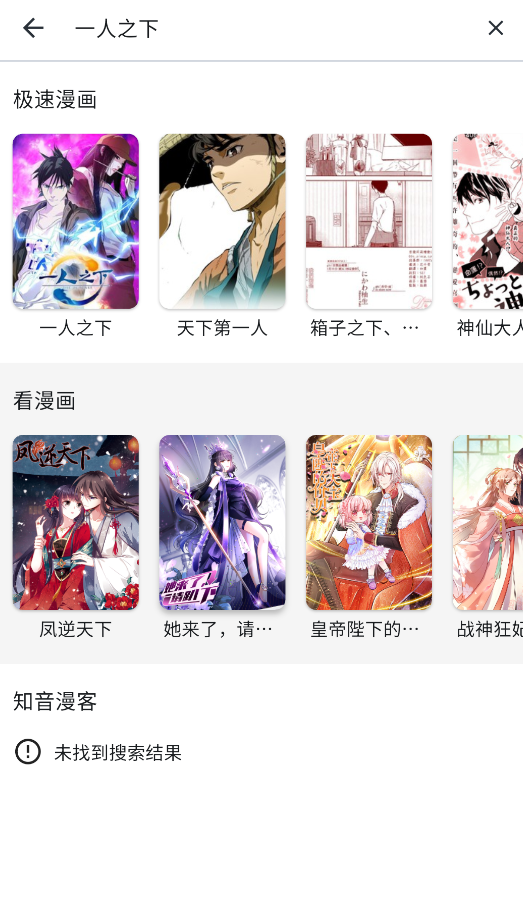
3、也可以跳转至搜索页面,输入关键词检索想要查看的内容。
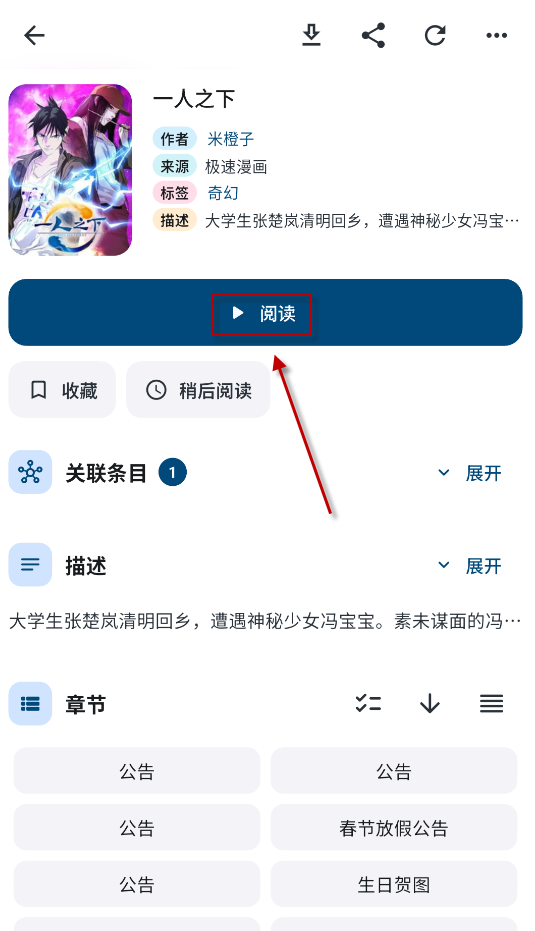
4、挑选一本漫画,进入漫画详情页面后点击阅读选项。
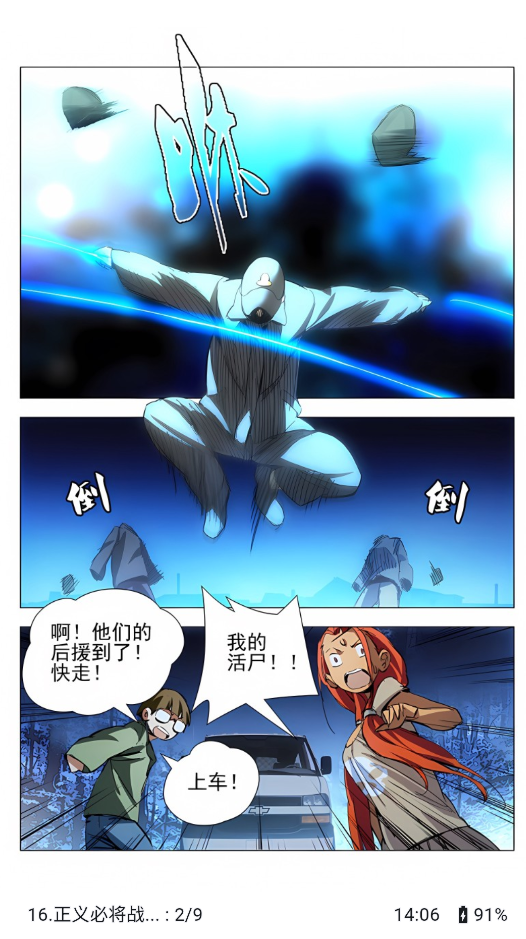
5、加载进入阅读界面,即可浏览漫画内容。
6、跳转至设置页面,更换阅读时的翻页方式。
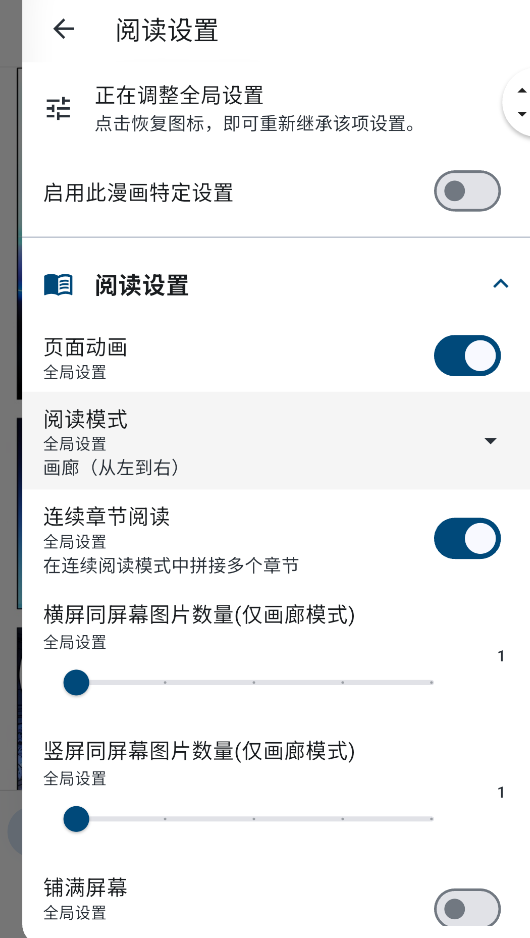
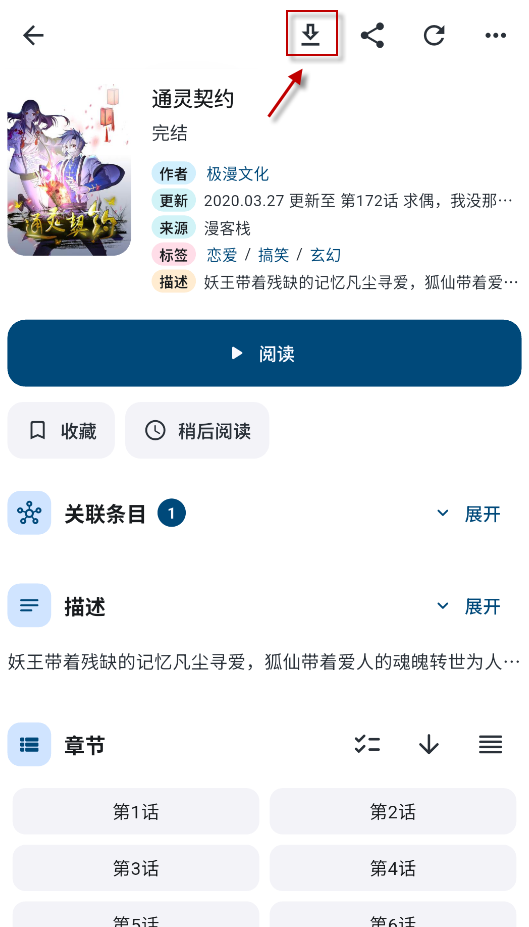
1、首先挑选一本漫画。

2、进入详情页面后点击右上方的下载图标。
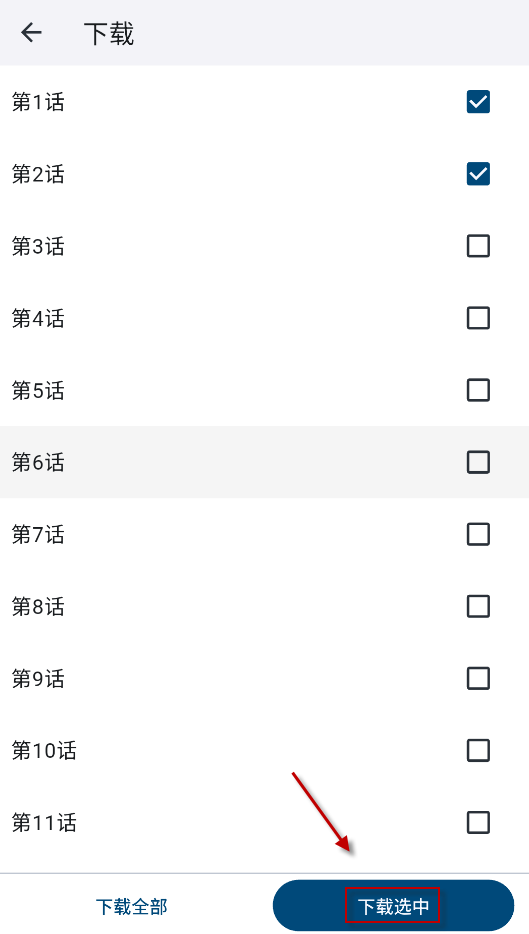
3、勾选需要保存的漫画章节,点击下载选中按钮。
4、打开下载页面,实时查看正在执行的缓存进度。

v2.3.9版本
【新增】
本地收藏支持子文件夹:长按或右键文件夹可新建子文件夹、重命名、移动、子文件夹排序和删除;删除文件夹时可选择让子文件夹上移一级,或一并删除。
打开文件夹会依次显示所在路径、子文件夹和漫画;打开「含子文件夹漫画」开关可一并显示子文件夹里的漫画,返回键逐级回到上一层。
桌面端新增「键盘快捷键」页面(应用设置 > 窗口):每个快捷键都可修改、清除或恢复默认,两个操作用了同一组按键时会提示冲突。
阅读器快捷键可自定义:上一页 / 下一页、上一章 / 下一章、菜单、自动翻页、夜览模式和收藏图片。
Windows 可设置「隐藏到托盘 / 显示窗口」快捷键,未开启「最小化到托盘」时也能用;默认不绑定按键。
连续从上到下阅读新增「拆分双页」,按漫画单独设置:横向的图(通常是两页拼成的一张)会从中间切开、上下排列,每半页都铺满屏幕宽度,可选择哪半页在上。
【变更】
进入/退出全屏改为在应用任意位置按 F11(macOS 为 Ctrl+Cmd+F),取代原来只在阅读器里有效的 F12。
退出阅读器时会恢复打开阅读器之前的全屏状态。
画廊模式一页显示多张图时,横图会单独占一页,不再和竖图挤在同一页。
窗口较窄时,收藏夹的文件夹列表改为侧边弹出,不再把漫画挤成一列;文件夹列表停靠在漫画旁边时可以收起和展开。
收藏页未选中文件夹时,会以卡片形式列出所有文件夹和网络收藏。
【修复】
修复从右往左阅读的画廊模式下,一页显示多张图时相邻两张图译文互相串位的问题;此前已翻译过的这类页面可能需要重新翻译。
修复一页显示多张图时,阅读器工具栏的收藏图标和翻译状态对应到别的图片的问题;收藏现在作用于你选中的那张图。
修复新导入的本地漫画有时显示已删除漫画的作者和链接的问题;已受影响的漫画在打开后会自动更正。
修复部分本地漫画在历史记录里不显示封面的问题。
修复新建或重命名收藏文件夹时,与已有文件夹名称仅大小写不同就无反应的问题;现在会提示「文件夹已存在」,只改大小写的重命名也能成功。
修复删除收藏文件夹后,新建的同名文件夹会沿用旧文件夹所关联网络收藏的问题。
修复同步或恢复备份删除了当前文件夹后,收藏页仍显示该文件夹内容的问题。