LocalSend是一款免费开源的跨平台传输工具,安卓端不用登录、无流量消耗,局域网下就能快速互传文件。很多新手刚打开软件,分不清发送、接收板块,找不到IP连接方式,还不清楚保存路径该怎么设置。这份安卓端保姆教程,带你看懂发送、接收的全部操作,包括多设备传输、链接分享与基础设置,轻松实现设备互传。

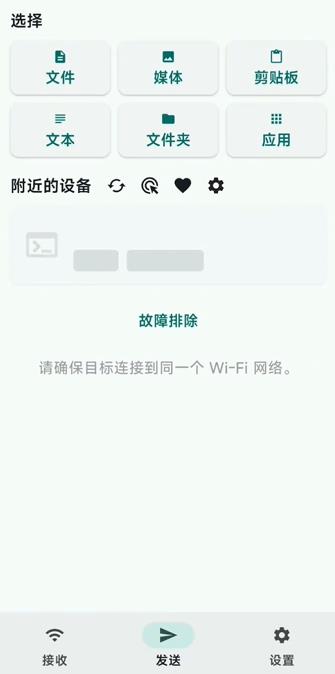
打开软件后我们可以看到下面有三个板块,分别是接收、发送和设置。
1、发送端上面有六个选项,分别是文件、媒体、剪贴板、文本、文件夹和应用。这里以发送文件为例。
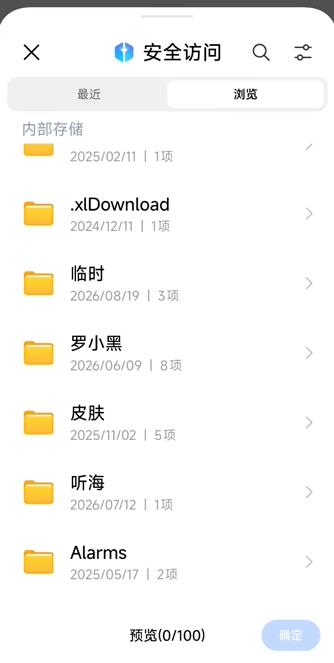
2、点击“文件”后进入手机内部储存,选择自己要传的文件后,点击右下角的“确定”。
1、文件发送和接收的双方必须在同一个wifi网络下。
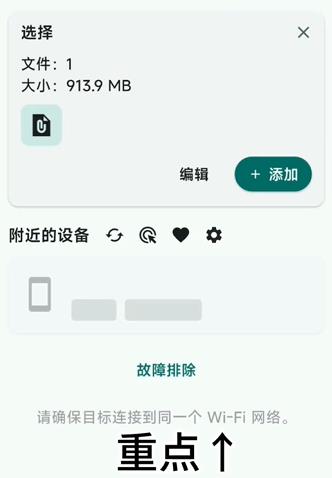
2、之后我们在“附近的设备”中选择接收者,可以是一个或者多个。
①一个接收者
发送文件给一个接收者,已选择的文件在发送后会取消选择。
②多个接收者
发送文件给多个接收者,已选择的文件在发送后不会取消选择。
③通过链接分享
未安装LocalSend的接收者可以在浏览器中打开链接以下载选中的文件。
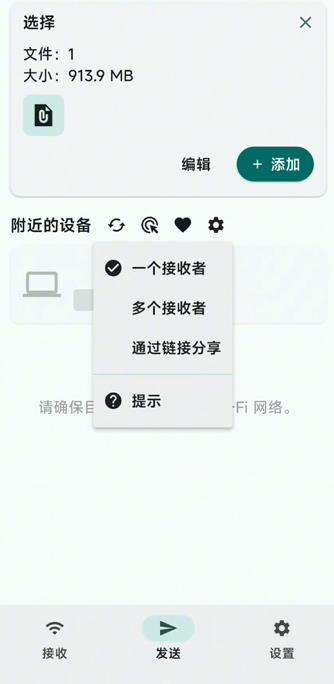
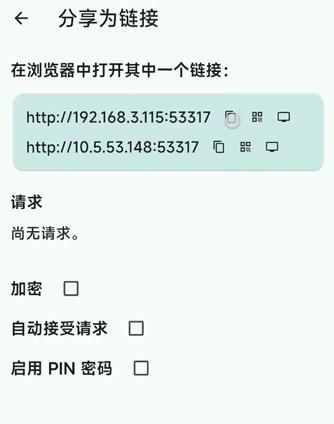
3、这里以通过链接分享为例,上面192开头的是wifi的,下面10开头的是流量的。
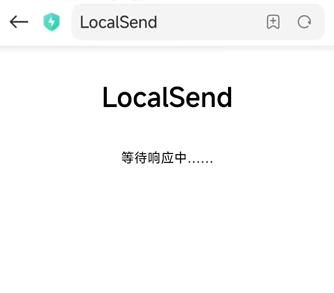
4、接收方这里显示“等待响应中”是因为发送放还没有同意访问,需要发送方在软件中同意。
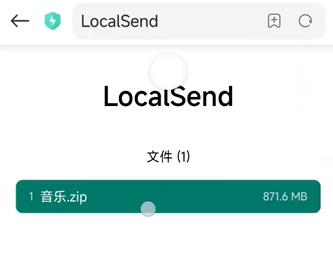
5、发送方同意后需要下载的文件就会显示出来,点击文件即可下载。
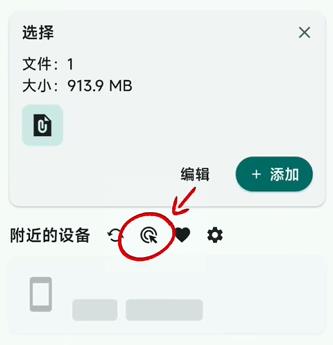
6、如果对方有LocalSend,那么在附近的设备中就会显示对方的名字,反之没有发现对方名字则需要我们手动输入对方IP,IP地址就在接收页面的右上角,点一下就“i”就有。
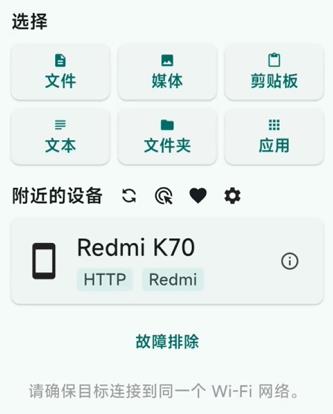
7、发送方收到IP地址后,点击如图所示的按钮,随后在输入框中输入对方发送的IP地址。
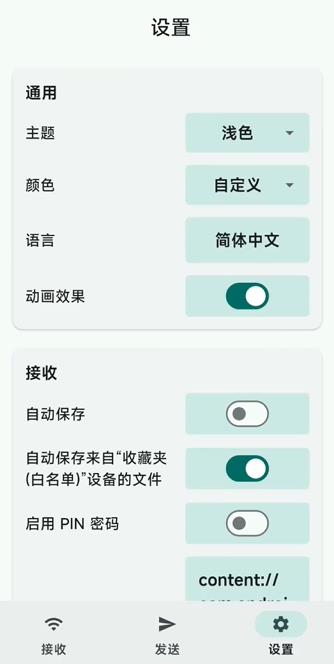
1、上面的通用按照自己的喜好修改(颜色指得是主题色)。
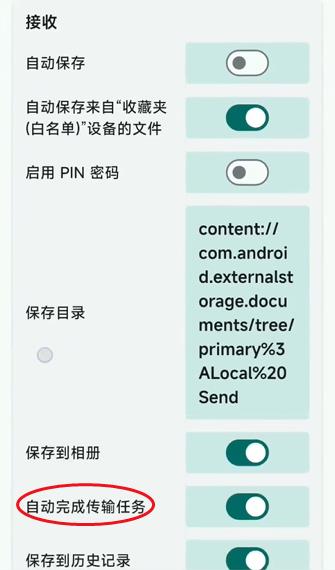
2、建议把“自动完成传输”任务打开,然后更改一个自己习惯的保存路径。
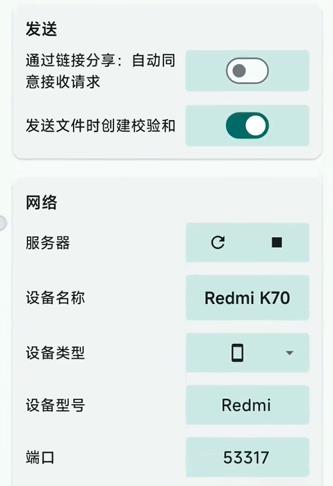
3、设备名称可以自由更改,设备型号取决于你的名称的开头。端口号不建议更改,非要更改则需要接收方一同更改。
攻略文章为chushou.tv所有,未经允许不得转载。