
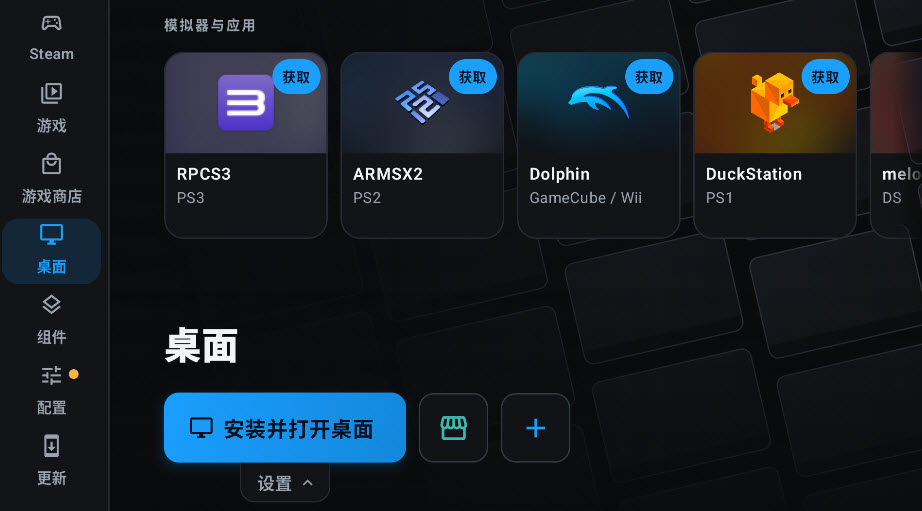
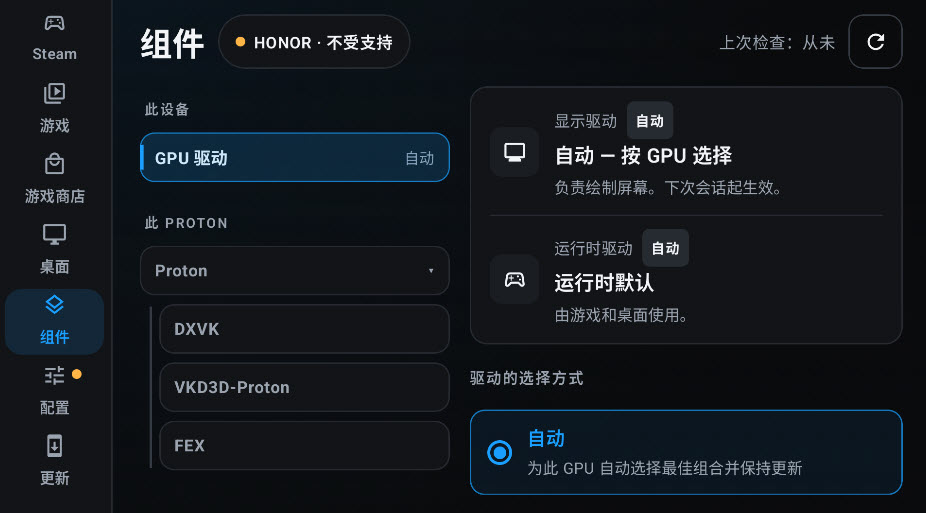
DroidDeck天玑版针对天玑移动平台深度调校,优化图形渲染调度,可在安卓端运行Steam大屏模式与PC端游戏,无需Root或刷机,不依赖云串流或电脑中转。支持多平台游戏库整合管理,保留游戏存档与游玩进度。可自定义按键布局与震动反馈,兼容蓝牙手柄操作,搭配超分技术调节性能参数,还原掌机交互逻辑,将移动设备打造成便携游戏终端。
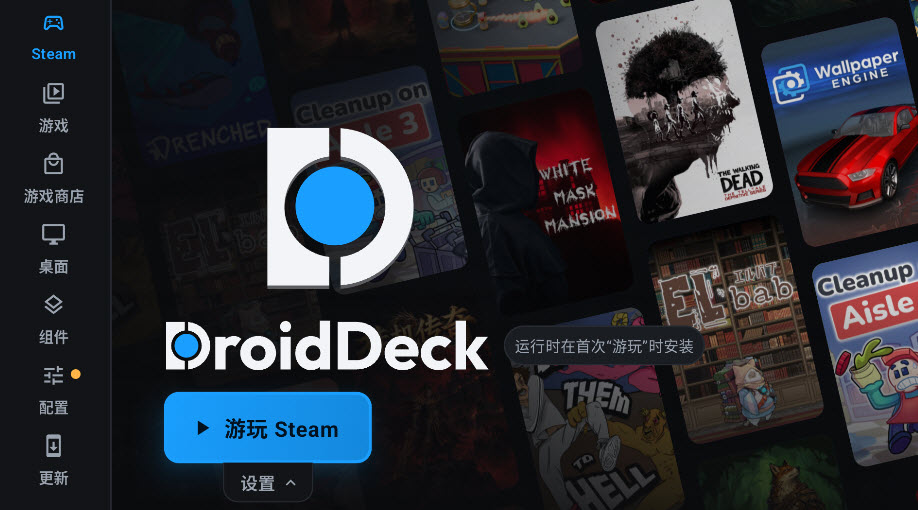
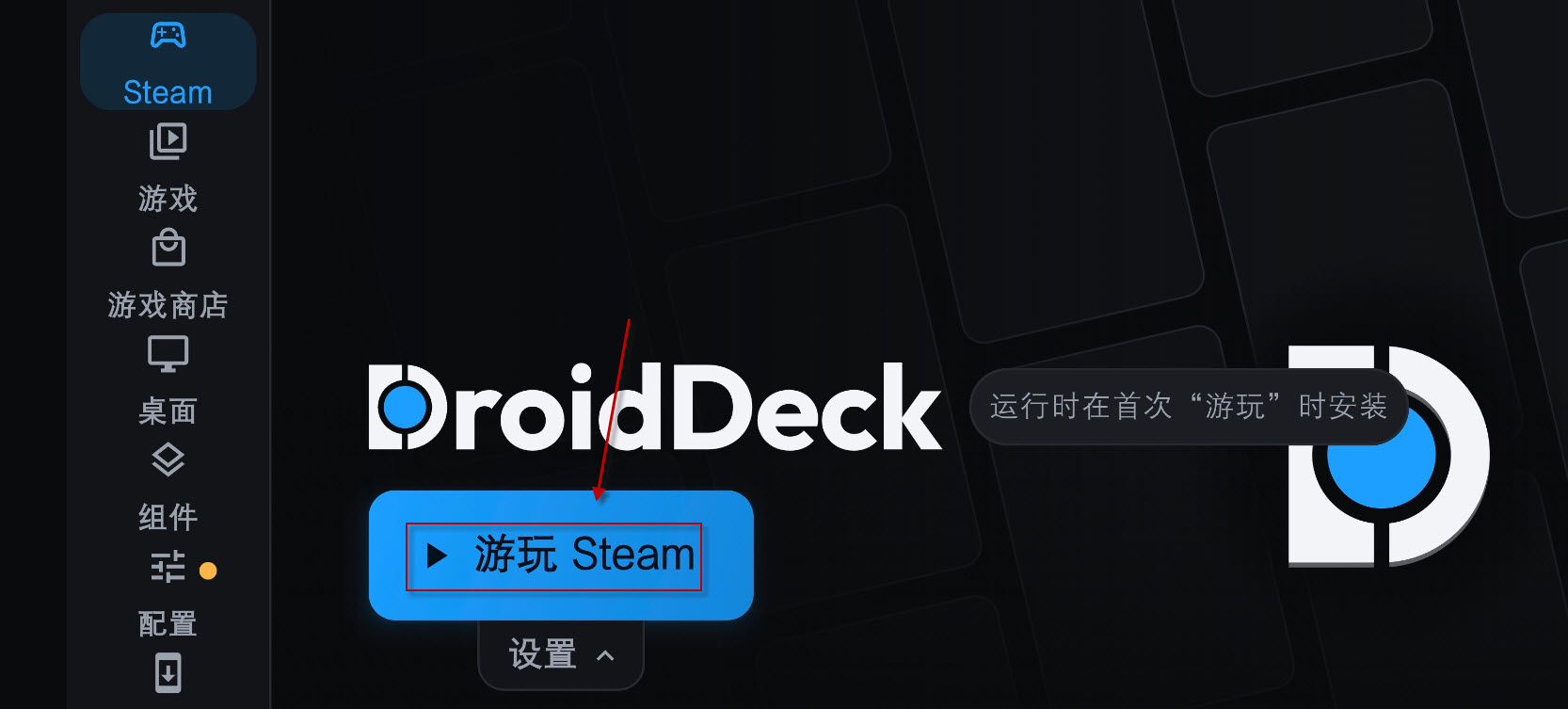
1、首先在Steam界面中点击“游玩Steam”选项。
2、然后在连接选项列表中点击“打开开发者选项”选项,跳转至相关配置指引。
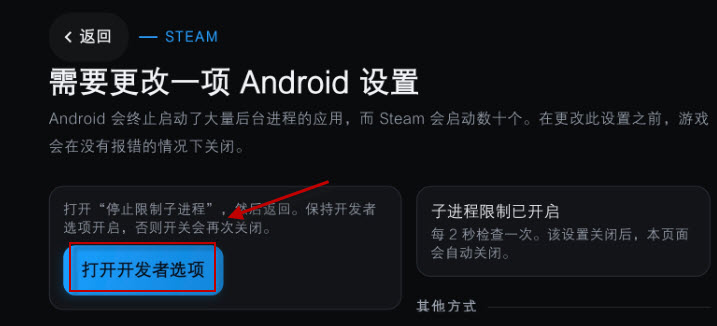
3、接着前往手机系统设置页面,找到并开启“开发者选项”。
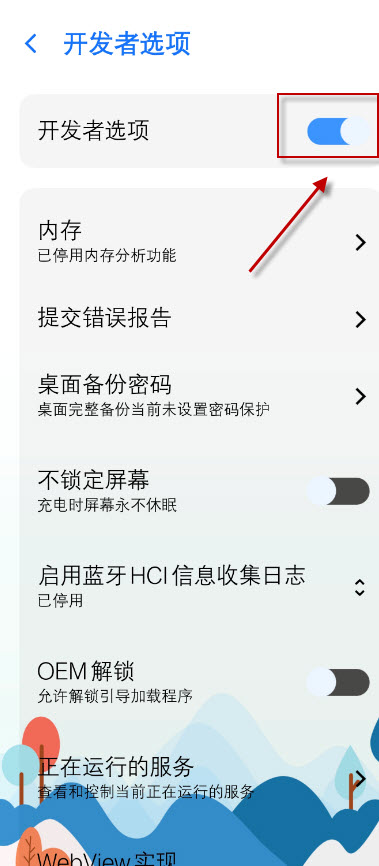
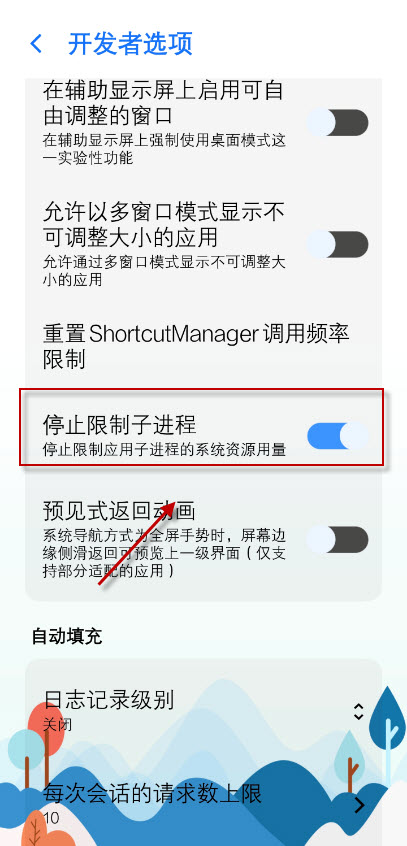
4、再在开发者设置页面里启用“停止限制子进程”功能。
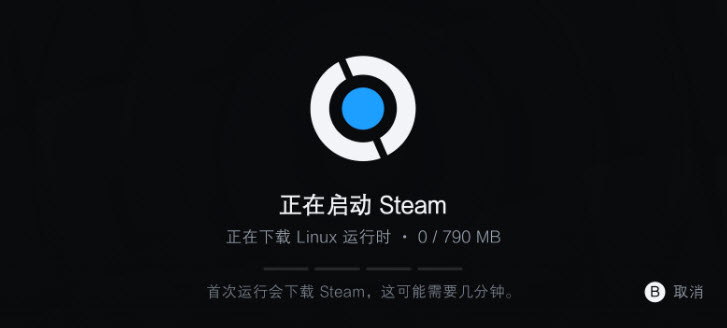
5、返回应用后,会自动加载安装配套的配置文件,自动拉起Steam服务。
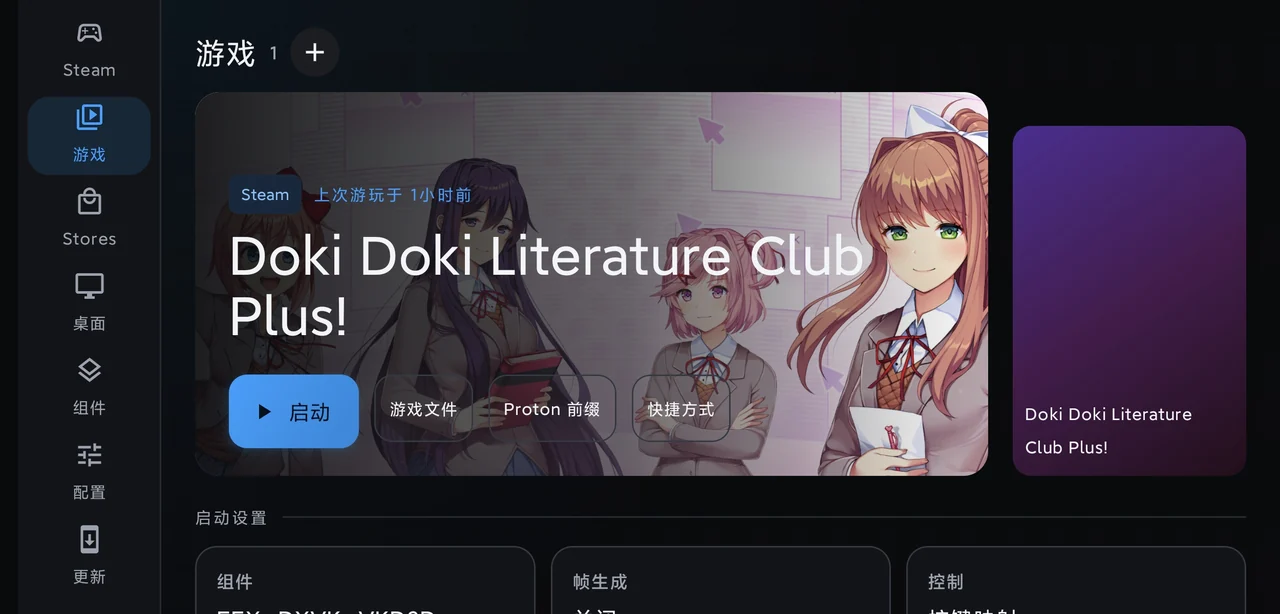
6、Steam部署完成后,在左侧的游戏界面中就可以查看列表内收录的游戏。
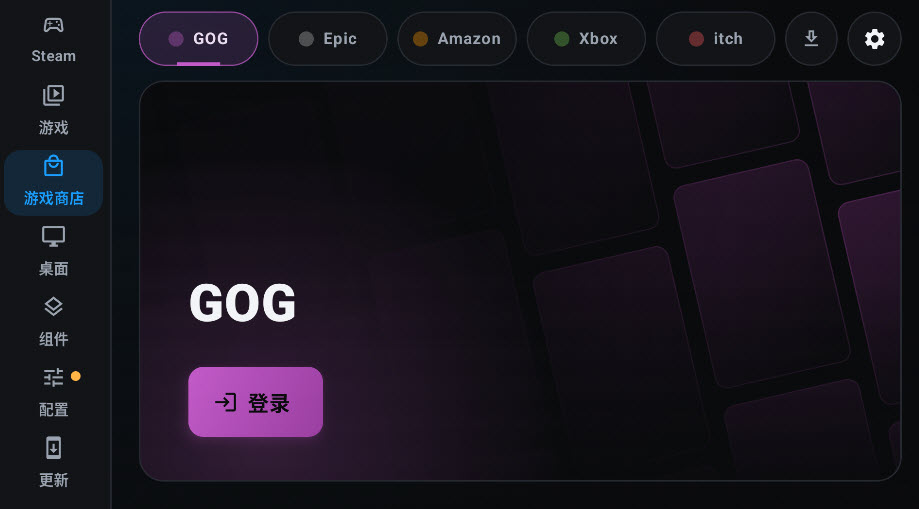
1、首先点击进入左侧侧边栏的游戏商店界面。
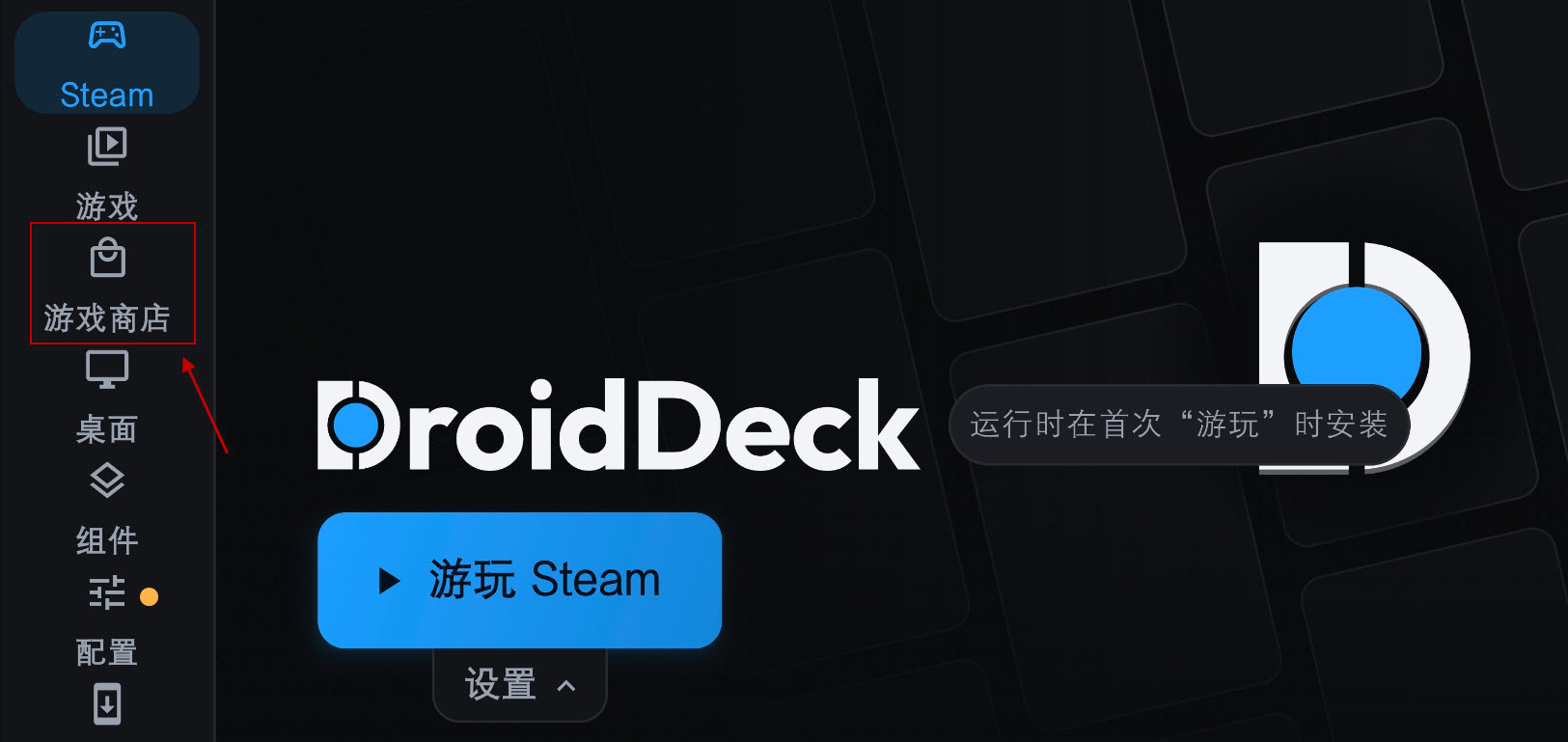
2、然后在页面中找到并点击“登录”选项,进入账号登录界面。
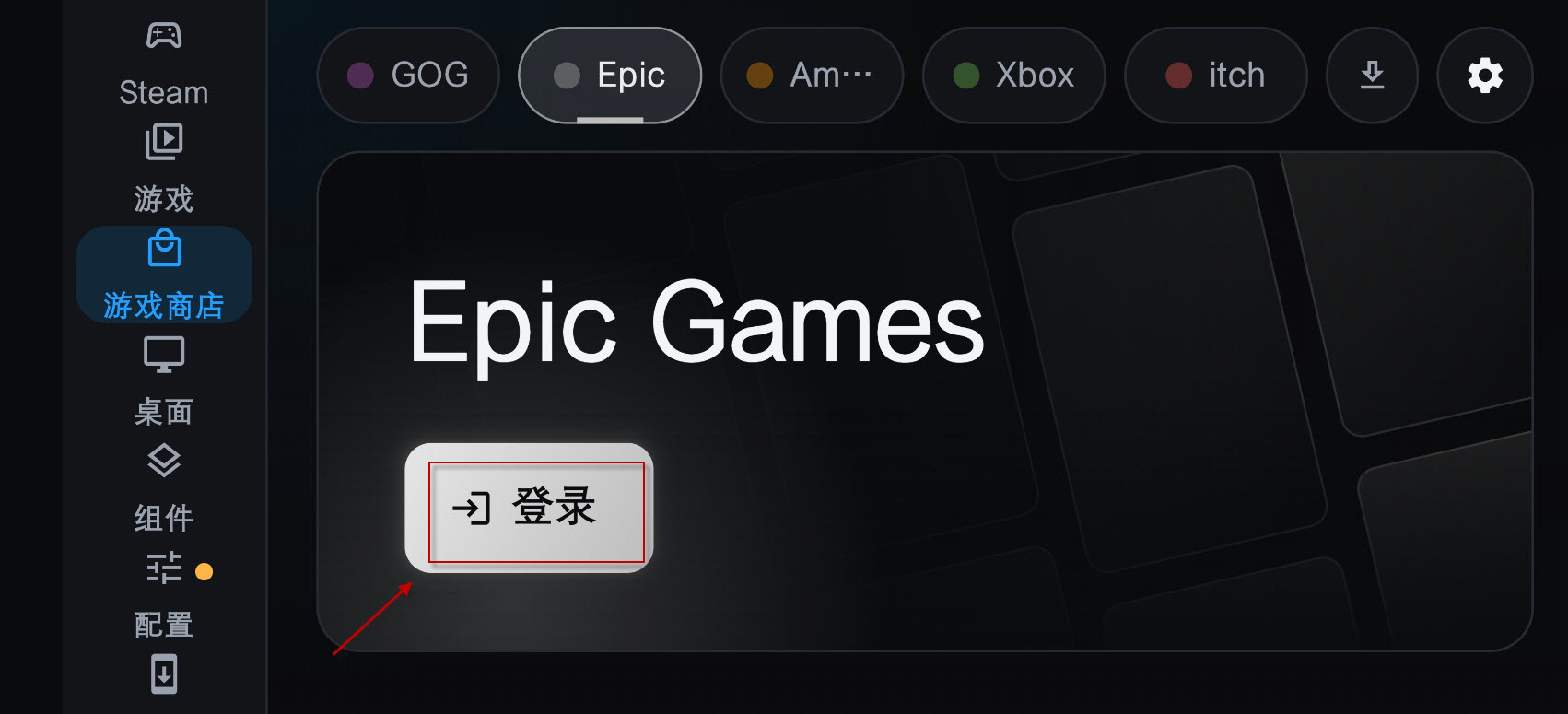
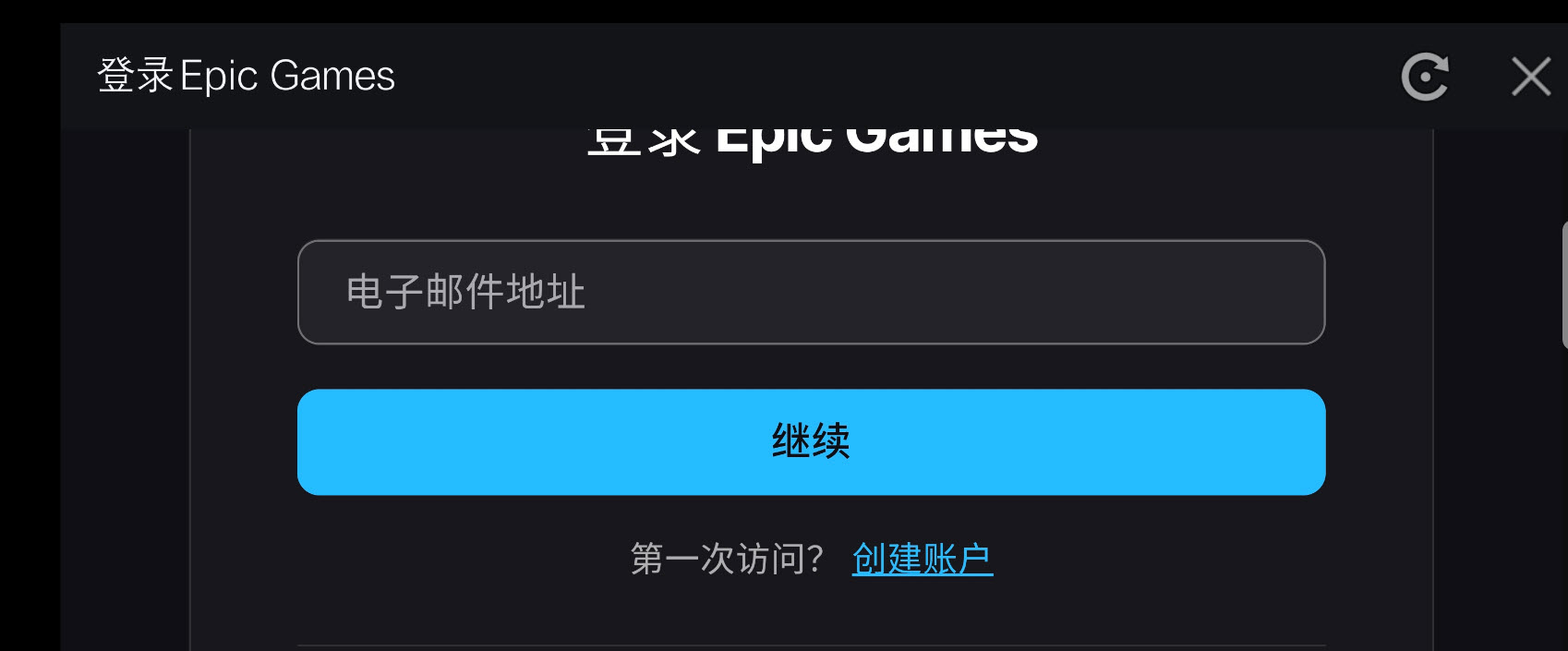
3、输入电子邮箱地址,完成验证后即可登录。
1、在Steam界面中点击“设置”选项,进入系统参数设置页面。
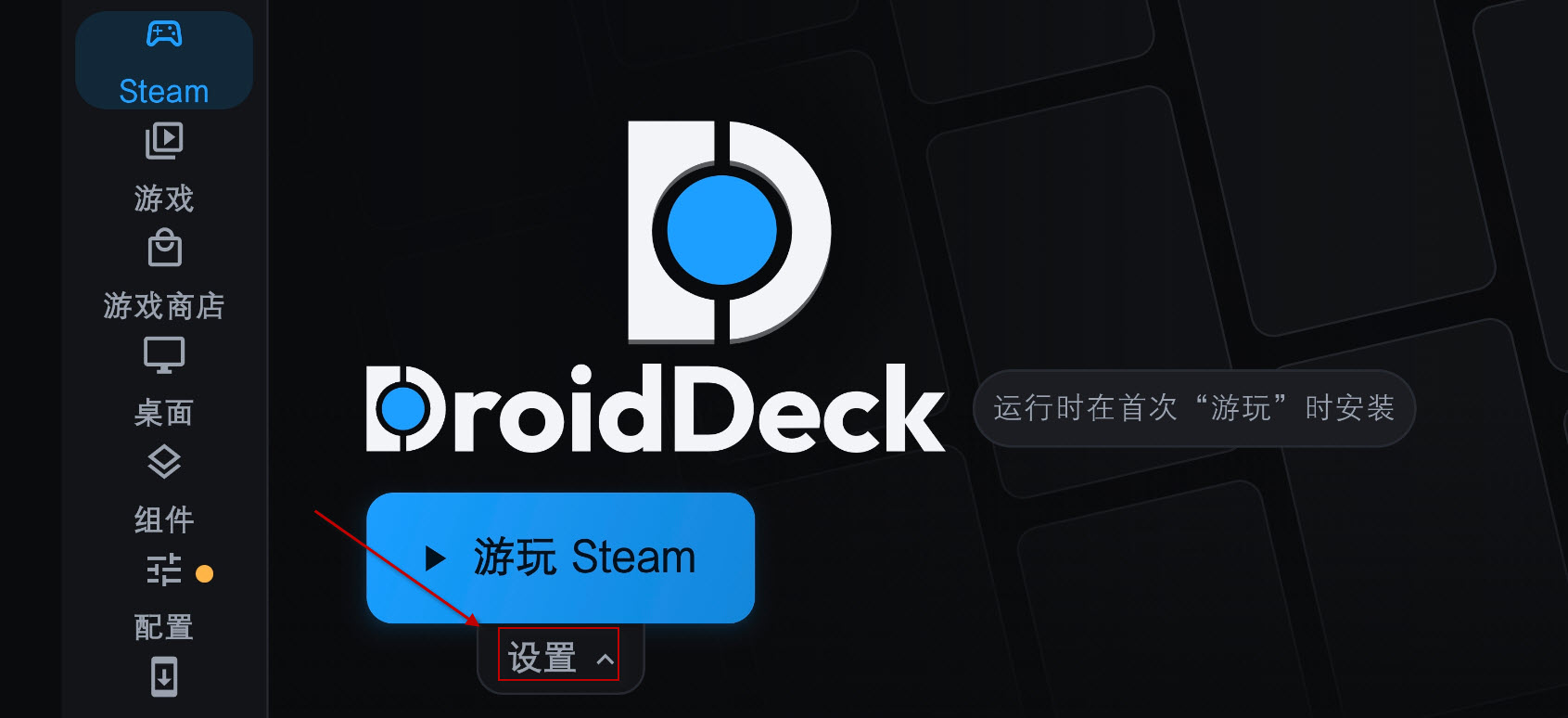
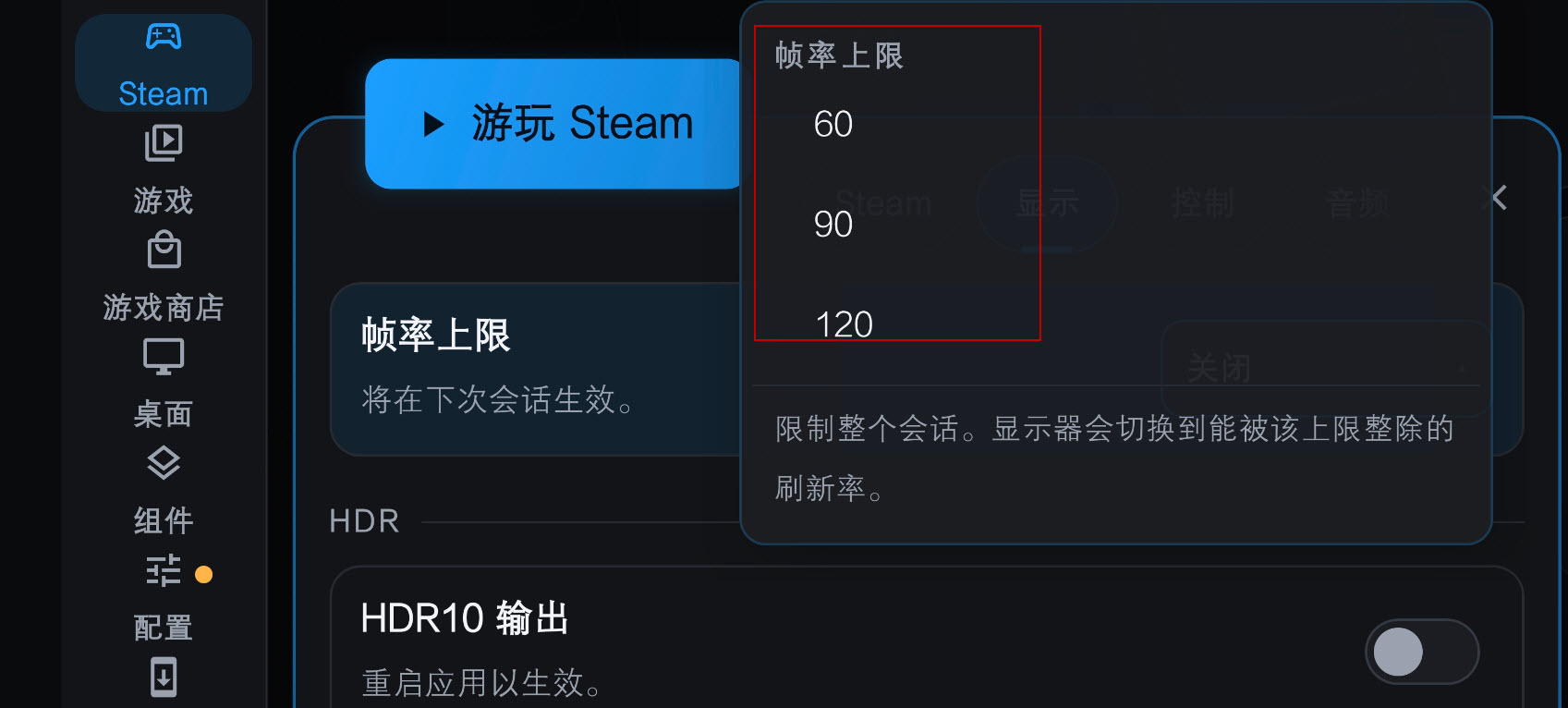
2、然后在显示设置板块中点击“帧率上限”选项,调出帧率调节栏。
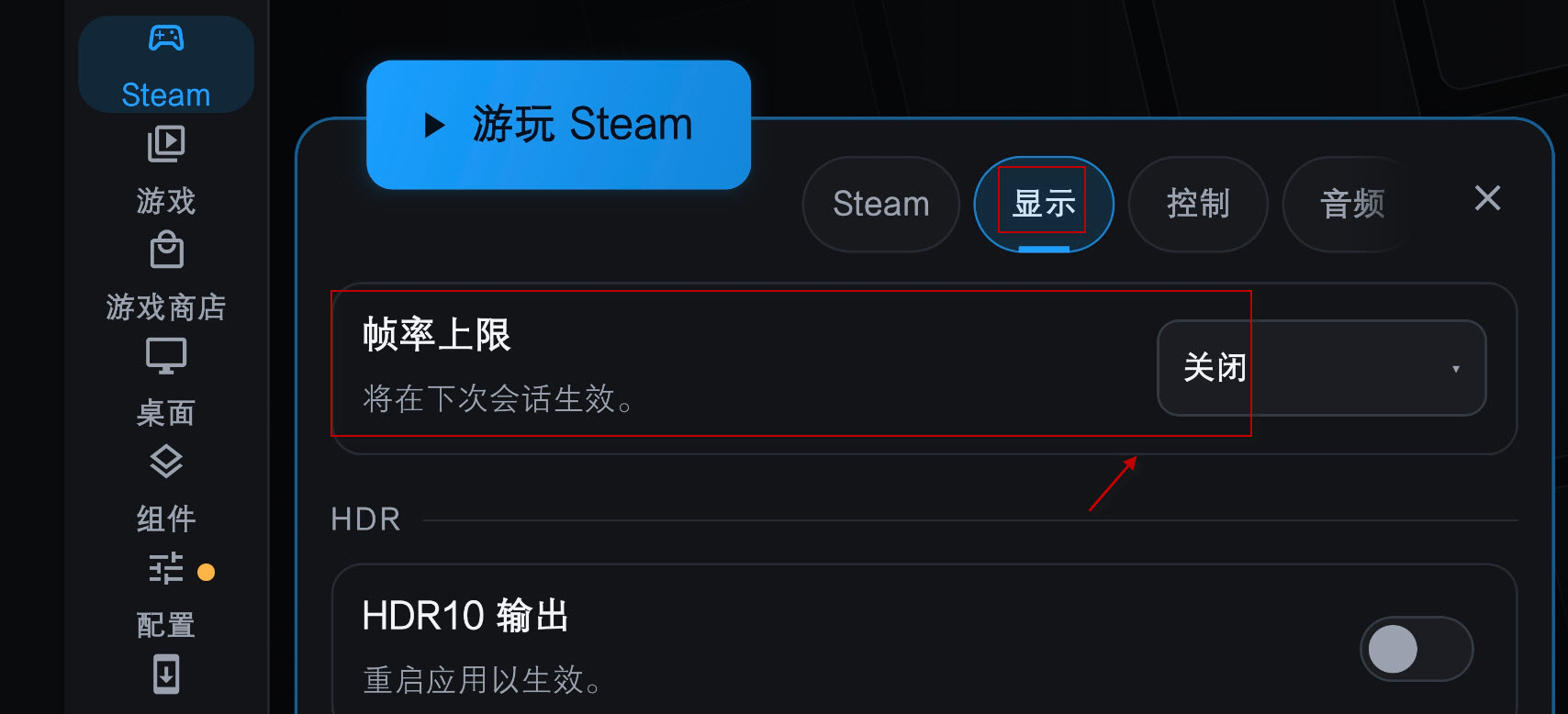
3、随后调整至目标帧率数值即可完成设置。
1、运行时需要刷机或者依赖电脑串流吗?
不需要刷机,也不依赖外部PC串流,属于独立安卓应用,游戏下载与运行均在设备本地完成,部分系统首次设置需要处理子进程限制。
2、可以运行哪些类型的游戏?
休闲游戏、冒险类游戏和部分DX11游戏可正常尝试,旗舰设备可运行部分3A游戏,DX12游戏仍可能存在兼容问题。
3、支持外接手柄、键盘和鼠标吗?
支持外接物理手柄、键盘和鼠标,也提供屏幕操控与手柄映射,连接后可在平台和游戏内检查按键设置,按需调整。
4、组件下载或初始化中断该怎么处理?
检查网络状态、设备剩余空间和后台运行限制,返回初始化页面查看缺失项目,按提示重试即可,不要反复删除已安装的游戏文件。
5、平台刚启动就退出该怎么排查?
先确认运行组件已就绪,再检查子进程限制是否解除,记录退出发生在下载、登录还是进入游戏阶段,便于缩小排查范围。
v0.6.0版本
-新增实验性功能Xbox 和 PC Game Pass作为商店。
-新增了itch.io商店。
-商店页面全新改版。
-新增可配置的触屏手势:轻点、双击、长按,以及单指、双指和三指拖动与捏合缩放。
-DroidDeck 的 Steam 远程游玩功能现已支持视频、音频与输入的同步传输。
-从 SteamDeckRepo 启动电影。
-性能 HUD可显示彩色的帧时间曲线图和电池温度。各部分均可显示或隐藏,且其颜色与透明度均可调整
-新增了自定义渐变主题,可从色轮、滑块或十六进制代码中选择主色和辅色,并提供浅色应用图标选项
-SteamVR 控制器类型。
-新增Rokid Max 和 Air眼镜,支持 3DoF 头部追踪、SBS 模式,Max 版本具备 120 Hz 刷新率和亮度调节功能,并为VITURE Pro 2提供了无需厂商 SDK 的实验性头部追踪。
-支持离线模式的 Easy Anti-Cheat 游戏可在未安装反作弊引导程序的情况下启动。
-内置控制器可以被关闭(Steam 设置 > 控制器 > 无),因此在仅识别第一个手柄的游戏中,连接的控制器将自动成为玩家1。
-在可折叠设备上,展开状态下的操控界面可在连接手柄时保持显示,方便使用伸缩式手柄但仍希望保留触控板和后置按钮的玩家。
-组件管理器提供来自 DroidDeck-Components 的 DXVK、VKD3D-Proton 和 FEX 夜间构建版本,并在每一行配备一个稳定版 | 夜间版切换开关。
-当从“游戏”选项卡启动的游戏关闭时,DroidDeck会将您返回到启动该应用的位置,而不是让您停留在大屏模式下。
-Decky Loader从上游的SteamDeckHomebrew版本安装,提供稳定版或预发布版更新通道,并在安装插件ZIP文件前显示Decky自身的第三方警告。
-桌面模式可卸载从“打开桌面”旁的选项中卸载,包括那些安装过程中断的桌面版本。游戏、Steam、已添加的应用程序及设置均会保留。
-GOG 和 Epic 的安装程序可以使用您的语言。
-游戏可以在“游戏”选项卡中将其卸载或从其页面移除。
不少游戏仅靠客户端本体,会错过很多福利、功能、关键攻略,游戏+相关官方app平台社区+合规的助手工具,已经成为深入玩一款游戏的标配。在游戏工具合集大全里,最正规的官方游戏平台,安全好用版本新的辅助工具,针对当下热门手机游戏资源齐全