
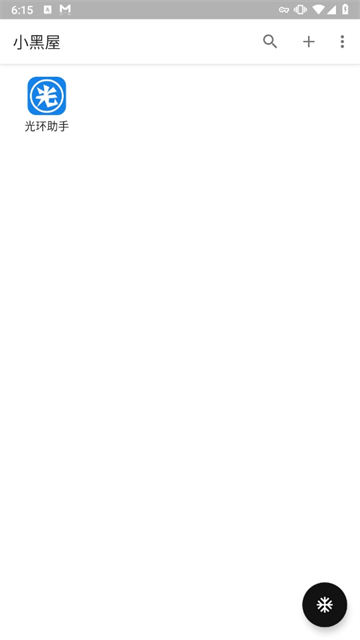
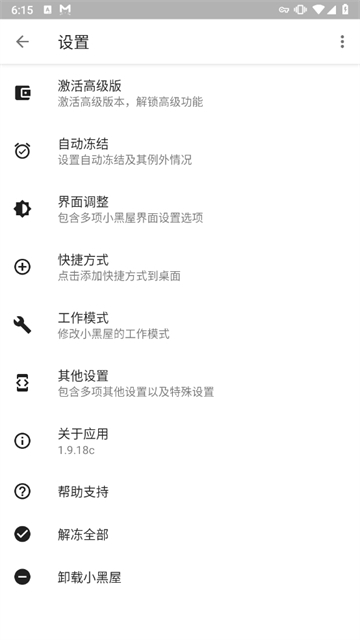
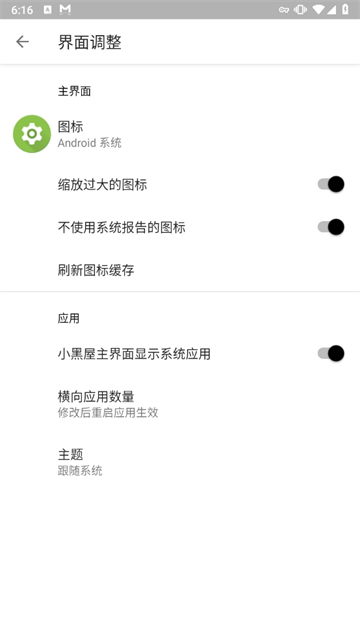
小黑屋提供应用冻结管控,可一键封存选定应用,冻结后的应用从桌面隐藏,停止后台资源占用。支持两种运行模式,有无Root权限都可启用,搭配Shizuku能够增强冻结稳定性。可长按应用图标生成桌面快捷入口,也能对接Tasker完成自动化管控,随时执行解冻操作。还可以处理难以卸载的系统应用,减少后台程序自启行为。
1、首先打开Shizuku,找到并点击配对选项。
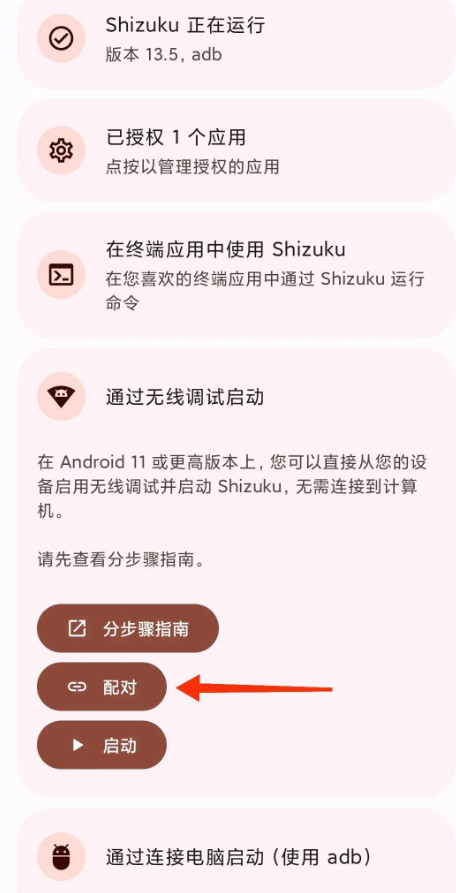
2、随后进入开发者选项。若未显示该选项,则点击设置中的版本号以进入开发者模式。
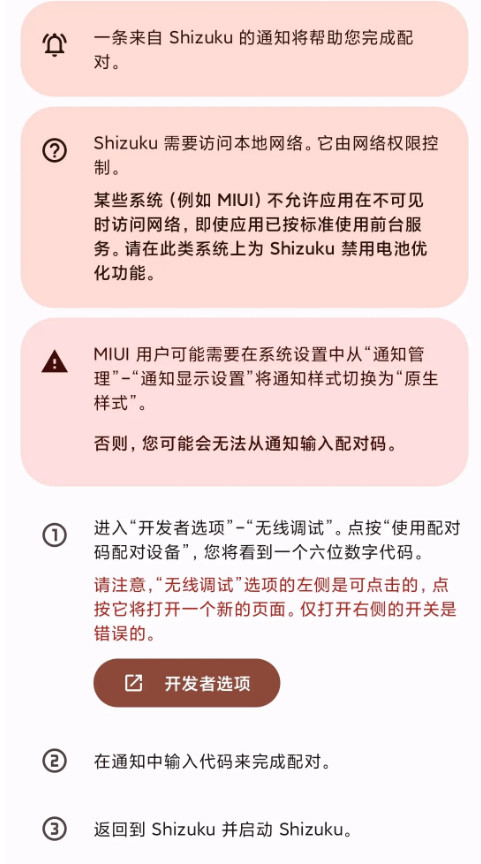
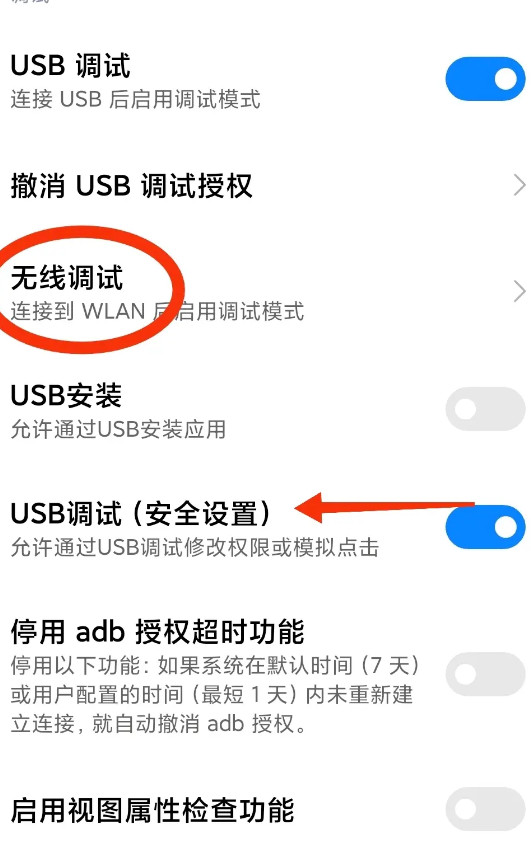
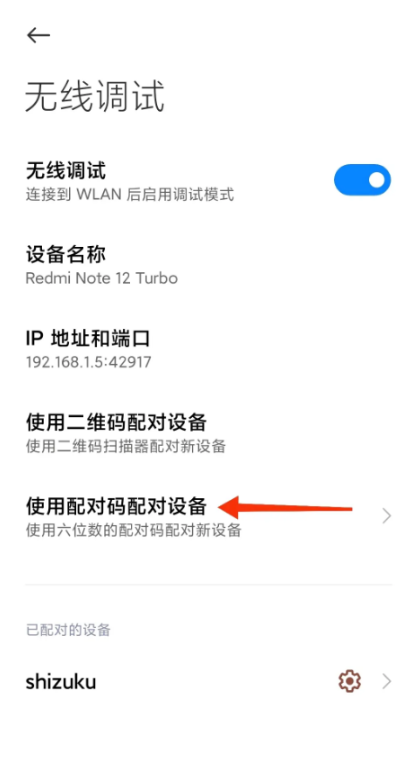
3、打开USB调试开关,进入无线调试并开启该功能,随后点击使用配对码配对。
4、在通知栏的Shizuku选项中输入配对码,即可完成配对操作。
5、配对完成后,打开Shizuku并选择启动选项。
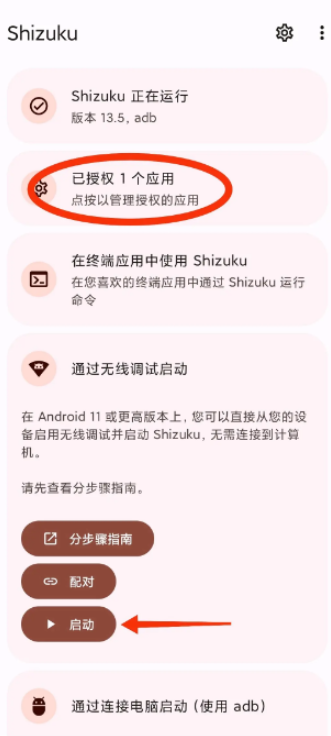
6、启动完成后,授权小黑屋应用,即可激活小黑屋。打开小黑屋后点击上方的加号,添加需要冻结的应用,并点击下方选项进行冻结。
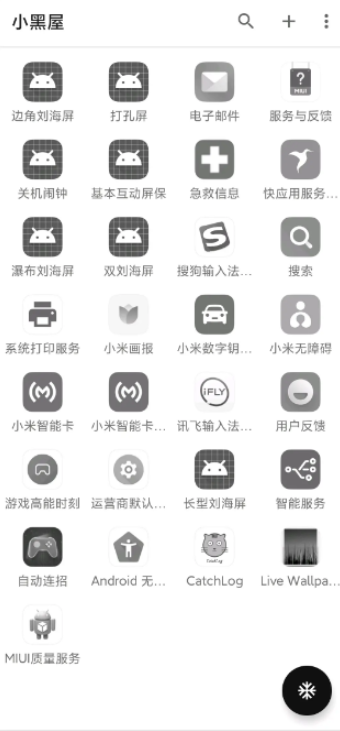
1、首先点击界面右上角的加号图标。
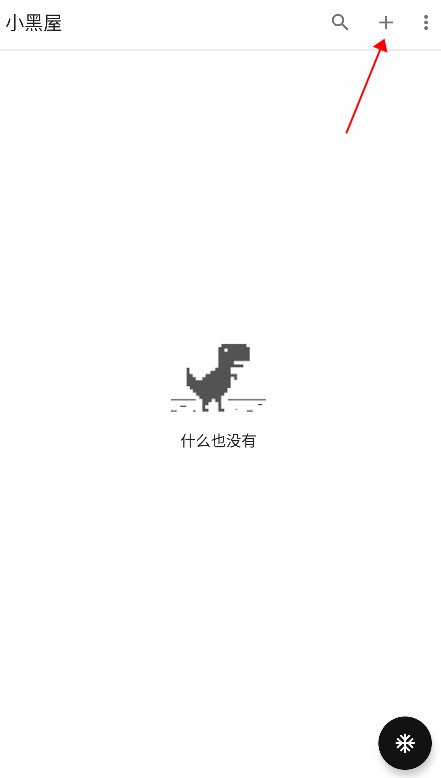
2、随后从应用列表中选择需要冻结的目标应用。
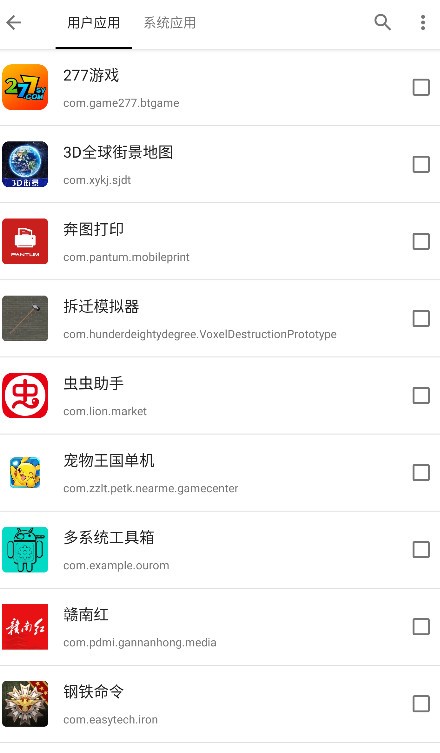
3、长按应用图标,可在弹出的操作菜单中选择冻结应用、启动应用等功能。
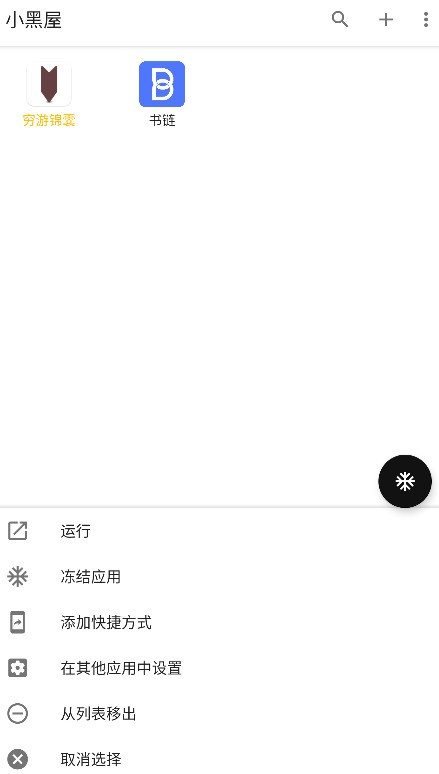
4、接着点击下图所示的雪花图标,可一键冻结当前已选择的全部应用。
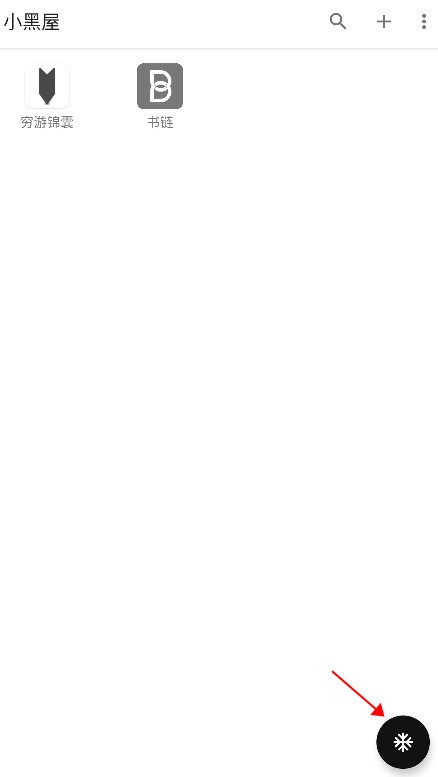
5、随后点击右上角的三个点图标,在展开的菜单中选择“设置”选项。

6、进入设置页面后,点击“自动冻结”选项。
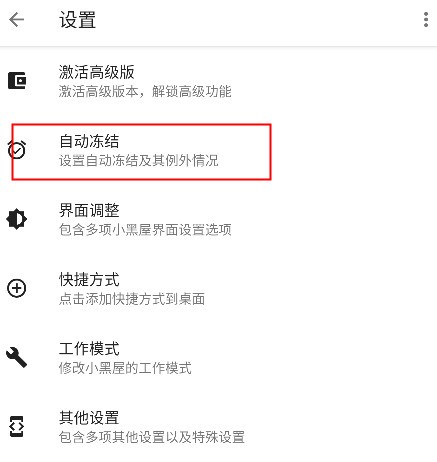
7、根据实际使用需求设置好触发条件后,启用自动冻结功能,可更加便捷地管理手机应用。
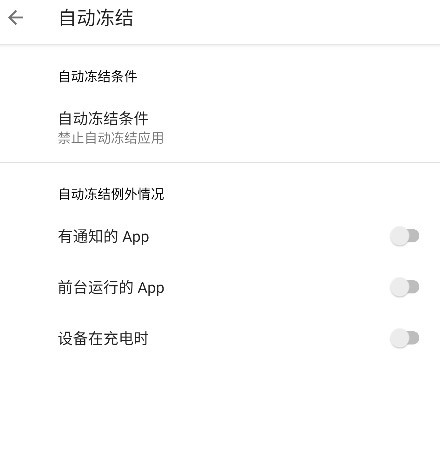
一、麦克斯韦妖、Shizuku或黑阈模式
1、打开手机开发者选项与USB调试,将USB连接设置为「仅充电」。其中小米手机需开启开发者选项中的「USB调试(安全设置)」,华为手机需开启开发者选项中的「“仅充电”模式下允许ADB调试」。
2、将手机通过数据线连接电脑,并安装对应的手机驱动程序。
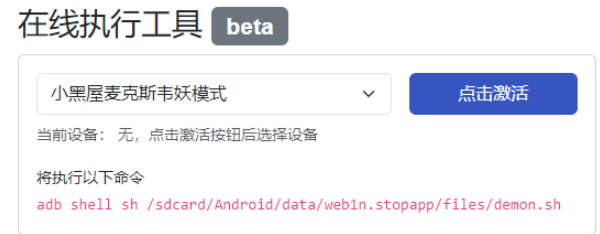
3、打开Adb在线执行工具,选择相应的工作模式,点击激活按钮并选择目标设备。
ps:Adb在线执行工具网址为:https://adb.http.gs/
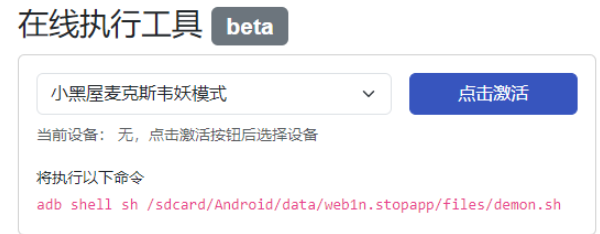
二、设备管理员模式
1、打开手机开发者选项与USB调试,将USB连接设置为「仅充电」。其中小米手机需开启开发者选项中的「USB调试(安全设置)」。
2、进入手机「设置-账号」,删除所有已登录的账号,包括Google账号、小米账号、华为账号等。激活完成后可重新登录。
3、若之前设置过访客模式、应用双开或多用户设置等,也需一并关闭或删除。激活完成后可重新开启。
4、将手机通过数据线连接电脑,并安装对应的手机驱动程序。
5、打开Adb在线执行工具,选择小黑屋设备管理员模式,点击激活按钮并选择目标设备。
ps:Adb在线执行工具网址为:https://adb.http.gs/
1、自动冻结选项没有效果?
请检查是否使用了其他管家类或阻止运行类App,导致小黑屋无法正常运行。
2、应用列表读取不到全部应用?
请在系统权限设置中,打开读取应用列表权限。
3、通知栏或锁屏界面提示「手机被管理」,这是正常的吗?
属于正常现象。小黑屋使用设备管理员相关API实现冻结应用的功能,不会使用此权限进行冻结以外的操作,可放心使用。
此提示无法隐藏,但可以设置自定义名称。可在设置-其他设置-「设置自定义组织名」中进行调整。
4、每次解冻app都要重新赋予权限?
此为ROMbug,可尝试开启小黑屋设置-其他设置-「自动恢复AppOps设置」。
5、刚解冻的app有时无法联网?
此为ROMbug,小黑屋无法解决。但可以切换到麦克斯韦妖等其他冻结引擎来规避该问题。
v1.9.18c版本
-支持Sui
-修复Android 13 root模式闪退、麦克斯韦妖模式启动失败问题。
专为安卓搞机爱好者整理的玩机工具合集,汇集多款小众优质的系统优化工具。主打个性化自定义与性能调校,可优化设备运行流畅度、调节画面画质、细化系统各项设置。能够帮助用户深度挖掘手机潜能,突破原生系统限制,实现性能压榨与个性化改装,轻松完成系统优化与趣味折腾,解锁手机更多隐藏玩法。