
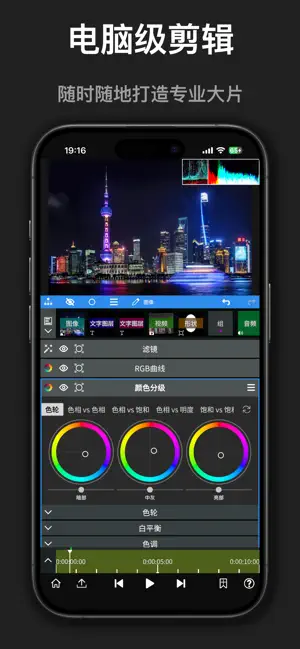
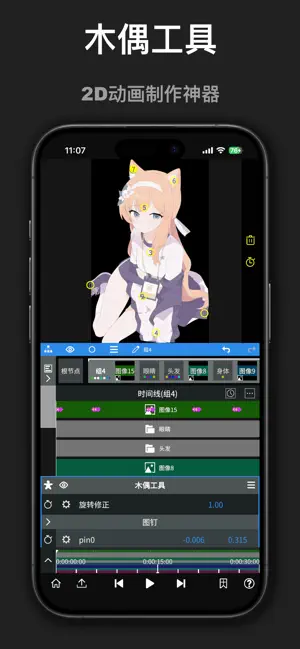
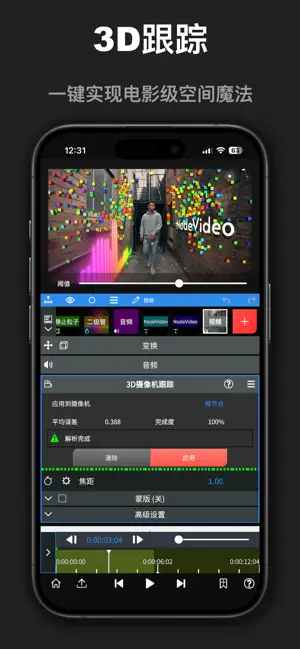
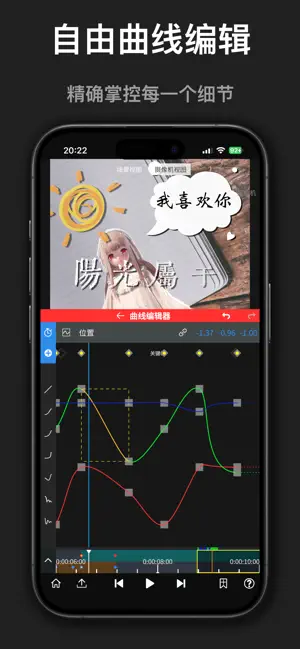
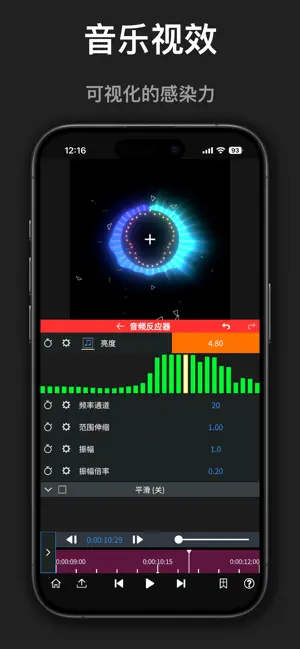
NodeVideo搭载多种专业视频剪辑工具,支持自由曲线编辑、钢笔工具、光流补帧和运动跟踪等操作,可精细处理视频画面。支持视频剪切拼接、图片合成视频,能够调整素材时长,设置字幕、贴纸与各类特效。内置丰富背景音乐资源,支持后期配音,可制作视频倒放效果。自带可自定义的迷你操作模式,简化操作步骤,适配不同剪辑操作需求。
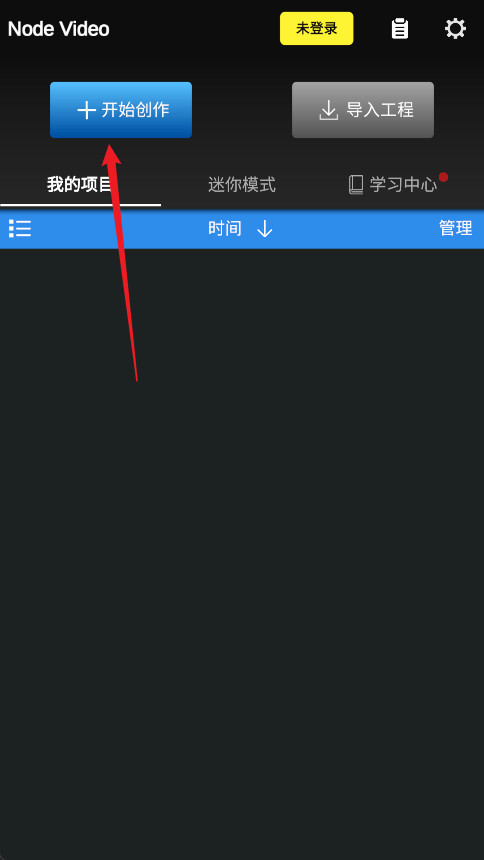
1、首先点击“开始创作”选项,进入创作流程。
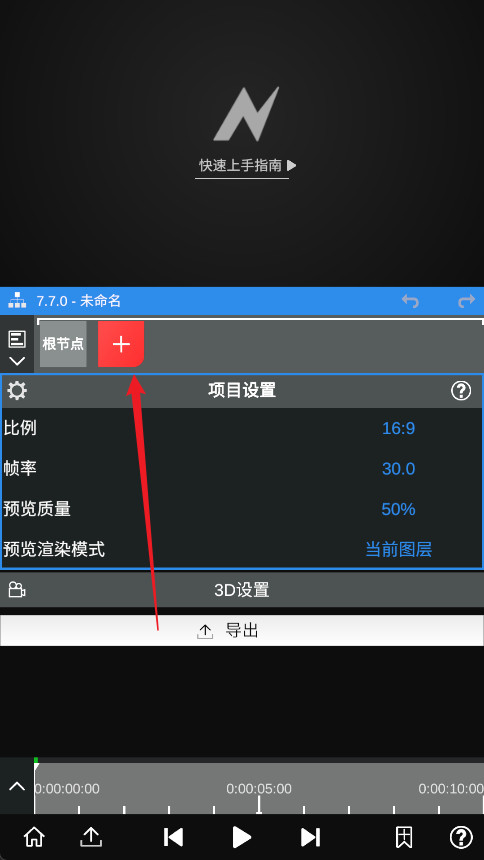
2、随后点击红色加号,添加所需素材。
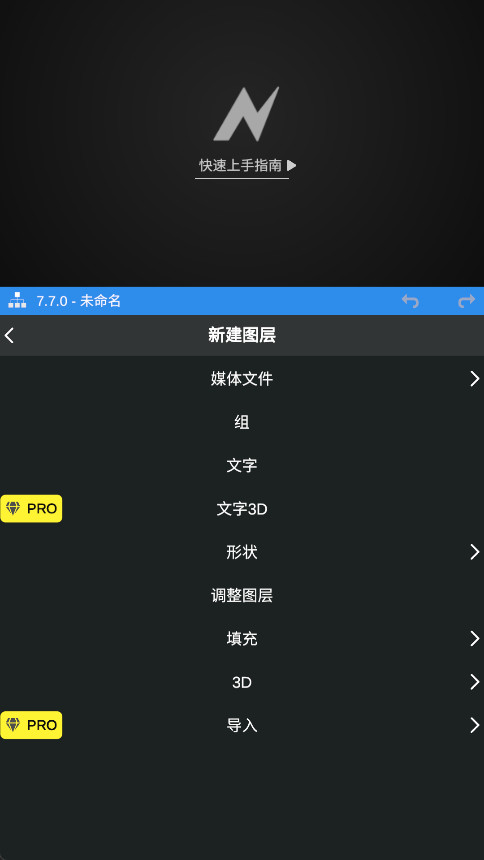
3、依据实际需要选择用于抠图的素材并导入。
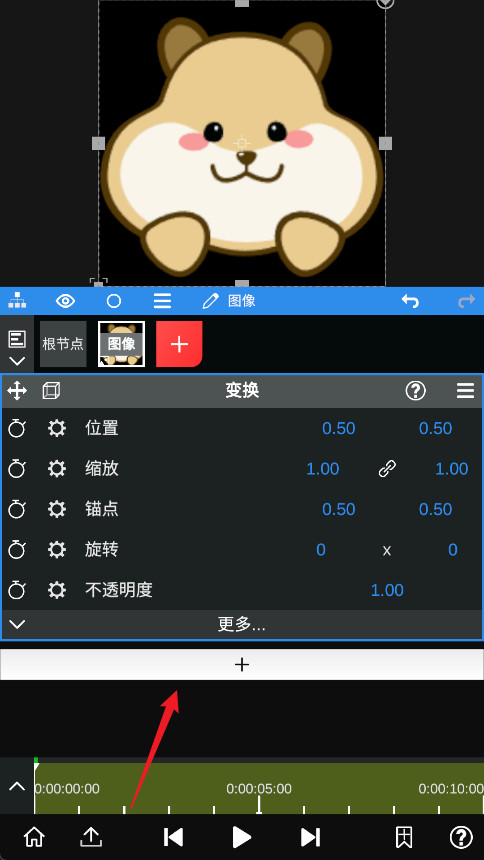
4、导入完成后再次点击加号。
5、在功能列表中选择遮罩功能。
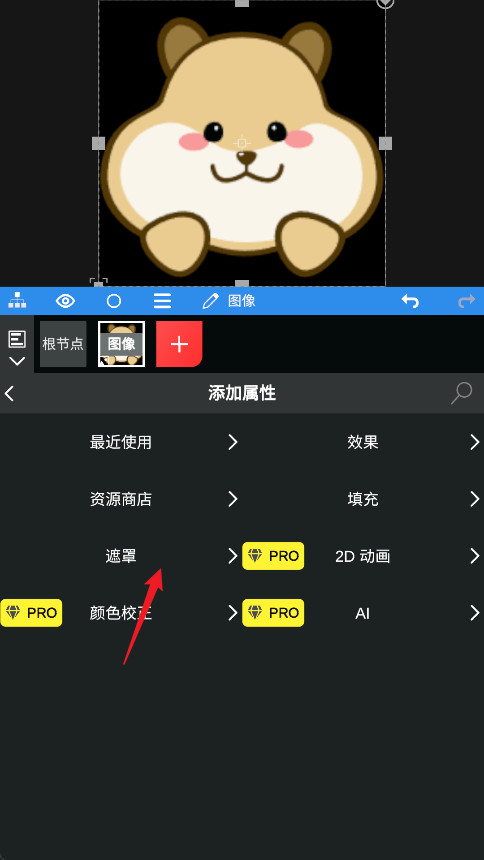
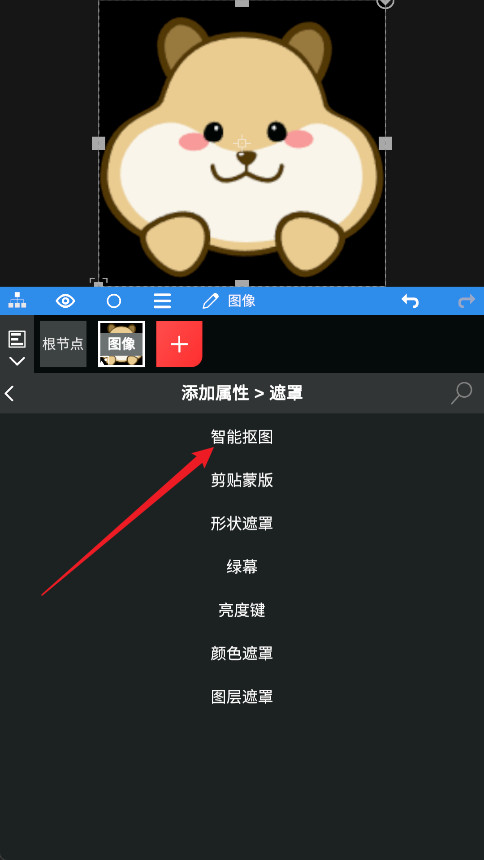
6、最后选择智能抠图,即可完成抠图操作。
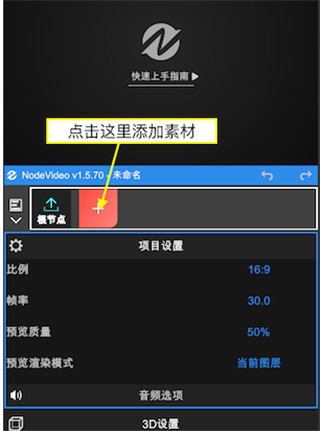
1、首先点击红色加号创建图层并导入素材。除视频、图像等媒体外,还可添加形状、填充等图层。
2、依据偏好添加各种属性。
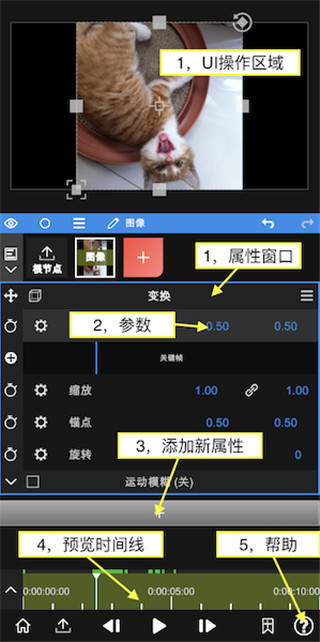
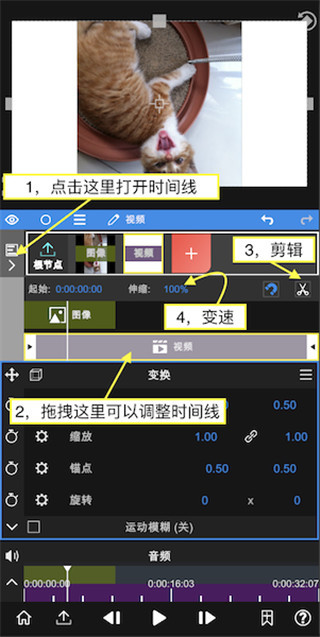
3、继续添加一段视频素材,然后点击根节点,此时即可编辑时间线。
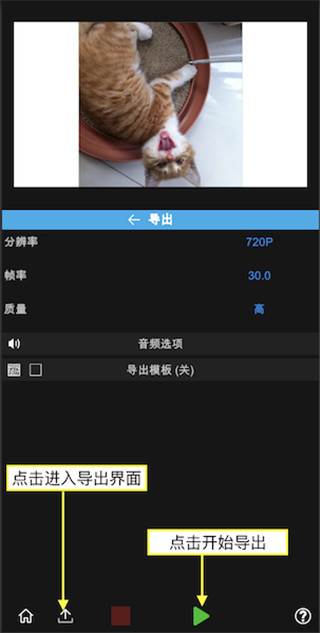
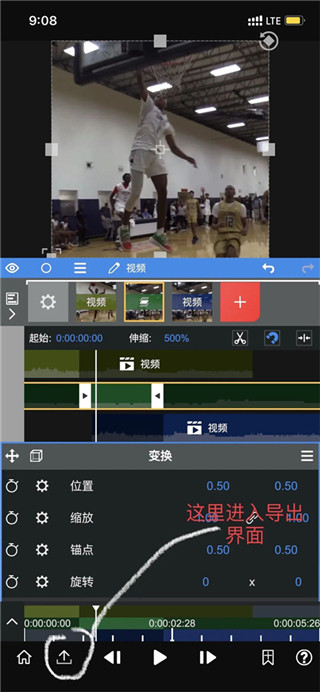
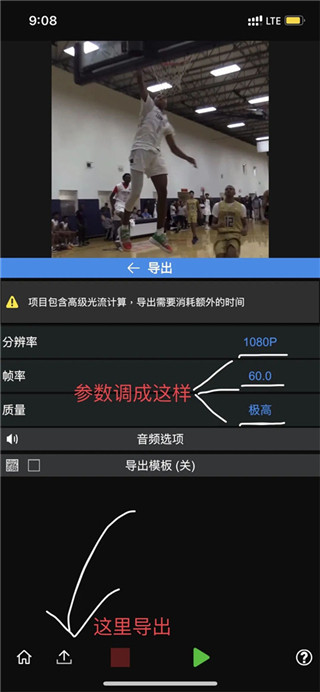
4、点击左下角的“导出”图标进入导出界面。点击三角形图标开始导出,等待完成即可。
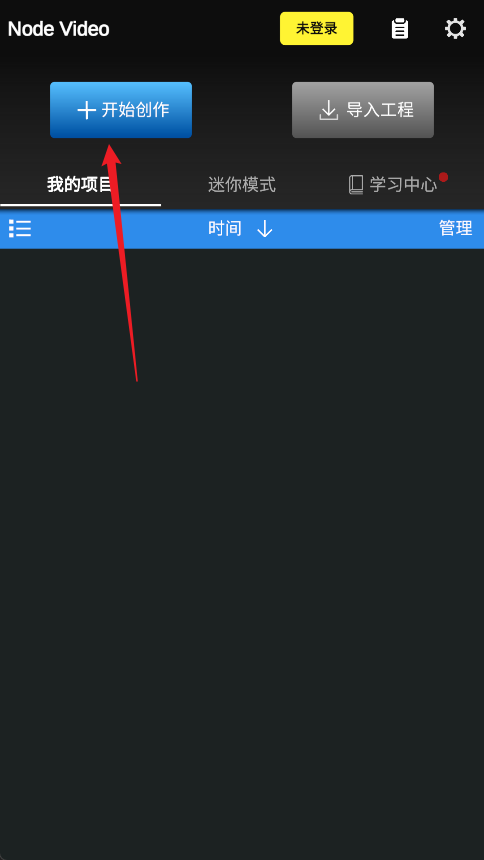
1、首先点击“开始创作”选项。
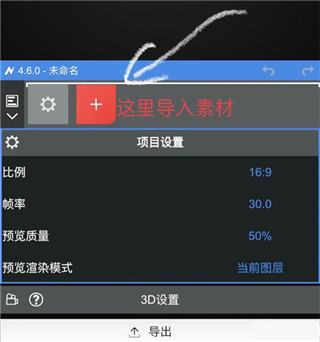
2、点击下方箭头导入素材。
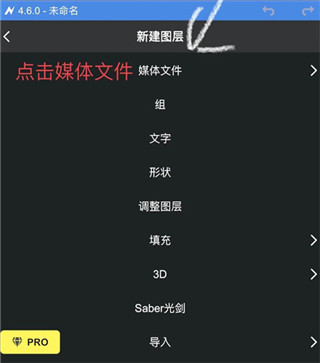
3、接着点击媒体文件。
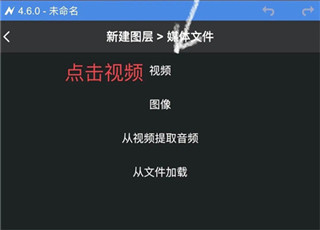
4、然后点击“视频”选项。
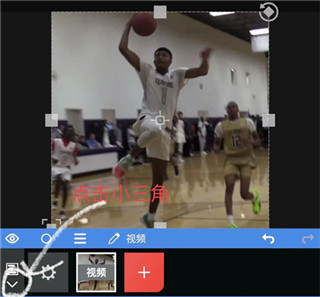
5、选择好素材后,点击左下角小三角。
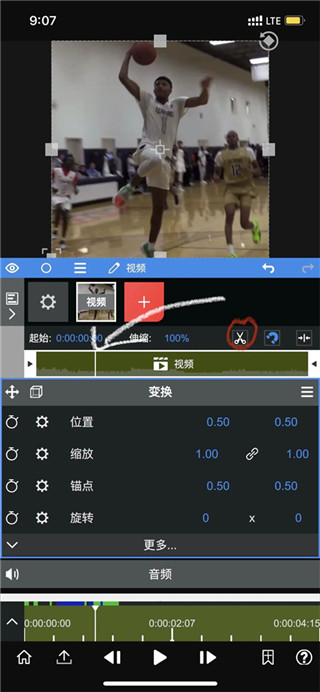
6、拉出进度条后,在需要补帧的位置进行剪切,剪切按钮为红色圈住的剪刀。
7、剪切完成后,点击需要补帧的片段。
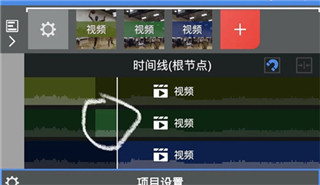
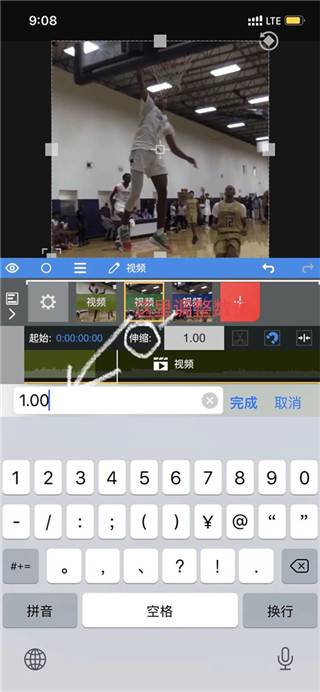
8、点击伸缩,将此处参数调整至5.0,也可自行摸索合适数值。
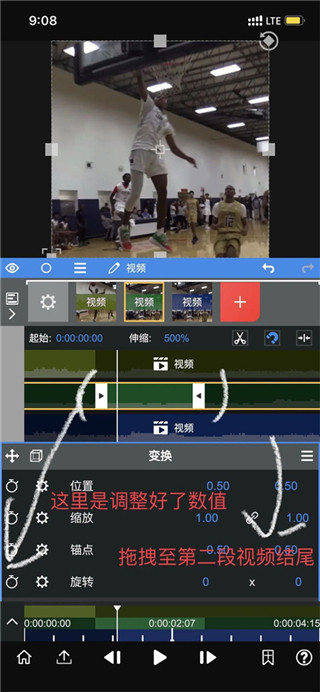
9、参数调整好后,将最后一段拖拽至补帧完成后的末尾。
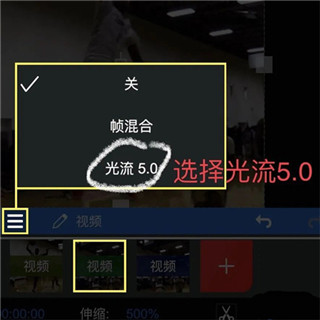
10、点击三条杠,选择光流5.0,然后调整好参数即可。
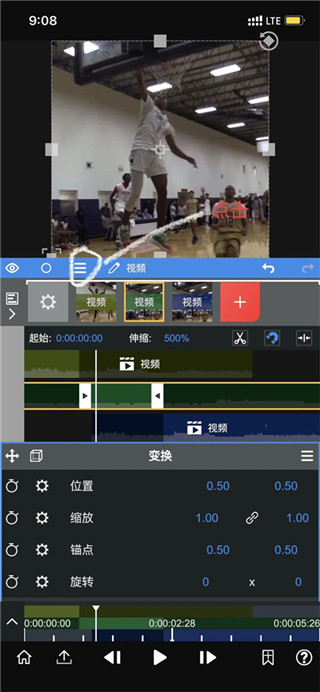
11、选择光流5.0。
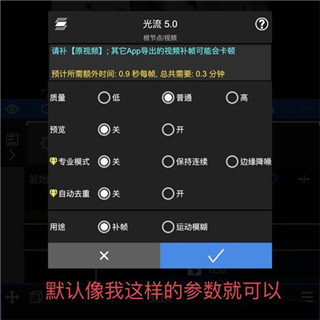
12、默认参数如图所示即可。
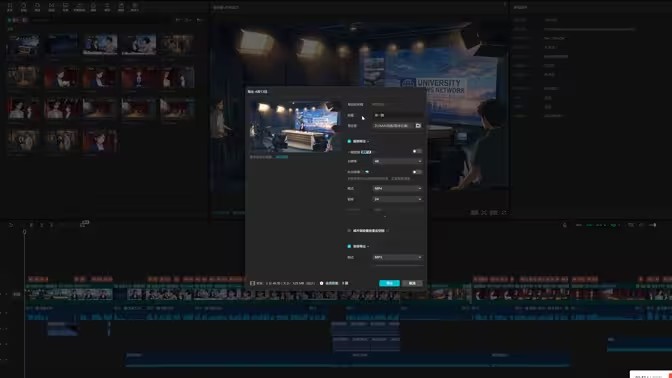
13、随后进入导出界面,调整好相应参数,等待数分钟待视频导出完成。
14、最后参数如图所示,点击导出即可。
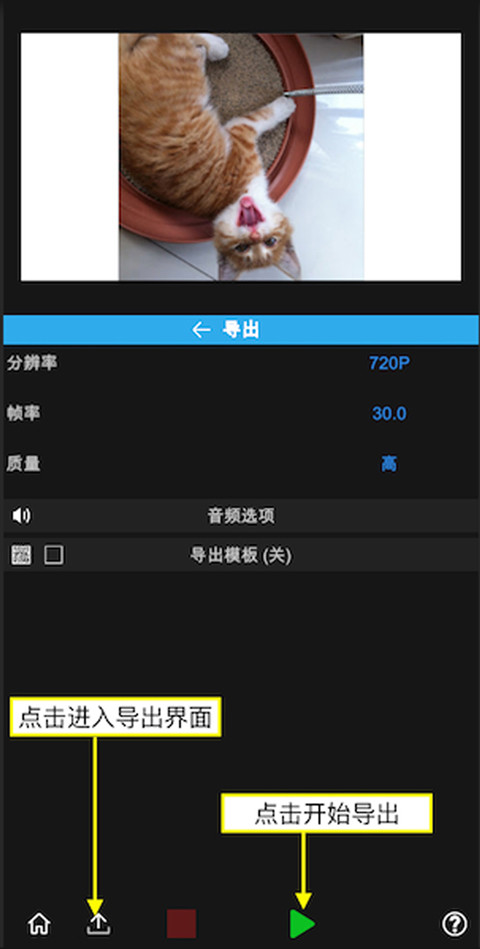
1、如何导出视频?
点击左下角的“导出”图标进入导出界面。点击“三角形”图标开始导出,等待完成即可。
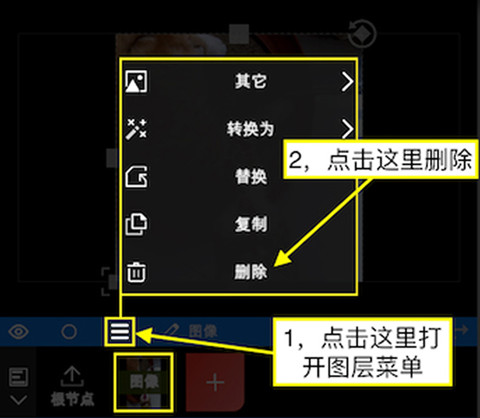
2、如何删除图层?
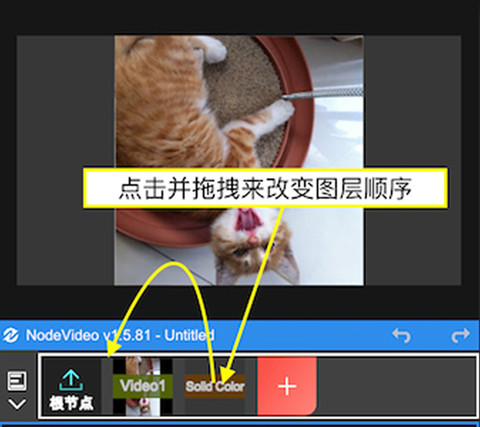
3、如何改变图层顺序?
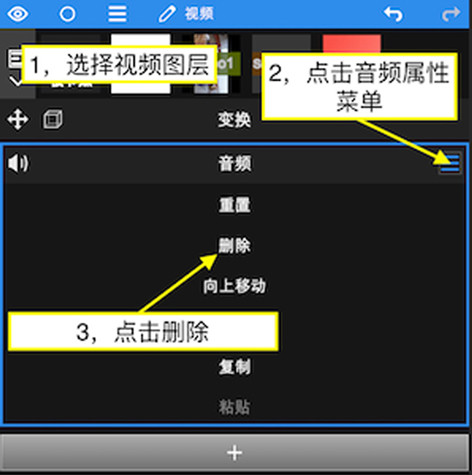
4、如何删除视频音乐?
v9.0.2版本
新升级补帧/运动模糊【光流X】,更简单,更快速,关键还强到离谱…