
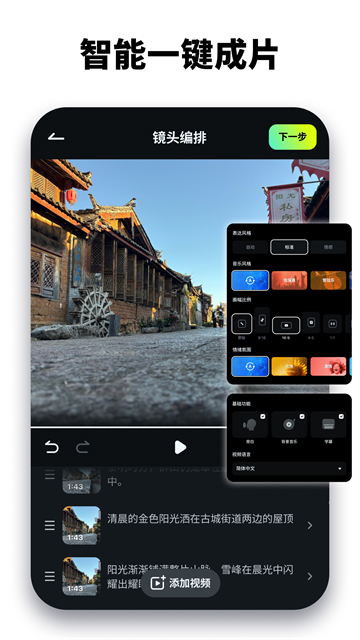
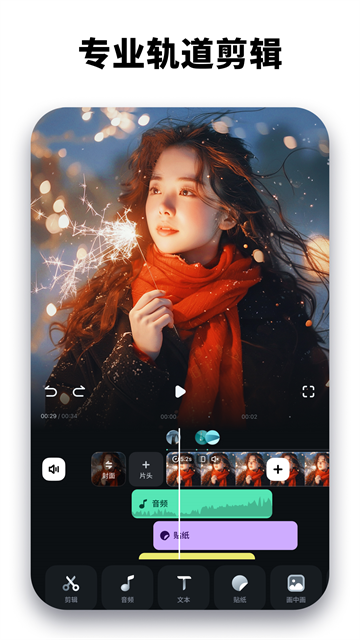
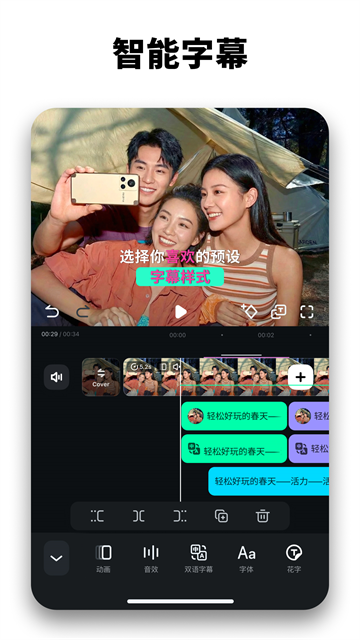
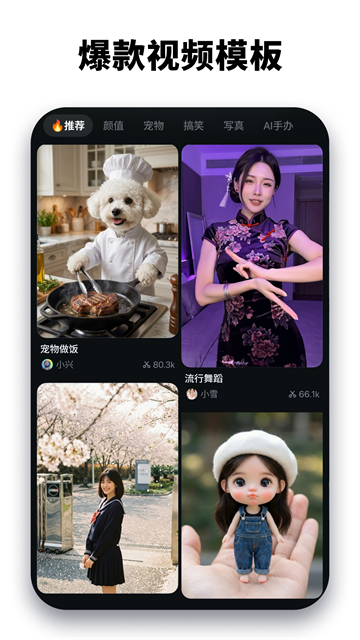
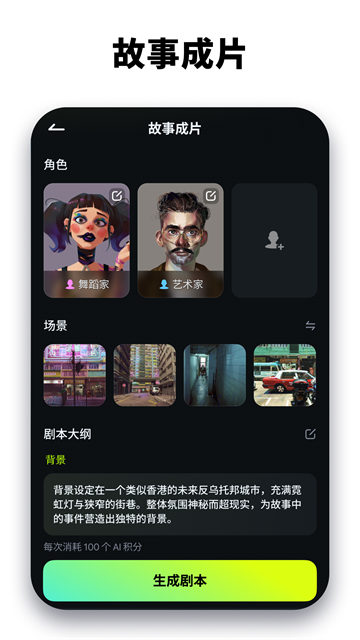
万兴喵影搭载多项AI剪辑功能,可通过文字指令自动生成完整视频,支持智能配音、画面擦除、智能抠图等操作。拥有全面的剪辑工具,可完成视频裁剪、调速、调色、音频处理等操作,支持关键帧动画、画中画、绿幕抠像等进阶剪辑操作。内置各类滤镜、贴纸、转场和剪辑模板,配备多样视频画布比例。支持多分辨率高清导出,可制作个性化视频封面。
1、首先点击“AI变清晰”功能,进入处理界面。
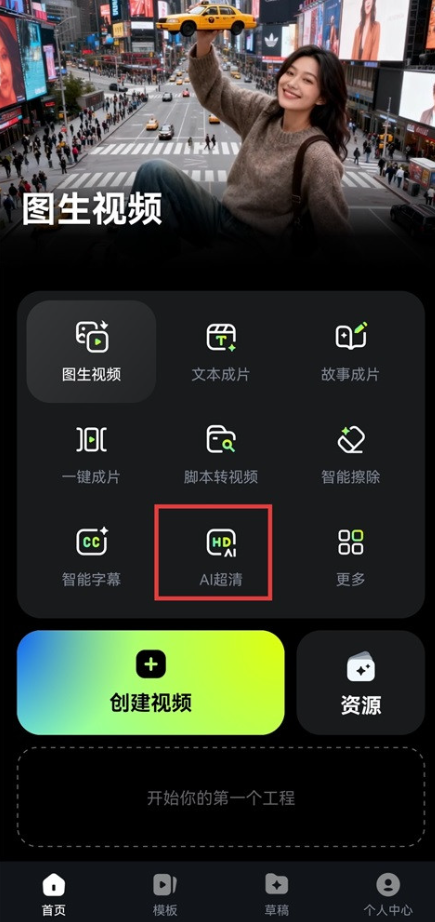
2、选择需要处理的视频,点击右上角图标可进行预剪辑。
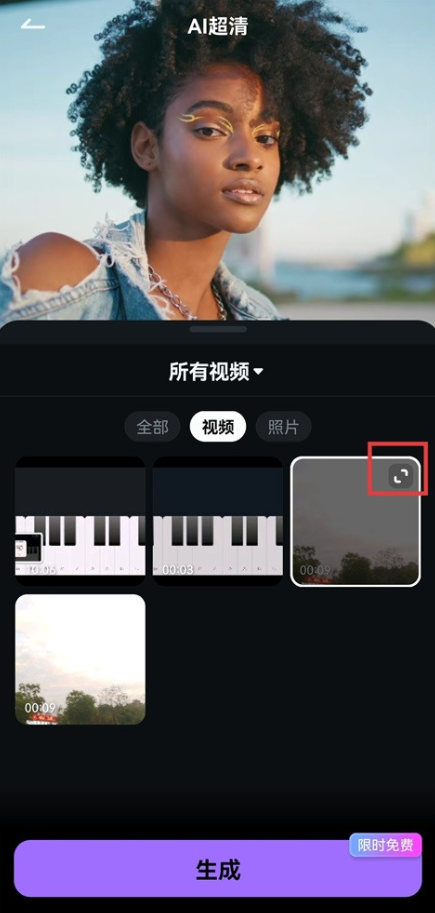
3、将视频剪辑到需要导入的长度。
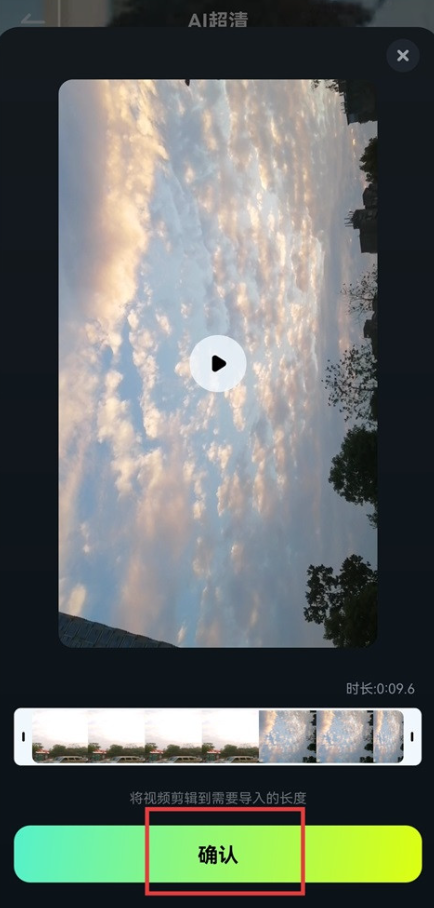
4、点击“生成”,等待AI处理完成。
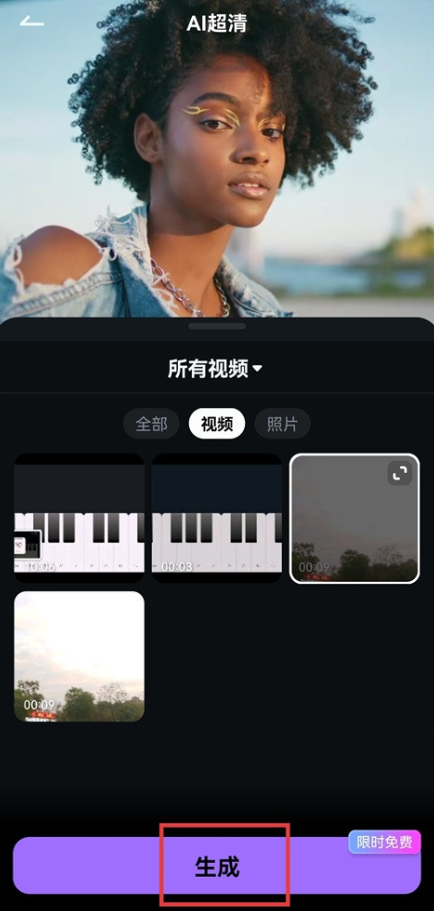
5、处理完成后点击“保存”,即可获得清晰度提升的视频。
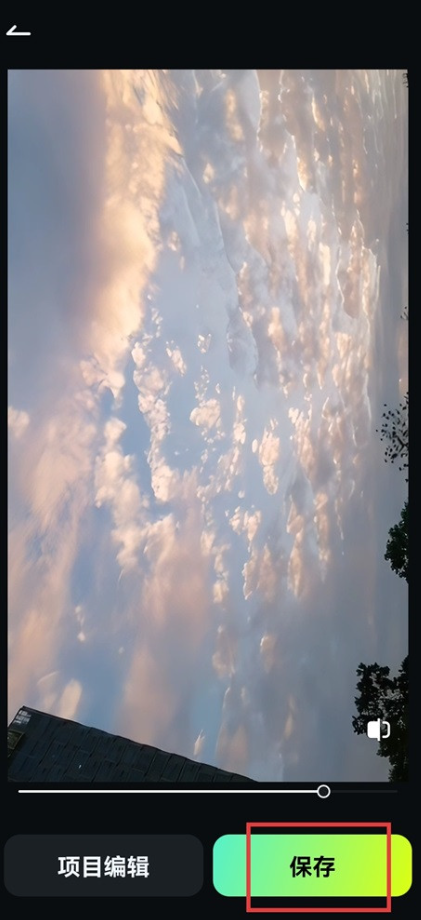
1、在主页点击“创建视频”选项。
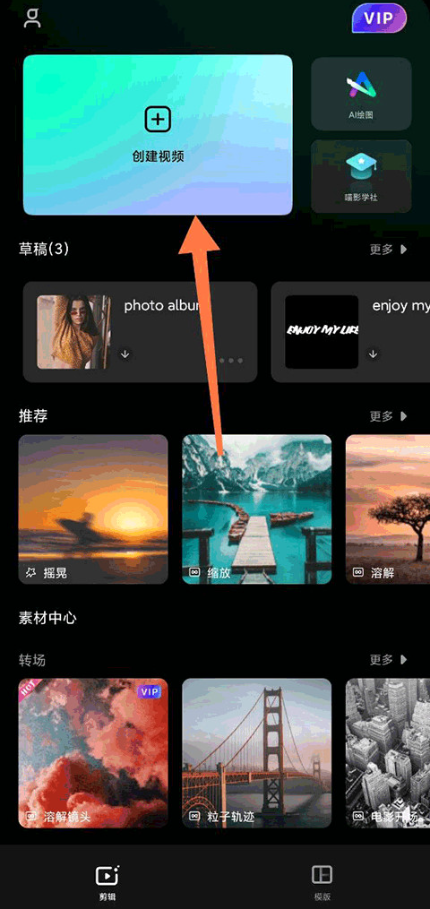
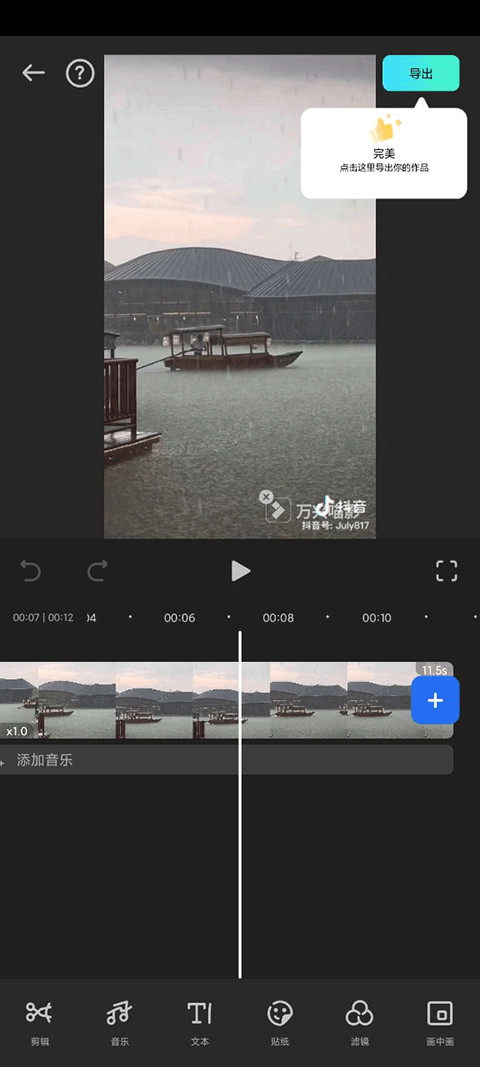
2、导入本地的视频资源并进行调整,调整完成后点击右上角的导出。
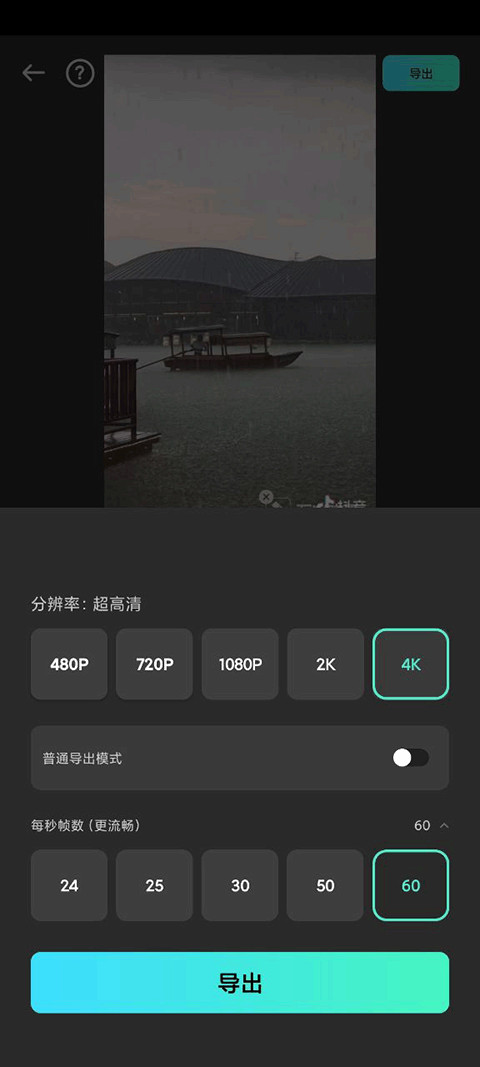
3、此时需要设置导出视频的分辨率和帧数,分辨率和帧数越高,视频体积就越大,设置完成后点击导出。
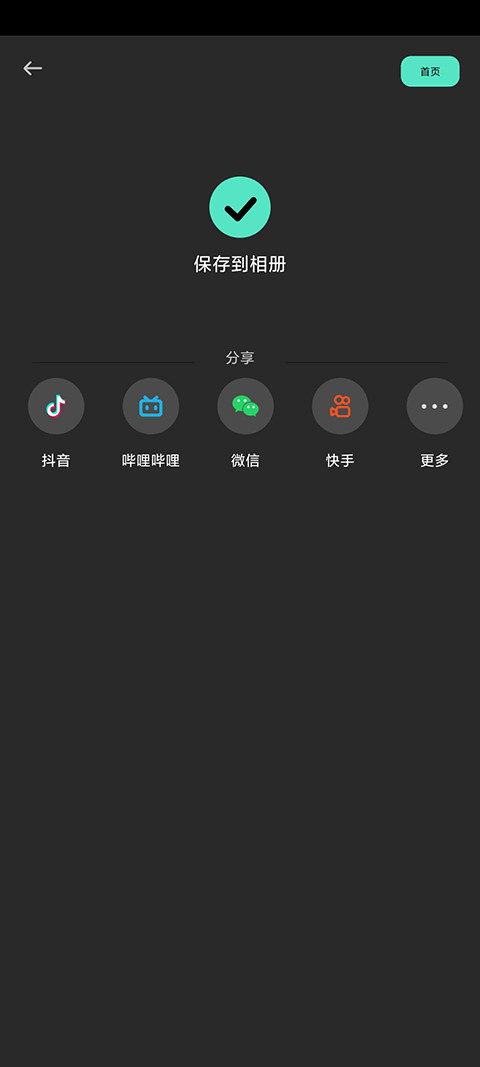
4、等待导出成功即可。
1、为什么导入项目时提示重定位?
保存项目文档后,如果对项目内的素材进行了修改,例如重命名、删除或者修改保存路径,程序将无法通过原来的素材保存路径打开项目。为避免此类情况发生,可在“文件”下选择“打包项目文件”进行保存,这样原素材和工程都会被保存在一个压缩包中。下次可直接解压并导入项目进行编辑。
2、导入视频失败怎么办?
首先需确认导入的视频是否为所支持的导入格式。如果视频保存到外置设备,例如U盘或者相机等,建议先将视频拷贝到电脑本地,再从电脑导入到程序中。
3、时间线预览时为什么质量不如原素材?
为提高编辑效率,素材在导入时间线之后会被压缩,因此编辑过程中会有一定的质量损失,但正常情况下对输出的视频质量不会有很大影响。
4、为什么截图的质量不如原素材?
由于导入到时间线的素材经过了压缩,因此截图的质量有所损失。建议在素材管理中心双击素材进行播放,并手动拖拽播放进度条到相应的时间节点,点击截图按钮进行截图。
5、在时间线预览视频或者编辑出现音视频不同步、卡顿怎么办?
此问题主要因为导入的素材码率太大或者时间线导入的素材太多,导致程序渲染不及时。可尝试把时间线上的视频先进行音视频分离来缓解。一般情况下并不会影响输出的质量。
v15.6.85版本
稳定性改进和错误修正。