
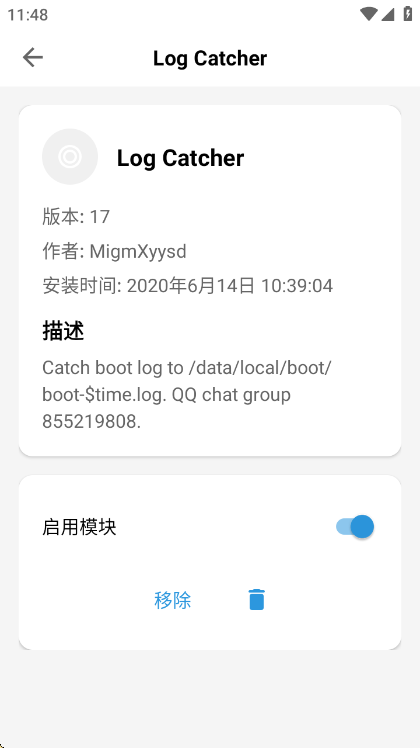
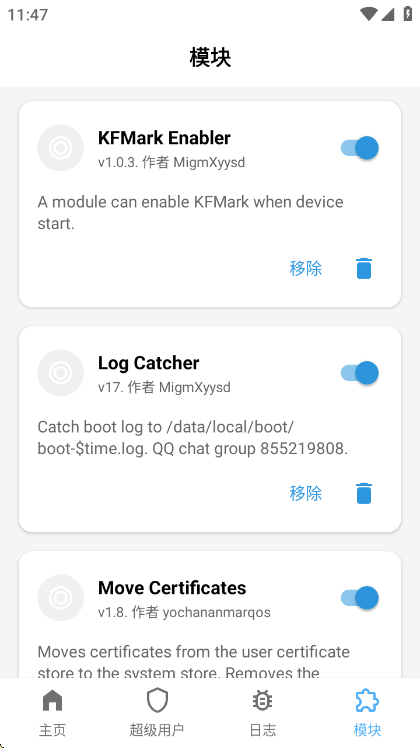
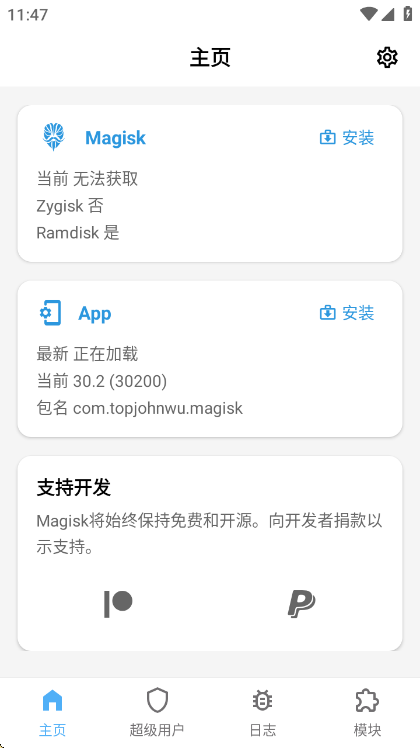
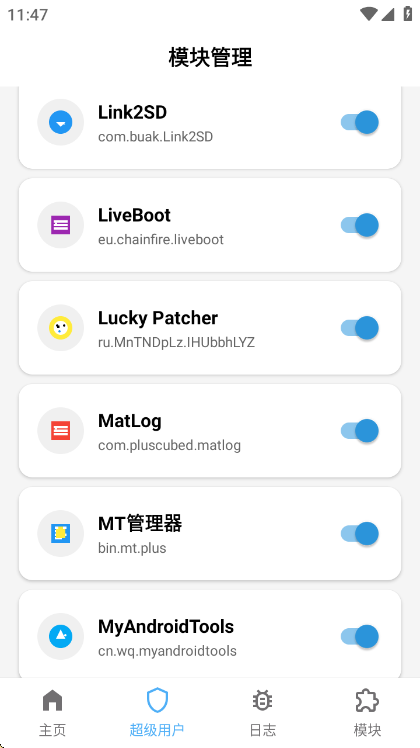
Magisk是安卓系统的权限管理框架,可获取设备ROOT权限,无需改动系统分区。支持隐藏权限状态与模块痕迹,规避各类应用的权限检测,兼容各类高安全级别软件的正常运行。支持修补、恢复boot镜像文件,可修补SELinux,移除系统加密校验机制。可安装各类拓展模块,自定义系统参数,修改系统界面,优化设备性能,实现多样的系统定制效果。
一、安装与操作前的准备事项
1、装置端操作条件与注意事项:执行Root操作以及映像刷写流程前,核验装置处于正常运行状态,完成全部前置准备工作,降低操作产生的各类风险,保障整体流程平稳推进。
2、必要条件:装置已经完成Bootloader解锁。未执行解锁操作的装置无法开展映像刷写工作,也不能完成内核权限相关修改。
3、开启开发者选项并启用USB除错功能:保障设备能够依托ADB工具建立稳定的电脑端连接通道。
4、建议操作(降低风险):关闭锁屏密码与指纹识别。规避设备进入fastboot模式或是刷入映像文件之后,出现解密失败以及权限校验异常的情况。
5、已备份装置资料:Root操作会对系统底层做出改动,建议完整留存应用数据与各类个人文件,应对操作过程中的突发状况。
二、安装记录与操作流程
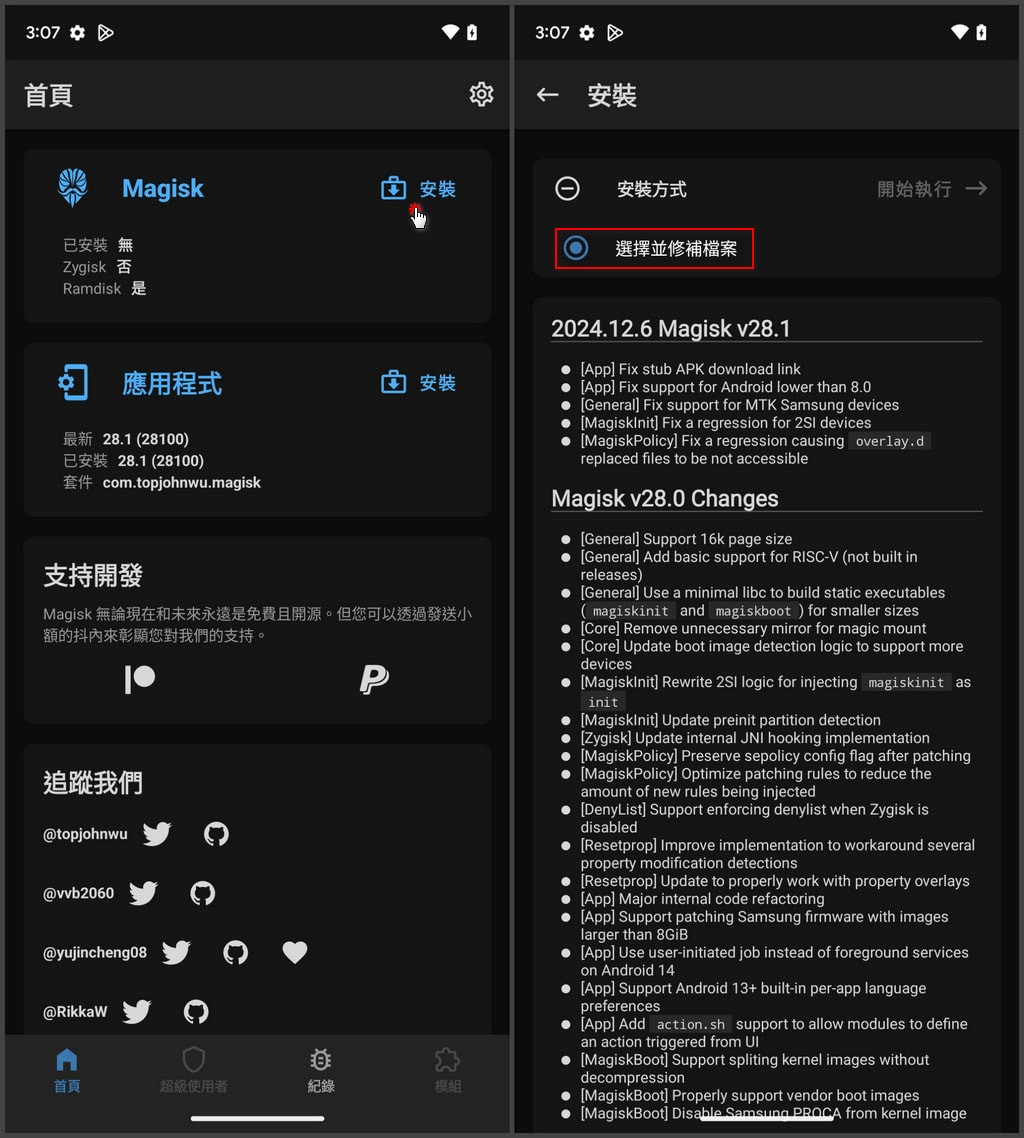
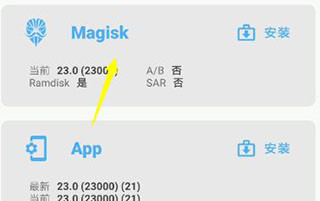
开启Magisk检视手机在启动分割区是否包含Ramdisk
虚拟磁盘(是):后续可用Magisk处理boot/init_boot.img。Android13之后的系统版本,采用init_boot.img开展相关操作。
虚拟磁盘(否):后续需用Magisk去处理recovery.img
1、开启Magisk应用并点选安装选项,点击选择并修补档案。
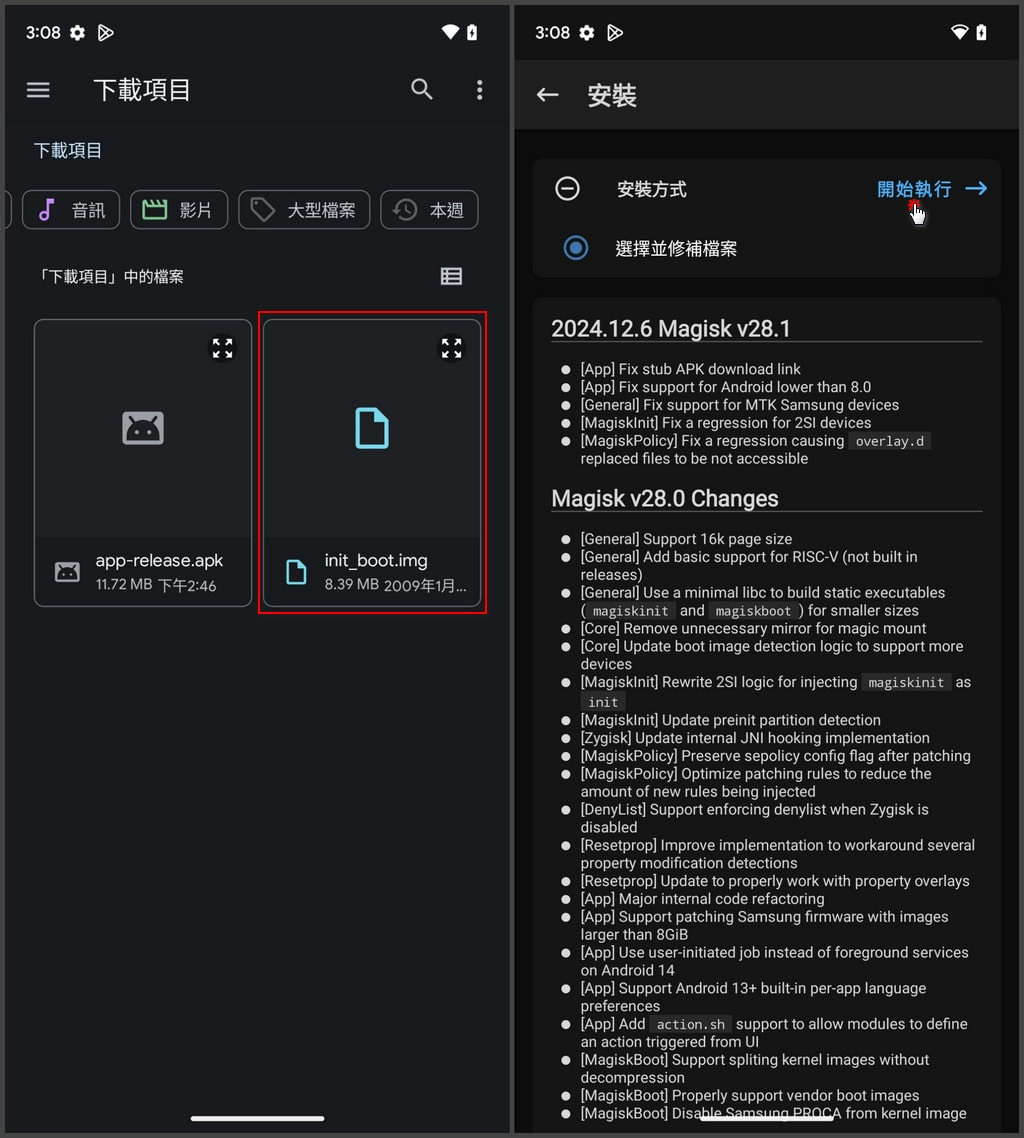
2、选取从固件压缩包提取后上传至手机的init_boot.img文件,点击开始执行。参照固件提取指引,将init_boot.img上传至手机Download文件夹,供Magisk读取调用。
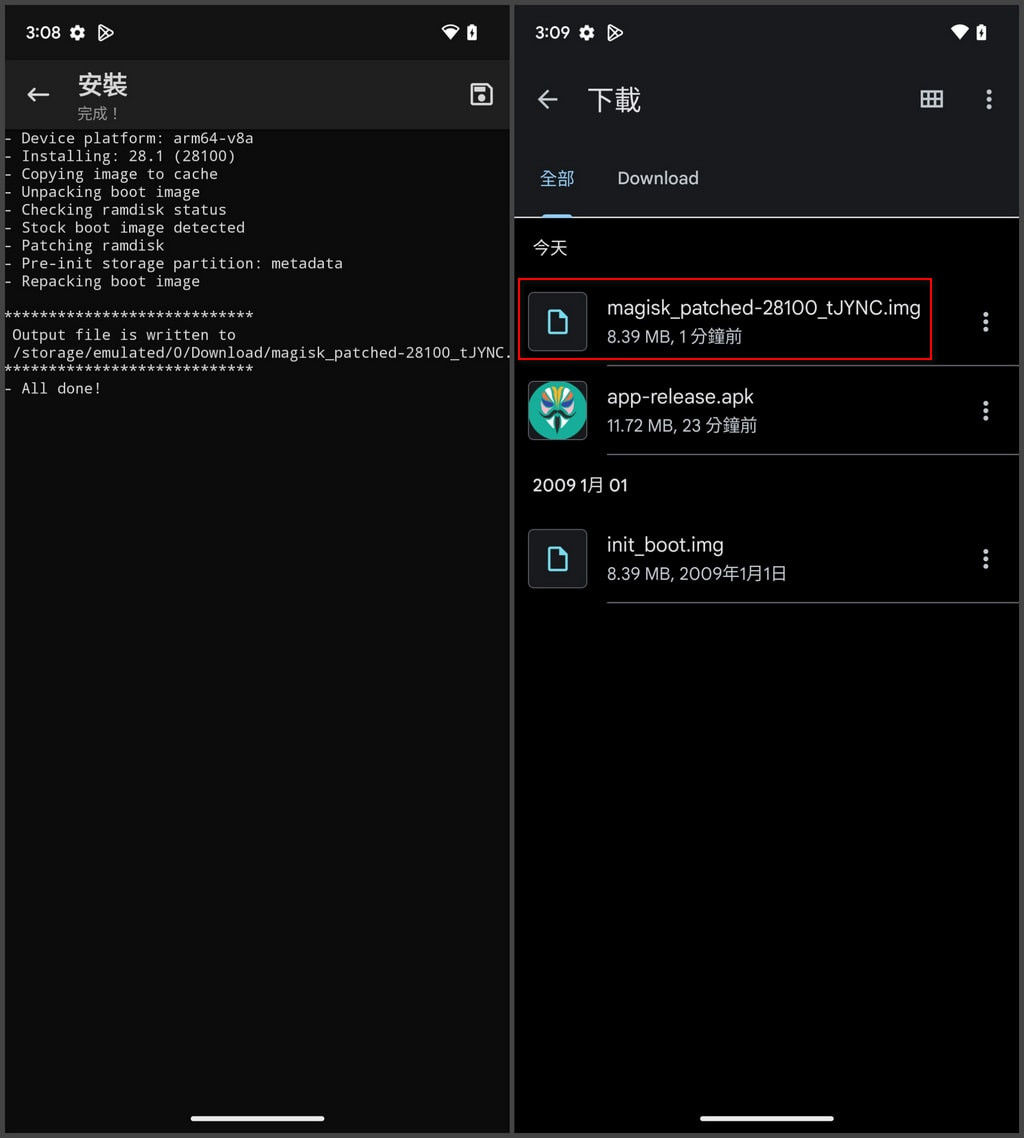
3、Magisk完成文件处理工作后,手机下载目录内会生成修补完成的启动映像文件,文件命名格式为magisk_patched-版号_[随机字串].img。
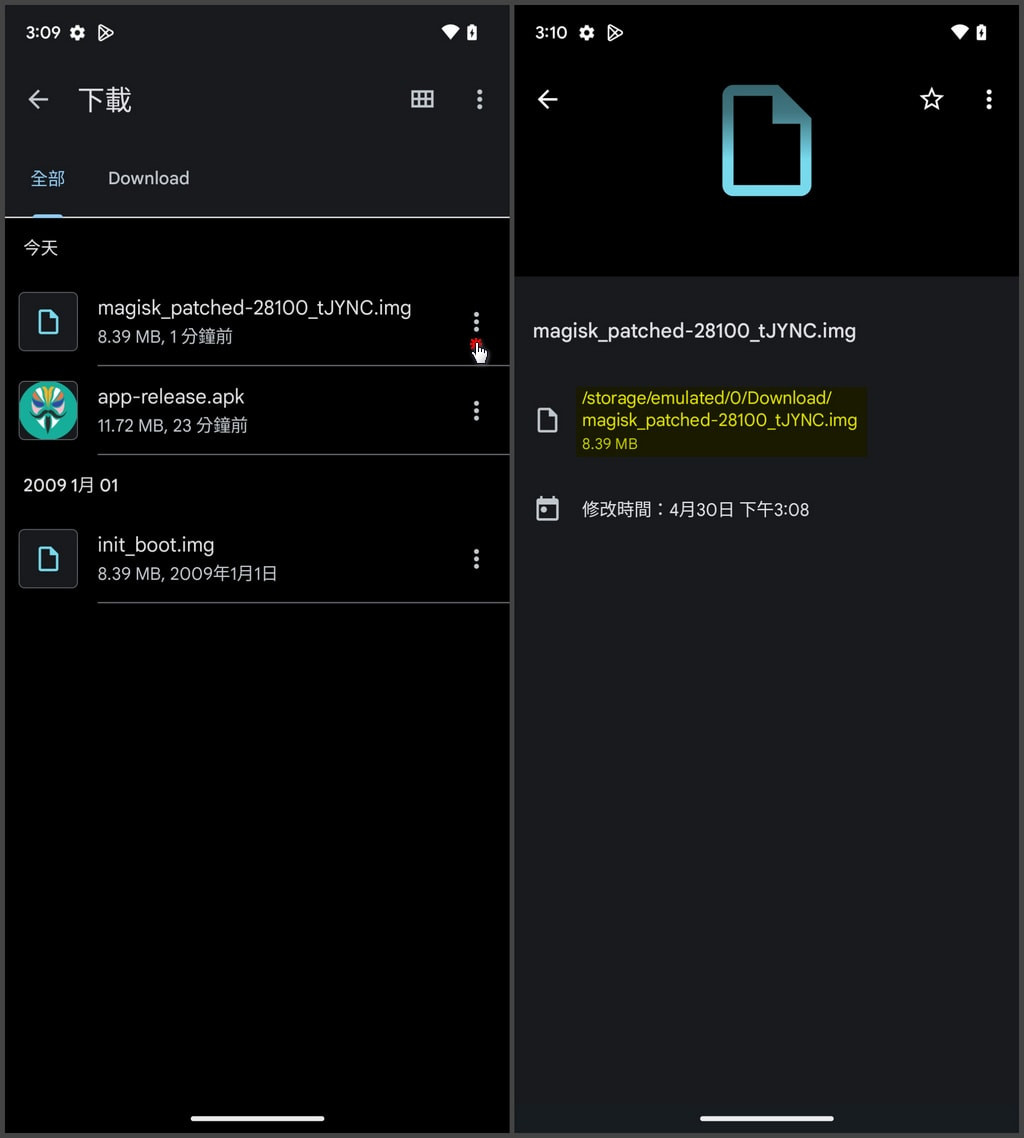
4、点击magisk_patched-28100_tJYNC.img查看档案资讯,不熟悉操作的群体可以记录该文件对应的存储路径。
三、刷入引导映像(Patchedboot/init_boot.img)
执行此步骤之前,请将手机开机,待完成后,确认开发者选项下的USB充电已经启用。
1、开启命令提示字元,切换工作目录至提前解压完成的platform-tools文件夹。使用USB数据线建立手机与电脑之间的连接,输入adbdevices指令校验ADB连接状态。连接正常时,界面会展示对应的装置序号。
2、输入adbpull/storage/emulated/0/Download/magisk_patched-28100_tJYNC.img指令,将Magisk修补生成的映像文件拉取至当前platform-tools资料夹。
3、输入adbrebootbootloader指令,触发手机重启并跳转至Fastboot模式。
4、在Fastboot运行模式下,输入fastbootdevices指令,核验手机和电脑的连接状态。连接建立成功时,界面会展示对应的装置序号。
5、输入fastbootgetvarcurrent-slot指令。系统返回current-slot:a,代表当前系统运行于A分割区。
6、接着输入fastbootflashinit_boot_amagisk_patched-28100_tJYNC.img指令,将修补完成的映像文件刷写至对应的分割区。
7、最后输入fastbootreboot指令,触发手机重启,完成MagiskRoot操作流程。
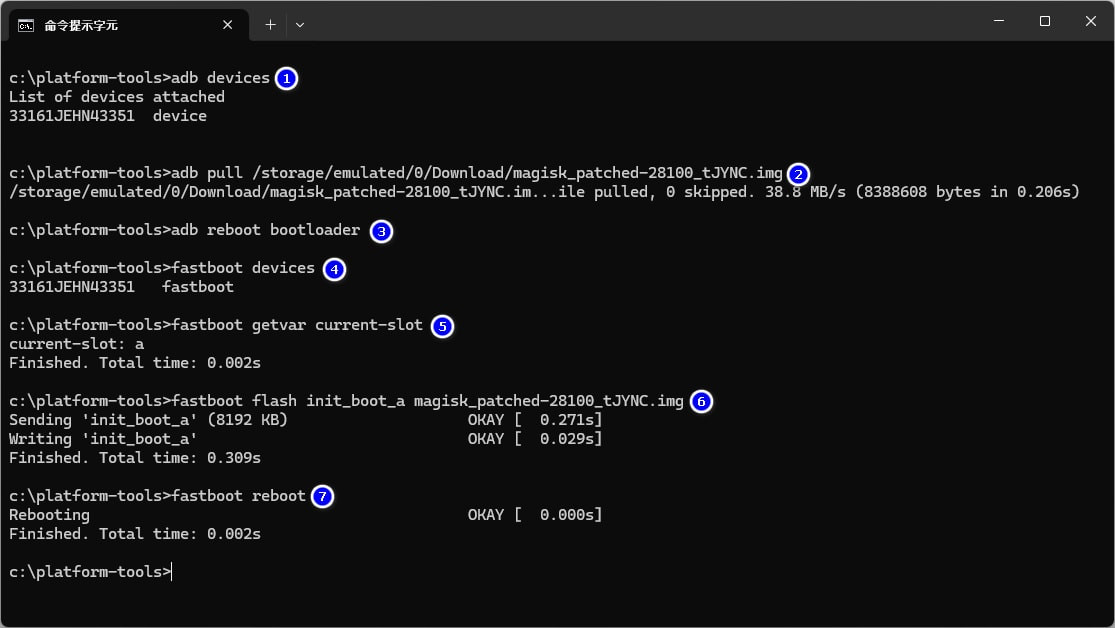
如果装置搭载的是Android12或更早版本的韧体,并假设使用的分割区为B,则第6步中的指令则会为fastbootflashboot_bmagisk_patched-版号_[随机字串].img。
四、Magisk简易操作说明
在刷入PatchImage完成重启机后,如果第一次执行Magisk若跳出需要修复执行环境,请按下确认让程序额外下载安装包来修复,修复完成后,手机将自动重启。
1、验证装置Root权限
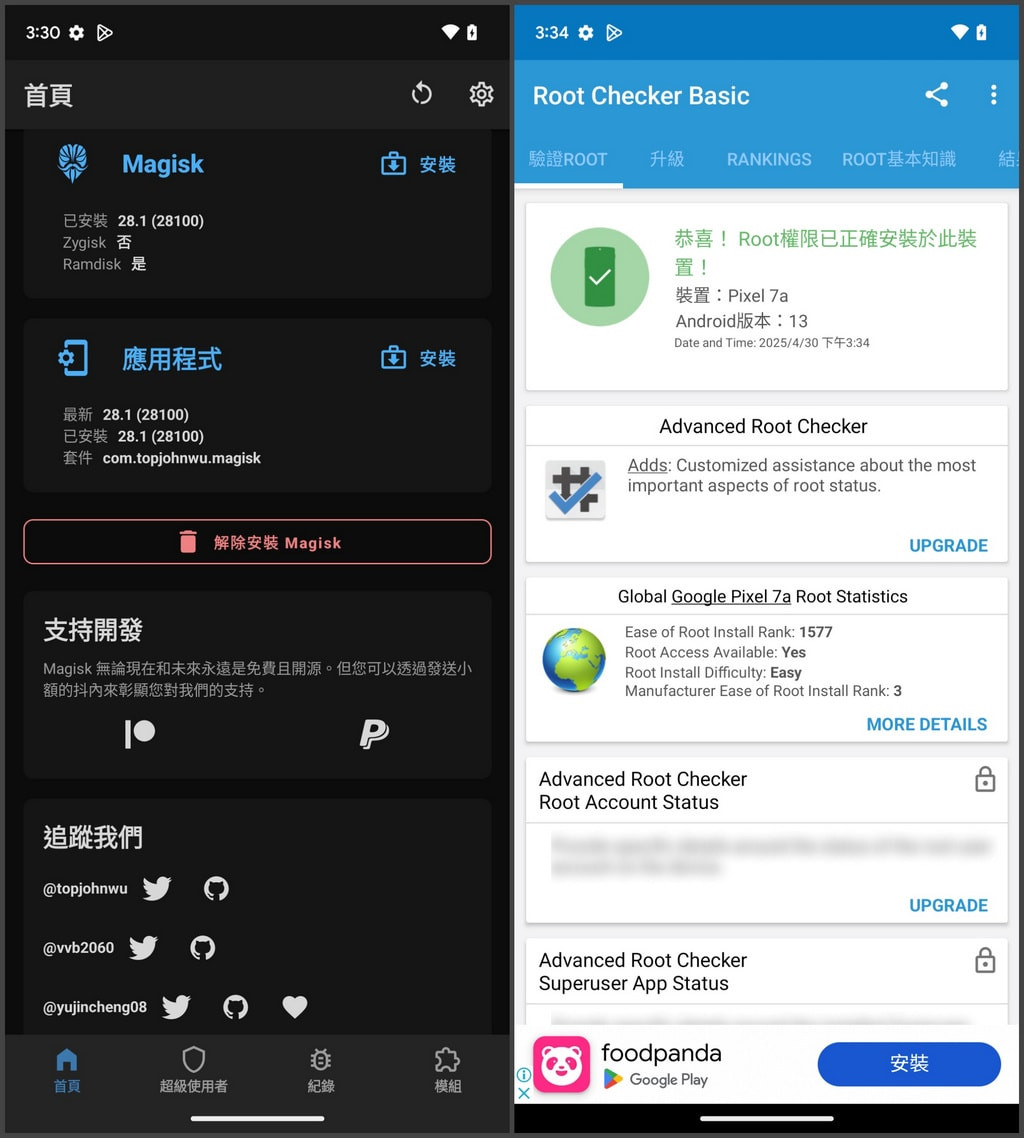
手机重启后开启Magisk,页面展示已安装版本为28.1(28100)。验证Root权限获取状态,前往GooglePlay下载安装RootChecker工具,运行RootChecker的验证Root功能,授予超级使用者请求,即可确认装置是否拥有Root权限。
2、隐藏Magisk
1)隐藏Magisk用于规避部分应用程序对Magisk的检测机制。银行、支付、游戏类应用,会检索装置内是否存在com.topjohnwu.magisk相关关键字套件。
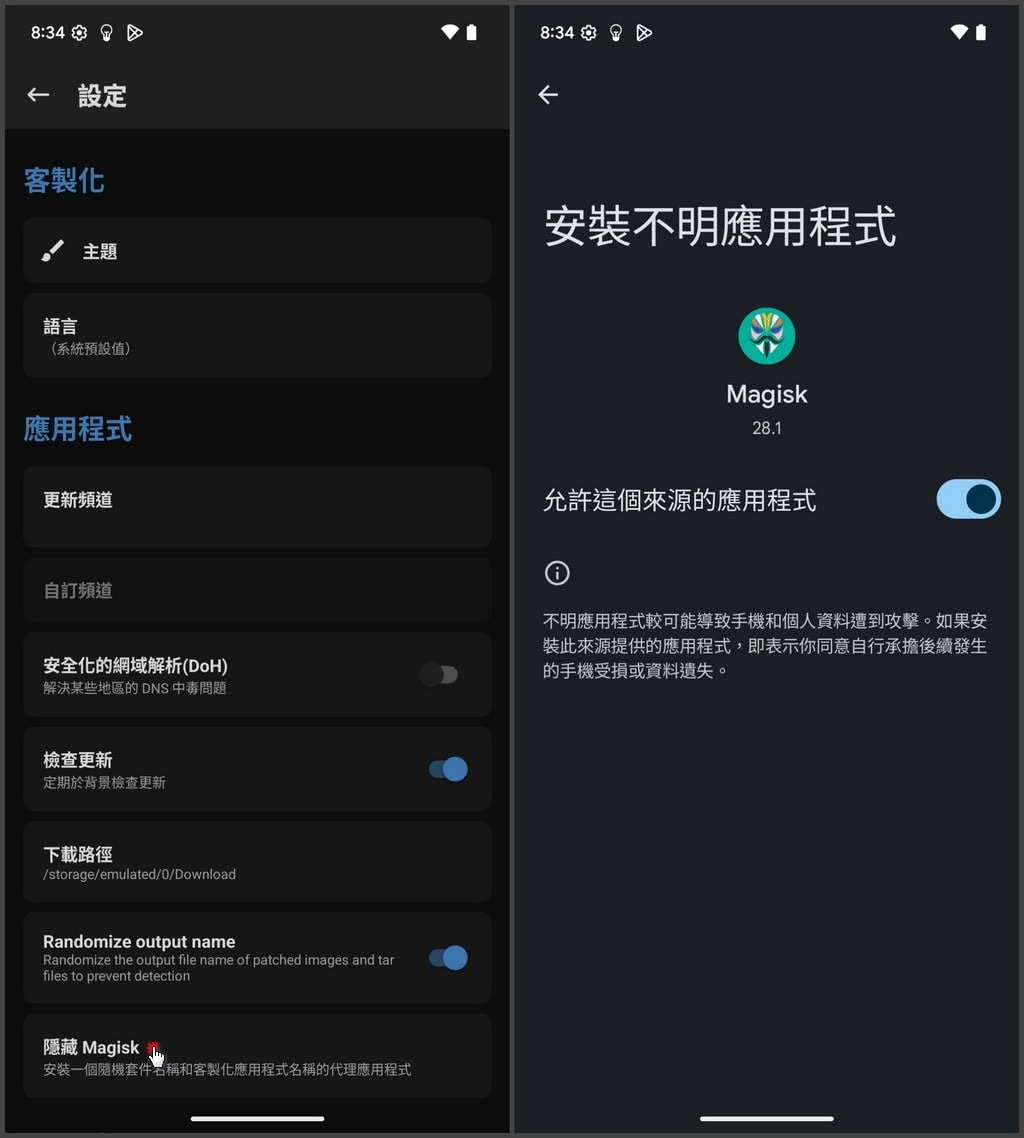
2)开启Magisk并点击右上角齿轮图标进入设置选单,找到隐藏Magisk并点击,页面会弹出重新安装界面。
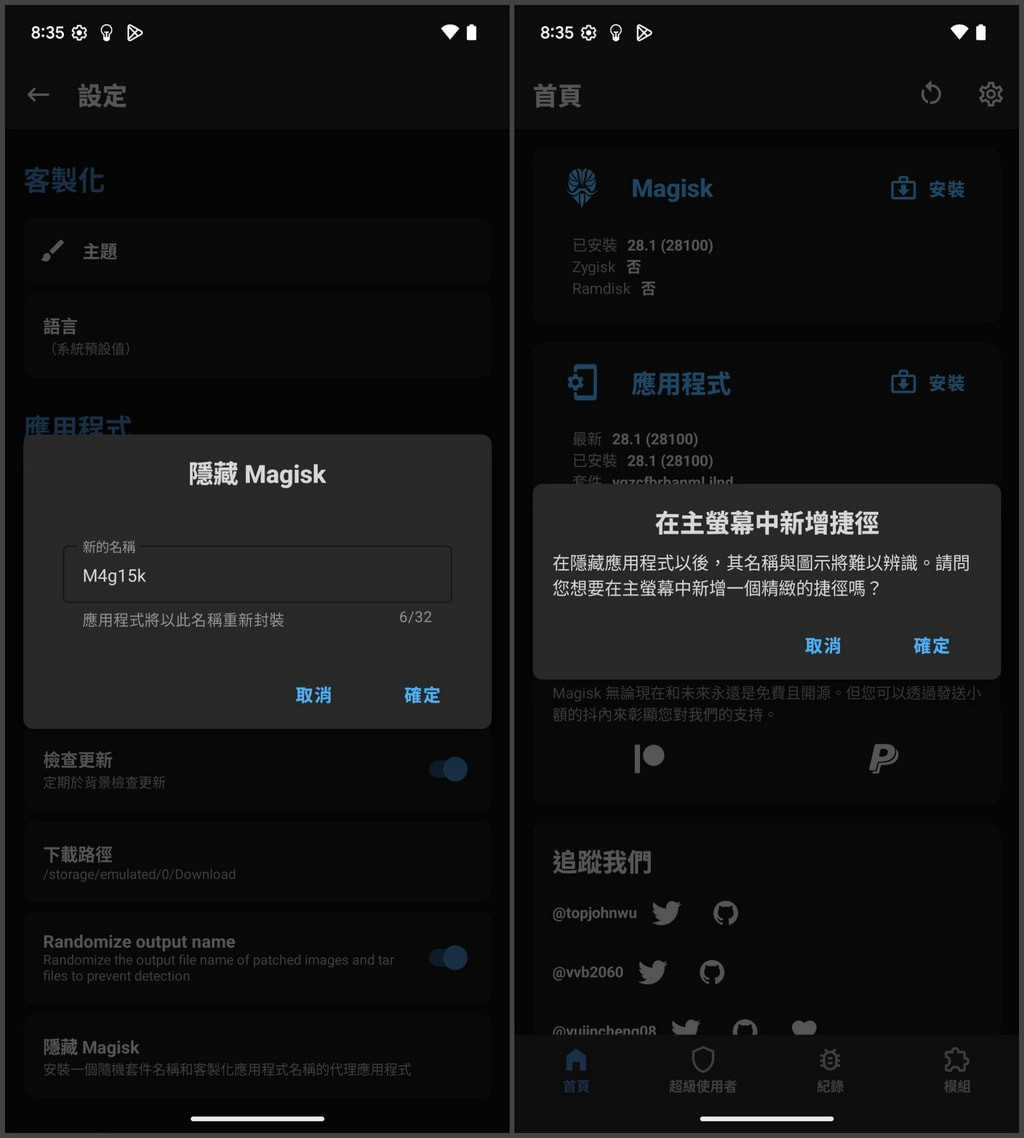
3)自主完成Magisk应用重命名操作,采用L33t格式将新软体名称设置为M4g15k。若担心重命名后的软体图标不易识别,可以在主萤幕添加应用捷径。
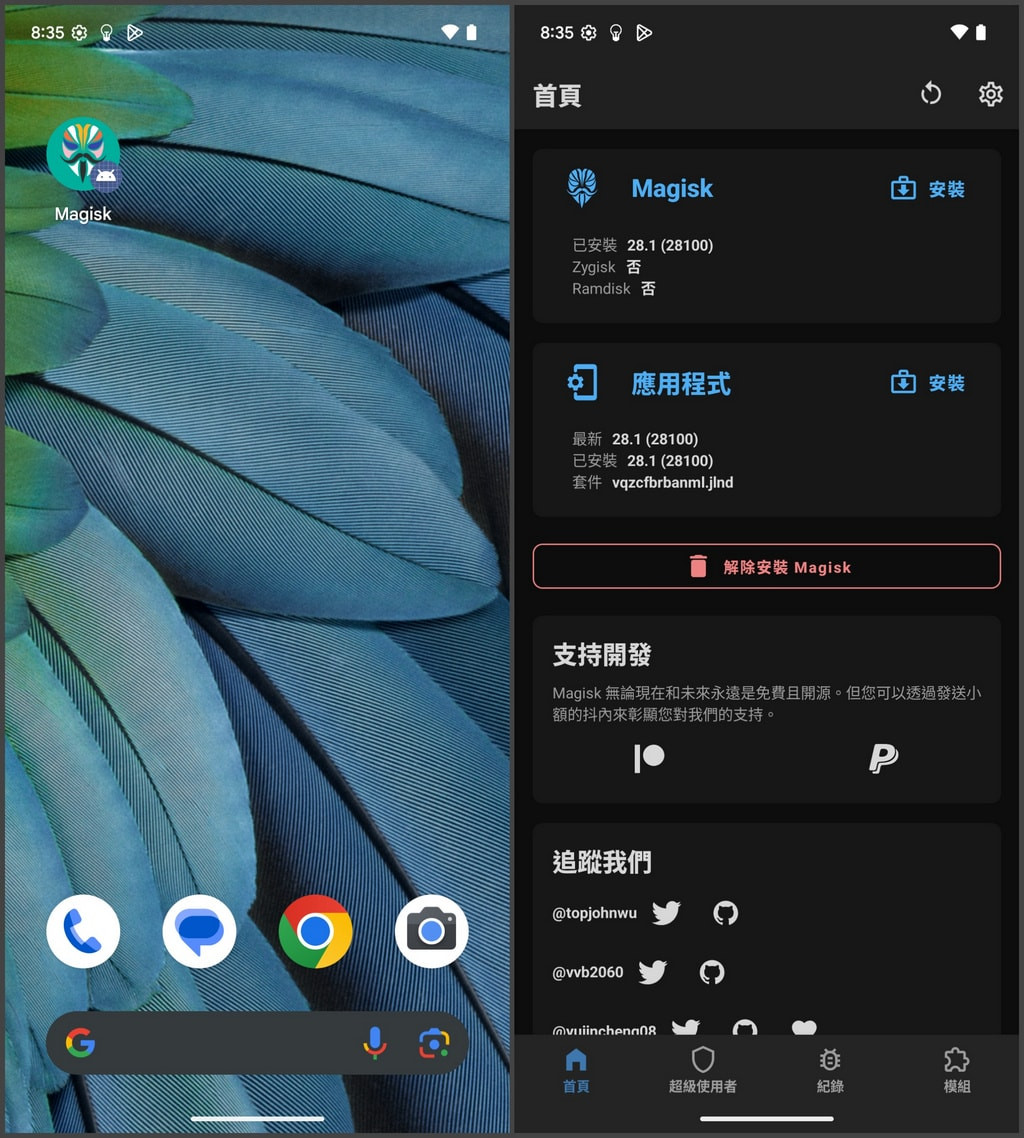
五、启用Zygisk
1、开启Magisk并点击右上角齿轮图标进入设置菜单,找到Zygisk选项并点击启用。
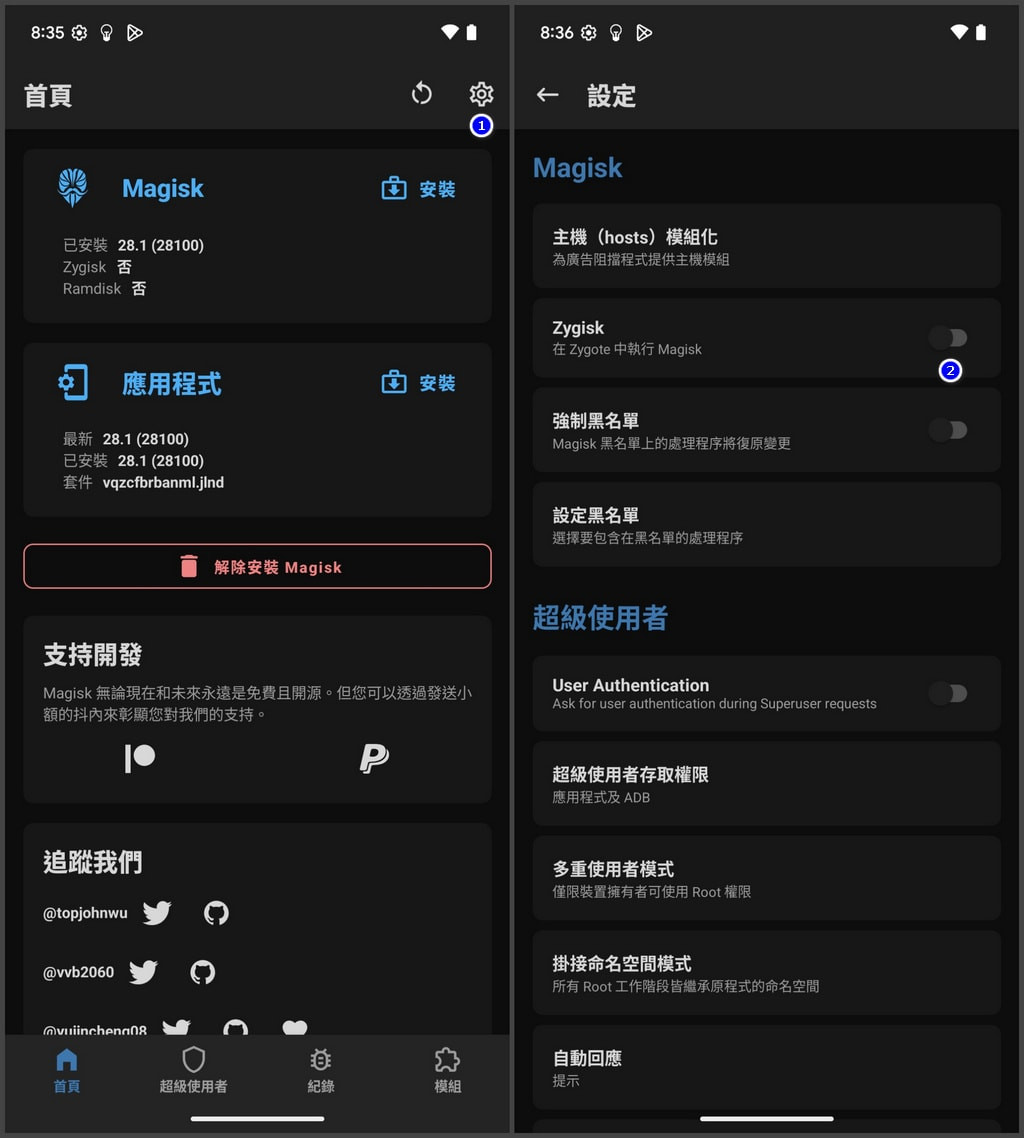
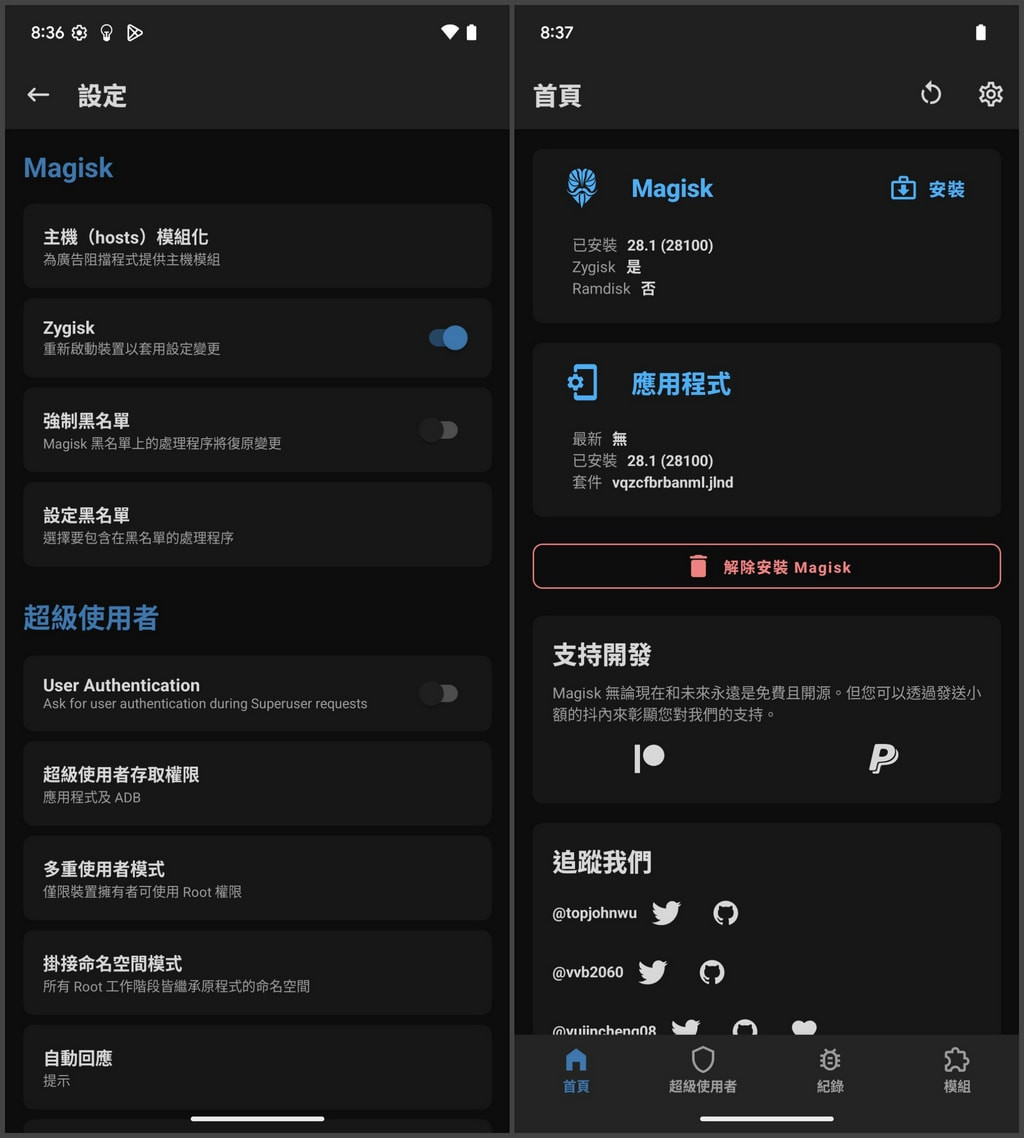
2、启用功能之后需要重启装置来应用配置变更,重启完成后打开Magisk,Zygisk状态项会显示为是。
2、选择从固件包中提取并上传至手机的 init_boot.img,点击「开始执行」(请参考固件提取说明,将 init_boot.img 上传至手机中的 Download 文件夹,供 Magisk 选择使用)
前提:小米手机已解锁BL锁、并正常Root。
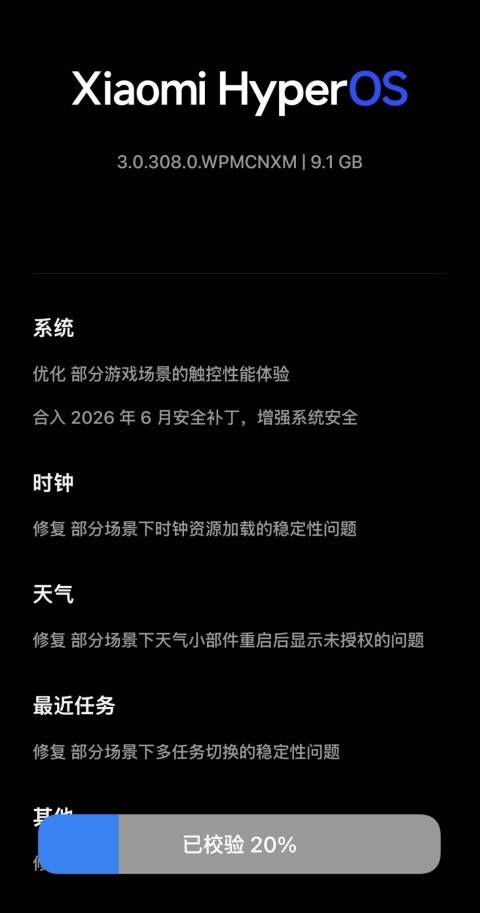
1、打开小米手机,进入系统页面,检索系统可用更新版本。
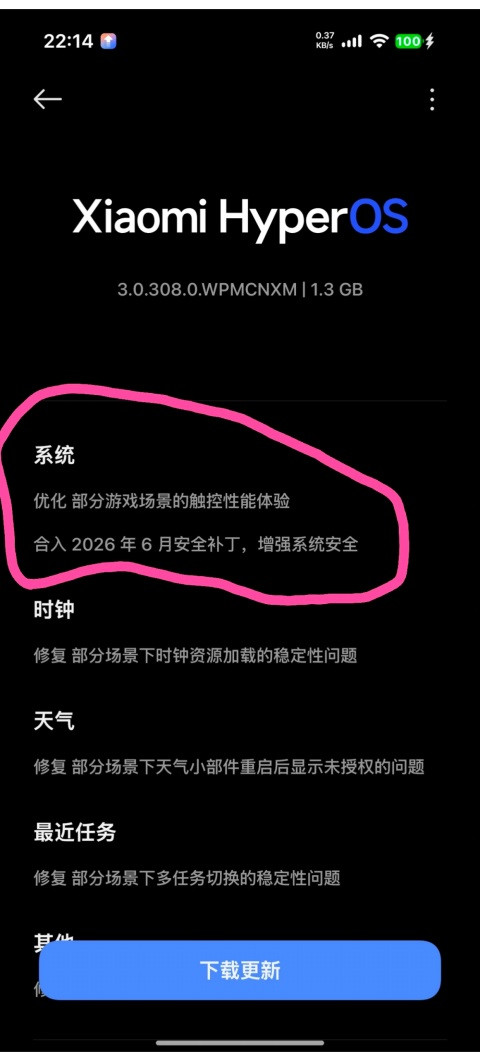
2、若存在更新包,点击右上角选中下载最新完整包。
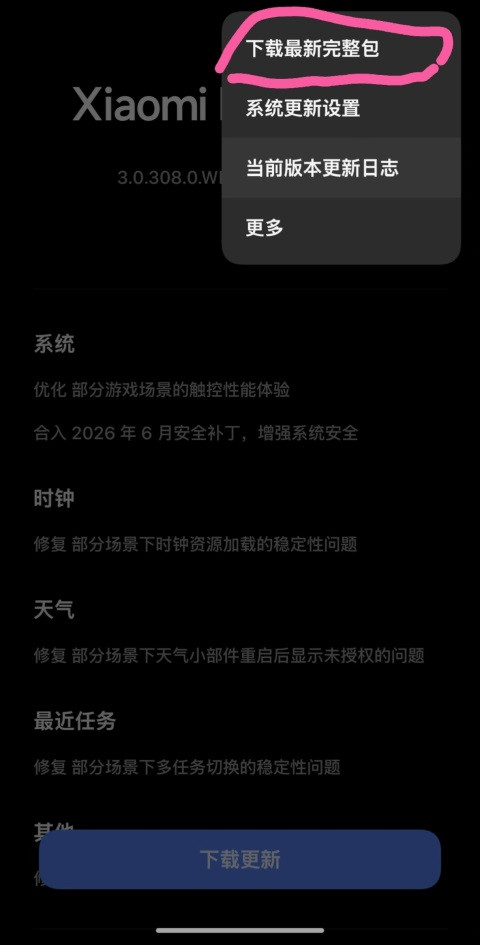
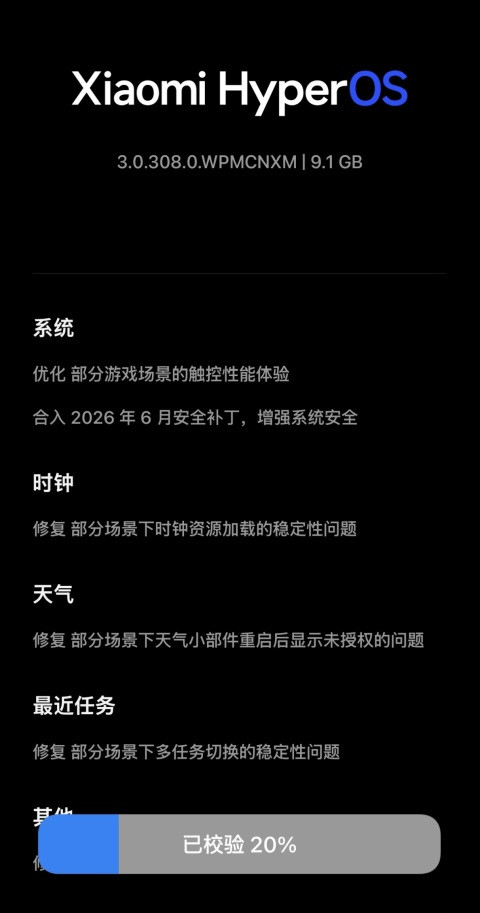
3、下载任务结束之后,暂不执行手机重启操作。
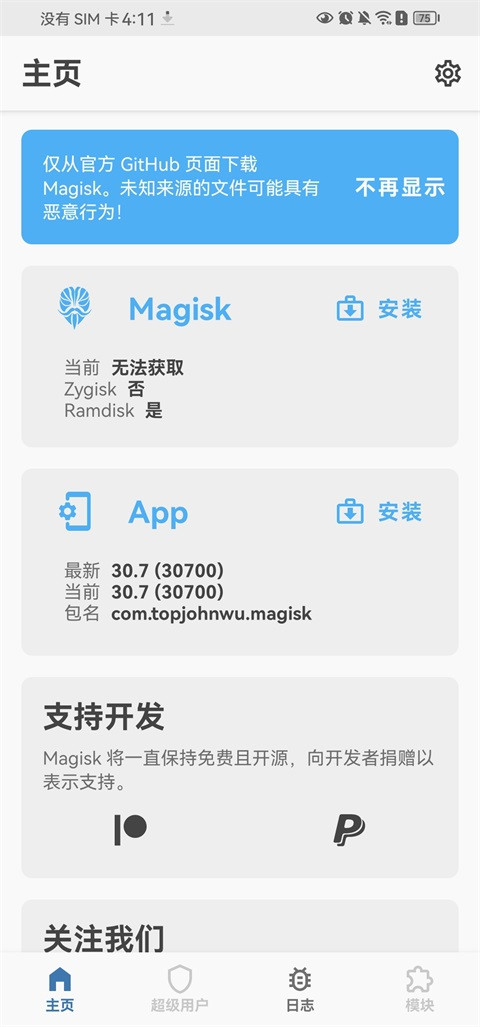
4、打开Magisk官方版,点击版本号旁的安装选项。
5、选择安装到未使用的槽位(OTA后),等待任务执行完毕。
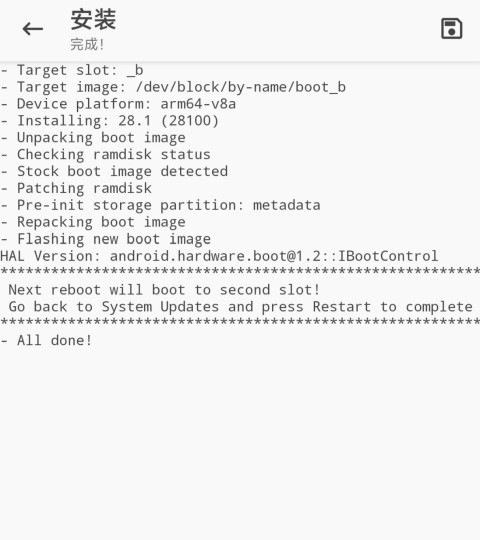
6、返回系统页面,点击重启,手机会自动开机并完成系统升级。
1、打开magisk面具模块主程序。
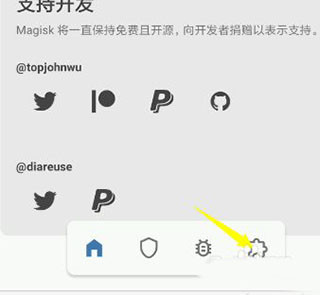
2、启动程序后点击右下角模块管理功能入口。
3、进入模块管理页面,页面顶部展示从本地安装功能选项,点击该选项。
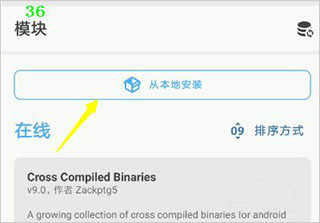
4、选中从本地安装功能,页面跳转至手机文件夹浏览界面。
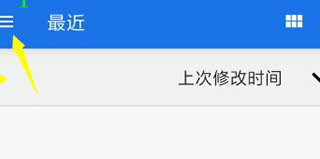
5、点击左上角菜单,打开文件管理面板,定位插件文件存放目录。
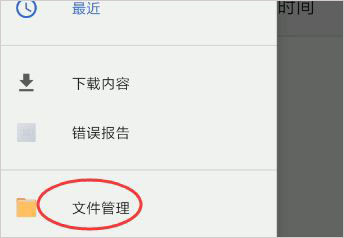
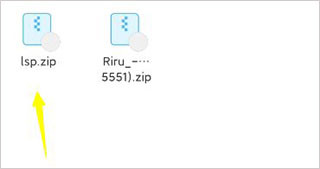
6、选中目标文件之后点击下方确定按钮执行安装流程。
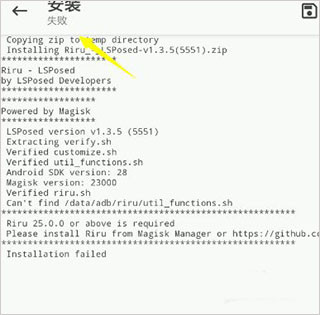
7、安装任务结束后查看任务结果,区分安装成功或是安装失败状态。如果安装失败,对照页面提示排查问题,重新发起安装。
Q1、Magisk是无风险的吗?
A、Magisk是一款开发完善、兼容安卓智能设备的root应用,据称不包含任何恶意软件。它不会修改启动分区,也不会改动系统分区。和其余root应用存在区别,不会额外安装第三方应用。因此,MagiskManager不存在安全隐患。
Q2、为什么我的手机在Magisk中不被支持?
A、Magisk目前不支持Iz4压缩启动镜像。搭载gzip压缩boot.img的设备,能够正常运行相关功能。
Q3、为什么我的手机会随机失去root权限?
A、倘若在设置面板启用BusyBox,部分LineageOSROM会出现Root权限丢失现象。可以进入设置页面关闭忙碌箱功能。
Q4、哪些Android版本兼容Magisk?
A、Magisk现已完全兼容最新的安卓版本。该应用可在安卓6.0及以上的所有版本上运行。
Q5、为什么我的手机上Magisk无法正常工作?
A、将Magisk安装至外部或可移动存储,容易引发各类功能异常。建议将应用迁移安装至设备内部存储。
v30.7版本
【MagiskInit】支持Android16QPR2的sepolicy策略格式。
【MagiskInit】支持将klogdump分区用作pre-init存储空间。
【Zygisk】完美适配Android16QPR2及更高版本系统。
【Zygisk】新增对AndroidXR设备以及部分努比亚机型的支持。
【MagiskSU】默认不再主动放弃系统权限,即使在切换到非Root用户时也是如此。如果需要放弃权限,必须手动使用--drop-cap参数。
【MagiskBoot】优化了对lzma压缩格式的识别机制。
【MagiskBoot】修复了多处命令行参数解析时的错误。
专为安卓搞机爱好者整理的玩机工具合集,汇集多款小众优质的系统优化工具。主打个性化自定义与性能调校,可优化设备运行流畅度、调节画面画质、细化系统各项设置。能够帮助用户深度挖掘手机潜能,突破原生系统限制,实现性能压榨与个性化改装,轻松完成系统优化与趣味折腾,解锁手机更多隐藏玩法。