
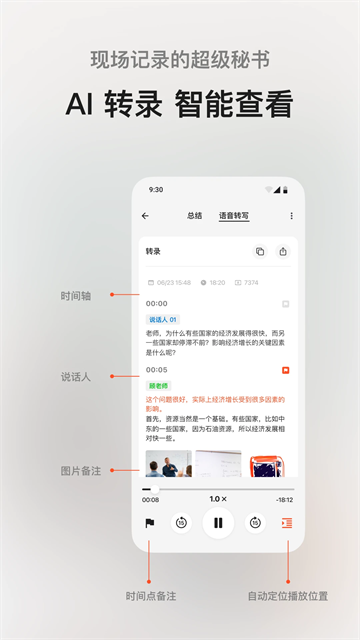
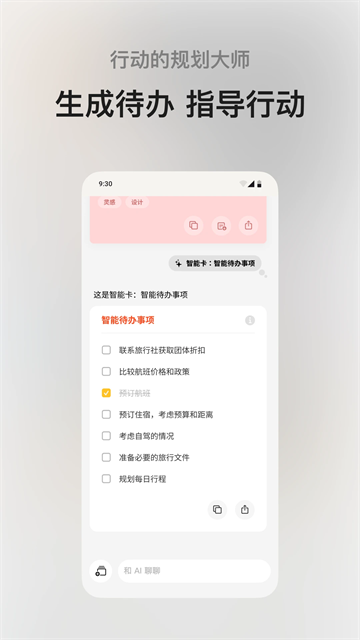
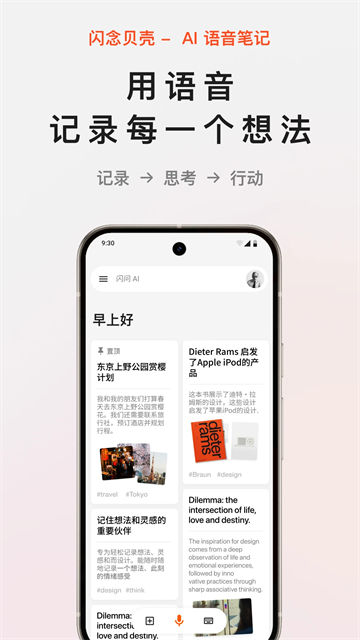
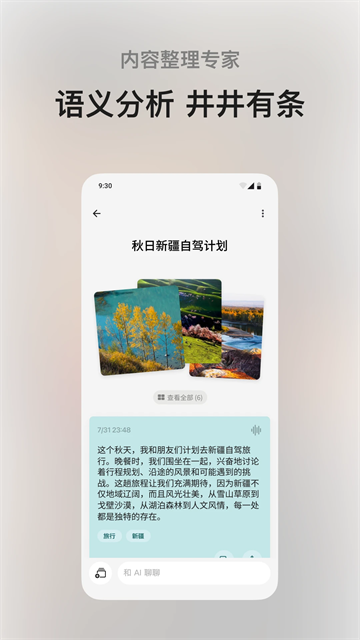
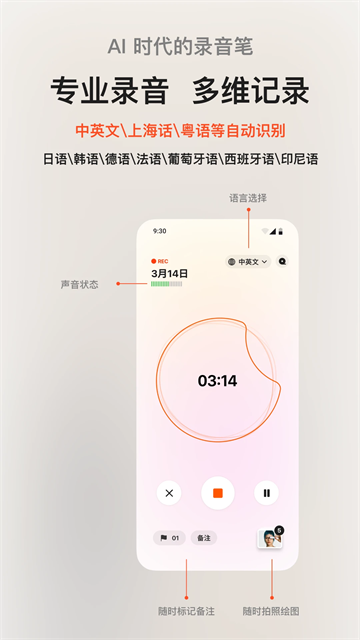
闪念贝壳支持语音、文字、图片多种形式记录内容,语音可转写为文字,还能完成文本整理,添加标签。可依托已有笔记和AI开展对话,拓展原有想法,生成智能卡片,卡片能够输出待办事项,工作报告或是各类文稿。内容可一键导出至Notion、WPS等外部工具,支持离线记录,也能依靠标签管理笔记,还可借助自然语言检索保存的笔记。
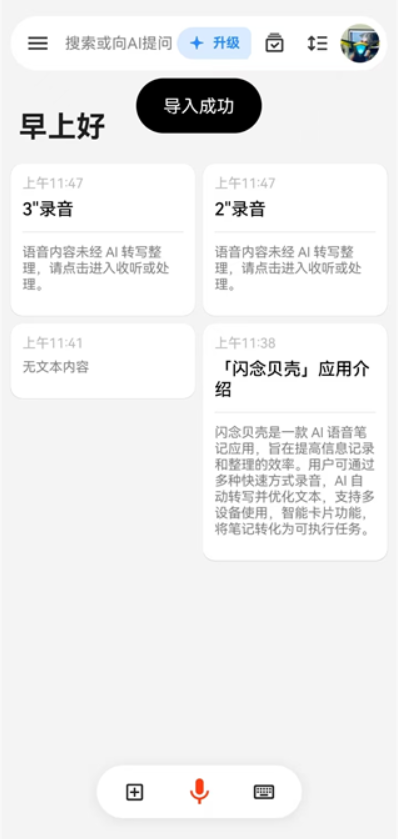
1、在首页点击页面下方的“+”按钮开启新建操作。
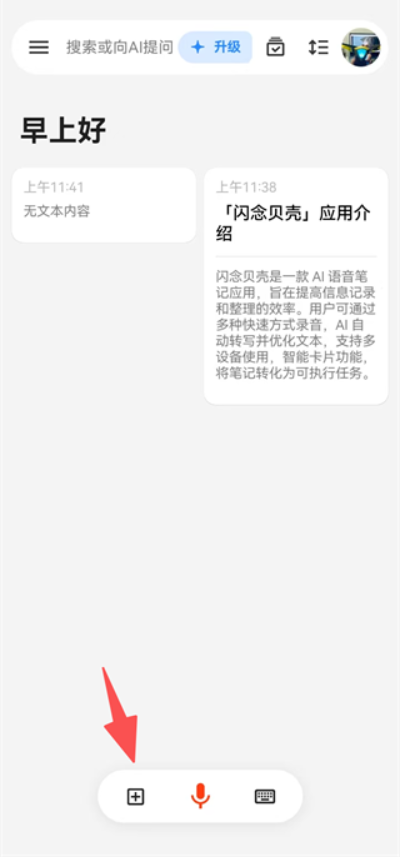
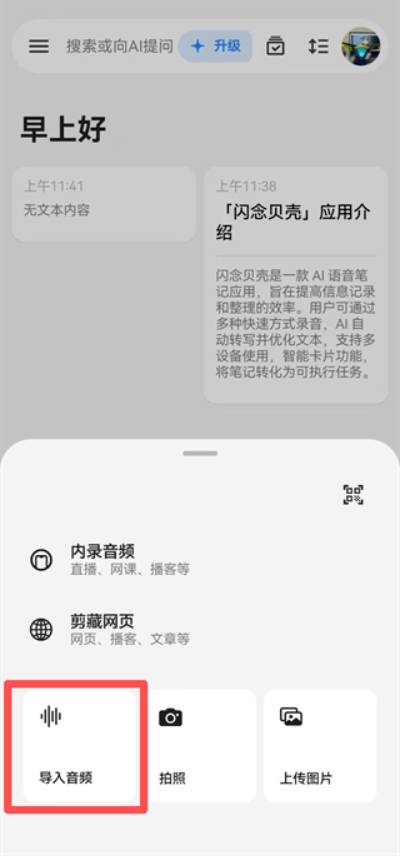
2、在弹出的功能菜单里点击“导入音频”选项。
3、进入本地文件浏览页面,在设备文件目录里找到需要导入的音频文件并完成选取导入。
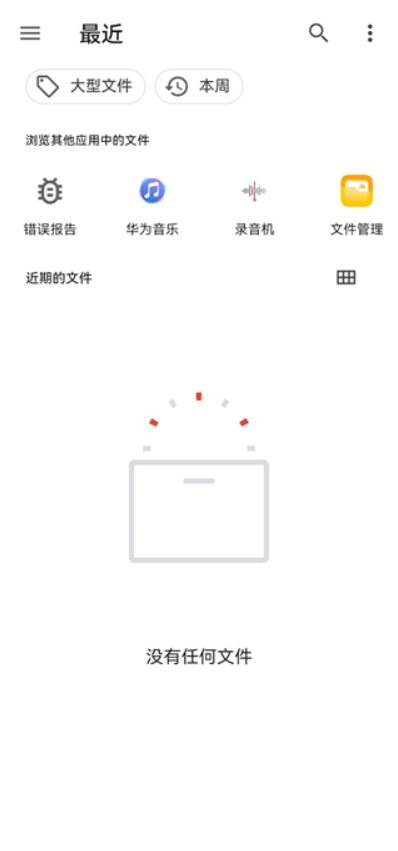
4、等待文件读取完毕,音频就能够成功导入。
1、在笔记列表里选中已经录制完成的语音内容。
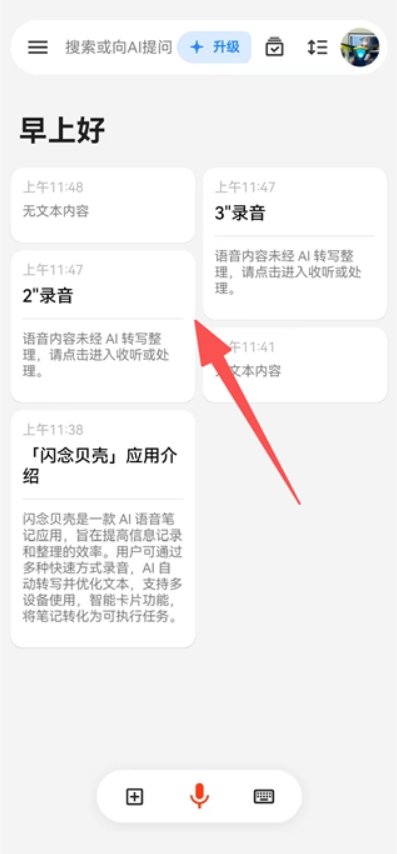
2、也可以直接开启录制功能,完成系统内录语音。

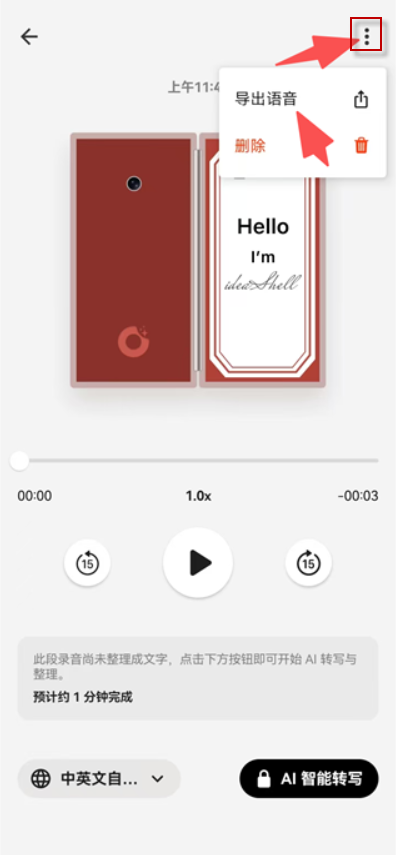
3、等待录音录制结束,等待系统完成内容整理,随后点击页面右上角的扩展按钮,选中“导出语音”功能。
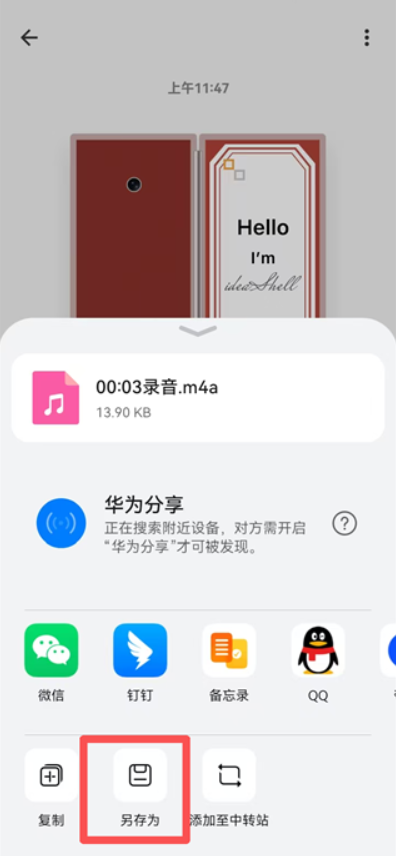
4、在弹出的操作菜单中点击下方“另存为”,选定存储路径后即可完成音频导出。
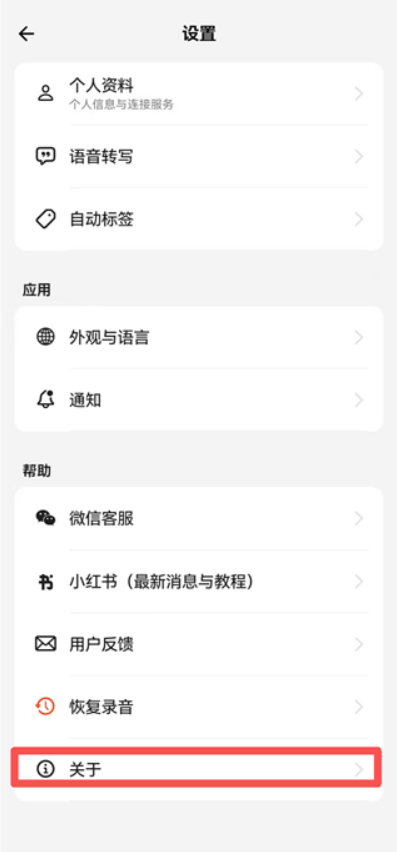
1、依次点击“设置”与“关于”选项。
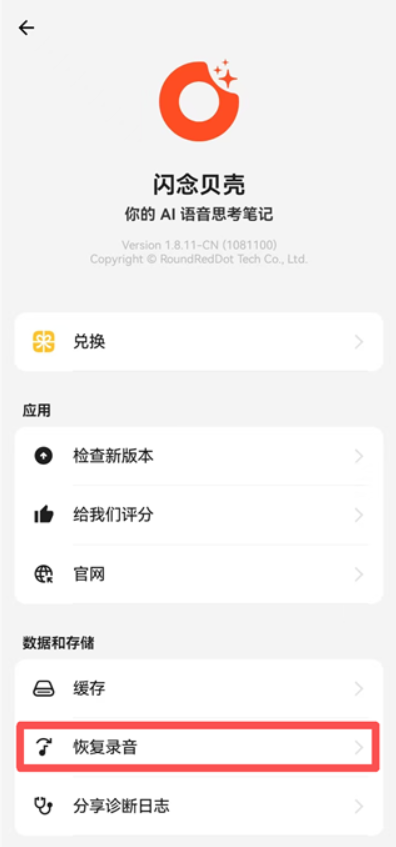
2、将页面滑动至最底部,找到并点击“恢复录音”入口,该功能可以找回最近录制过的20条录音文件。
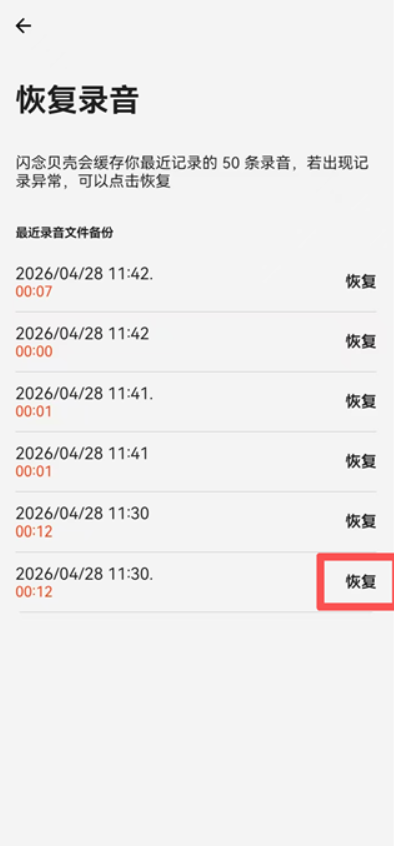
3、找到对应录音条目,点击右侧的“恢复”功能,即可完成录音文件找回。
1、录音时间最长支持多久?
新用户的单次录音最长为1分钟。高级(Premium)用户的单次录音不限制时间,超过10分钟的内容需手动点击转换按钮进行AI转换。后续会针对长时间录音持续优化使用体验。
2、对话内容太多想删除重新聊天怎么办?
可以点击详情页面右上角的清除对话按钮,对话内容将会被彻底删除,删除的内容包含聊天内容、智能卡片,且删除后无法恢复。如果需要保留智能卡片内容,可以点击智能卡片的导出按钮进行保存,或是新建一条空白笔记留存内容。
3、智能卡片如何转换成新笔记?
智能卡片可以直接转换成新笔记,和AI沟通之后生成的总结内容能够一键生成全新笔记继续展开讨论,同时完整保留原有全部内容。
4、如何与第三方应用集成?
闪念贝壳不会改变已有的使用习惯与创作工具。平台支持和主流笔记与内容输入产品完成集成,搭建流畅高效的工作流程。在笔记详情界面,能够快速把笔记内容或是智能卡片内容同步到其他应用。
5、支持离线记录录音吗?
在没有网络的环境下,依旧可以使用闪念贝壳完成录音与文字输入操作。语音和文字内容都会优先保存在本地设备,随时随地完成内容记录,等到网络恢复之后,再执行后续的AI处理操作。
v2.0.4版本
- 新增定时任务:说一句话就能让 AI 按时帮你做事,重复的工作交给它
- 支持自定义技能:把常用的做法写成技能,一键调用,省去反复交代
- 支持连接自定义 MCP:接入你自己的工具和服务,AI 能做的事更多
- 新增待办小组件:快速查看待办事项,让每日安排一目了然
- 录音可配上现场照片:开会、听课时拍的照片,导入后自动出现在录音的对应时刻,回听时边听边看
- 体验与稳定性提升:页面更统一、录音体验更流畅,性能更稳定