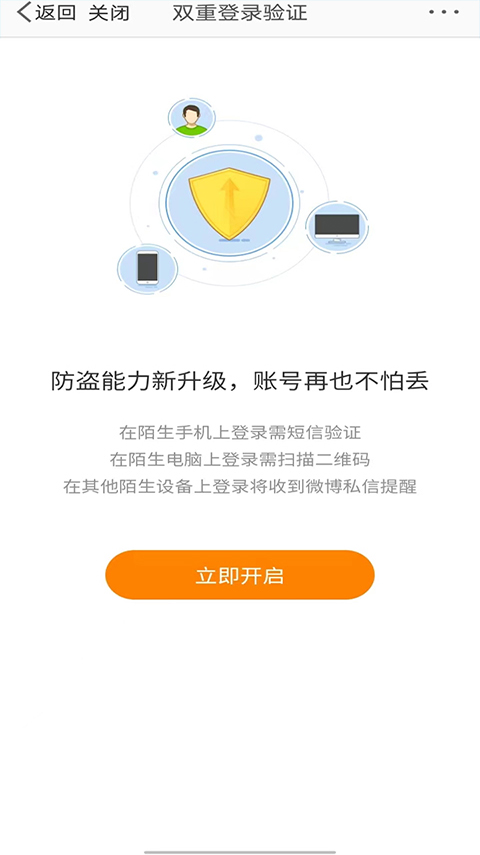
微软Authenticator和谷歌身份验证器功能类似,是免费的移动端二步验证工具。支持多重身份验证、无密码登录与通行密钥,既可接收推送通知一键批准登录,也能生成离线可用的TOTP动态验证码。除微软账号外,谷歌、GitHub等大量第三方平台也能接入,搭配指纹、人脸或PIN确认身份,给账号增加一层防护,降低密码泄露、钓鱼盗号的风险。
密码泄露了,别人拿到密码也登不进你的账号。开启后登录分两步,先输密码,再验证一次,这一下就用Authenticator完成。验证方式有两种
1、动态验证码
App里每30秒滚动出一组6位数字,登录时填进去。这组码在手机本地算出来,不联网也能用,不消耗流量,也截获不了。
2、登录确认推送
微软账号登录时,手机弹一条通知,点"批准"就通过;无密码登录还会让你从几个数字里选屏幕上显示的那个,防的是误点。工作或学校账号常用这种。
除了微软账号,它也能给Google、Facebook、Amazon、GitHub、Dropbox等支持验证器App的服务生成验证码。
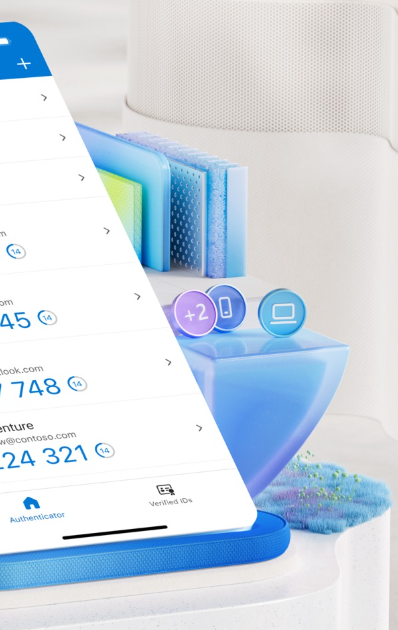
1、浏览器登录要开启二步验证的网站,进安全设置,找到"两步验证"里的"验证器App"选项,页面会生成一张二维码。
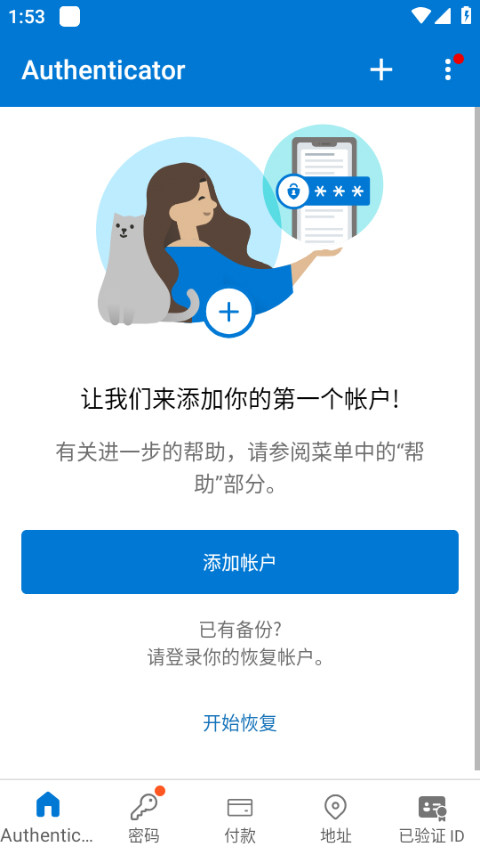
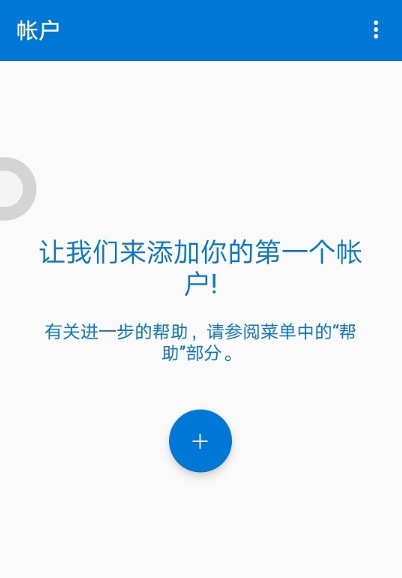
2、打开手机上的微软Authenticator,点加号,进入"添加账户"。
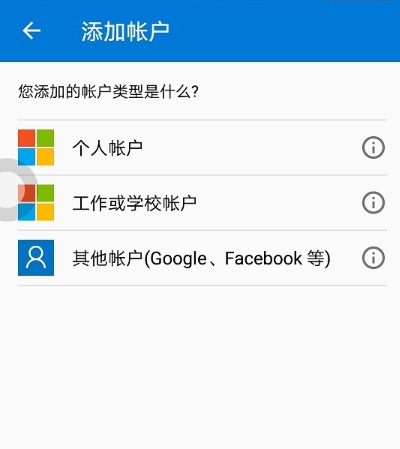
3、这时会让你选账户类型,个人账号、工作或学校账号、其他(Google、Facebook 等)分开选,选错类型后面绑不上。
4、选"扫描QR码",把摄像头对准二维码(首次使用会问相机权限,选允许)。扫成功后,账号出现在列表里,下面挂着一组6位验证码。把这组码填回网站的验证框,点确认即可。
1、在账号的"高级安全选项"里开启无密码登录后,登录只需输用户名,手机收到一条通知,点批准,再用指纹、面容或PIN确认一下就进去了。通知里会写明是哪个账号、从哪台设备发起,陌生设备的请求别点。
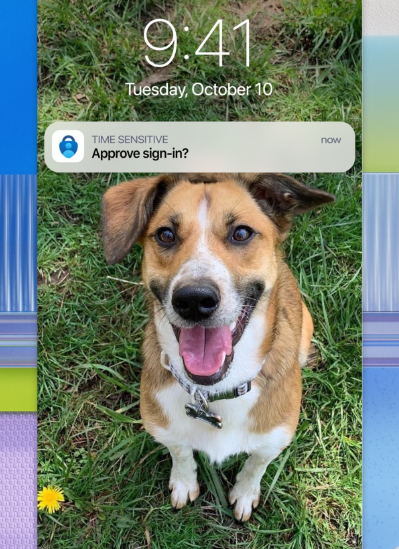
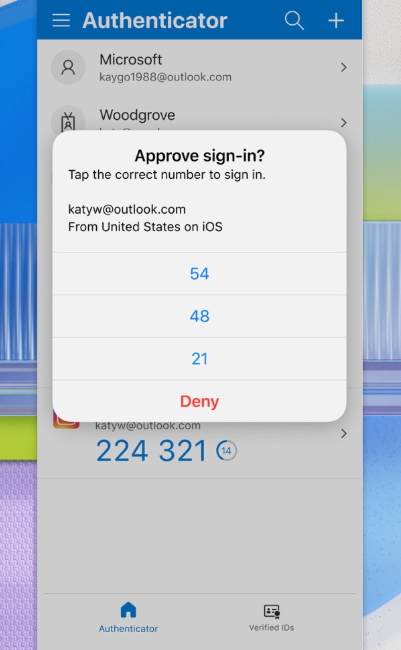
2、工作或学校账号更常见的是数字匹配,登录页面显示一个数,手机弹窗里给出三个数(比如下面这组54、48、21),选和屏幕上一致的那个再批准。
3、如果收不到通知,请检查App的通知权限开没开、手机是不是开了勿扰或省电限制、网络通不通。都正常还不行,直接打开App看有没有待批准的请求;再不行就把账号删掉重新加一次。日历时间也要设准,时间不对会导致验证码被拒。
1、应用收费吗,有广告吗?
免费,没有广告。它是微软官方的安全工具,不靠广告或内购赚钱。
2、验证码一直不对是什么原因?
多半是手机时间不准。去设置里打开"自动设置时间",验证码依赖准确的系统时间,差几分钟就会导致码被拒。
3、不联网能用吗?
动态验证码可以,本地生成不联网。但推送批准、无密码登录需要网络,得联网才能收到通知。
4、一个App能管几个账号?
数量没有实际限制,微软、Google、GitHub等都能放一起,随手切换。
5、Root的手机能用吗?
从2026年2月起,微软对越狱或Root设备上的工作/学校Entra凭据加了检测,这类设备上公司账号凭据会被拦。个人账号的TOTP验证码一般仍可用。
v6.2611.7348版本
BUG修复。