
Klickr连点器依托图像识别触发自动化操作,可捕获屏幕指定图像内容,自动执行预设的点击,滑动及组合动作。支持自定义按压时长、滑动轨迹、点击频率与触发位置,搭配计数器和流程控制功能,精准管控执行次数与运行逻辑。可分类整理各类自动化动作,简化管理步骤,能够应对动态界面变化,适配各类重复性触屏交互操作。
1、Klick'r导入脚本,实际上是导入一个“场景”或“宏”文件,通常为.json格式。该文件需从社区或分享渠道获取,且为Klick'r专用的场景文件。
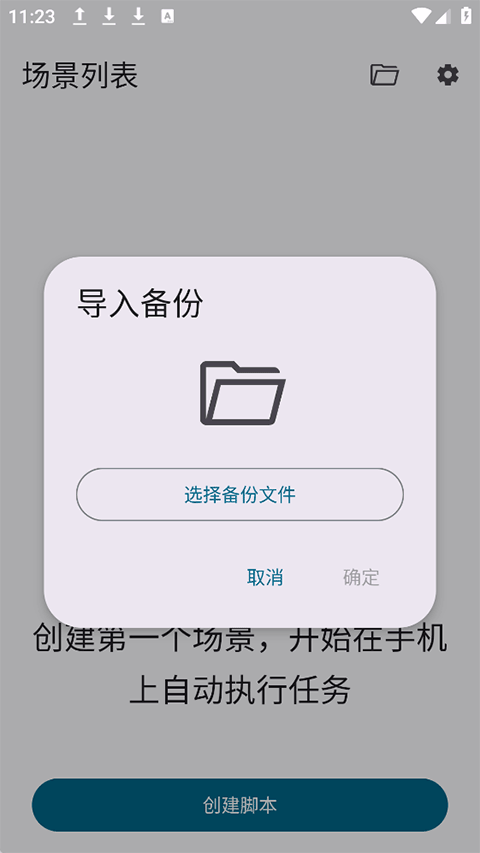
2、首先点击右上角的导入图标。
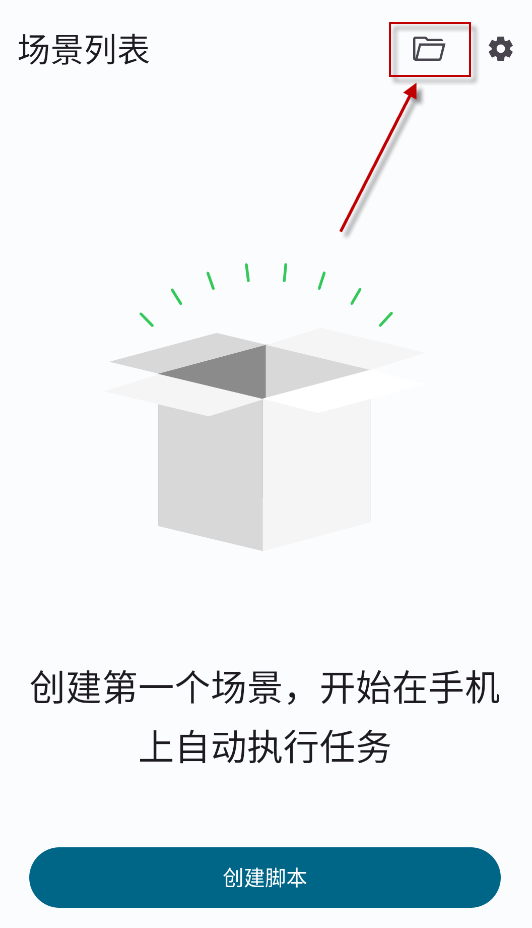
3、随后点击“导入备份文件”选项。
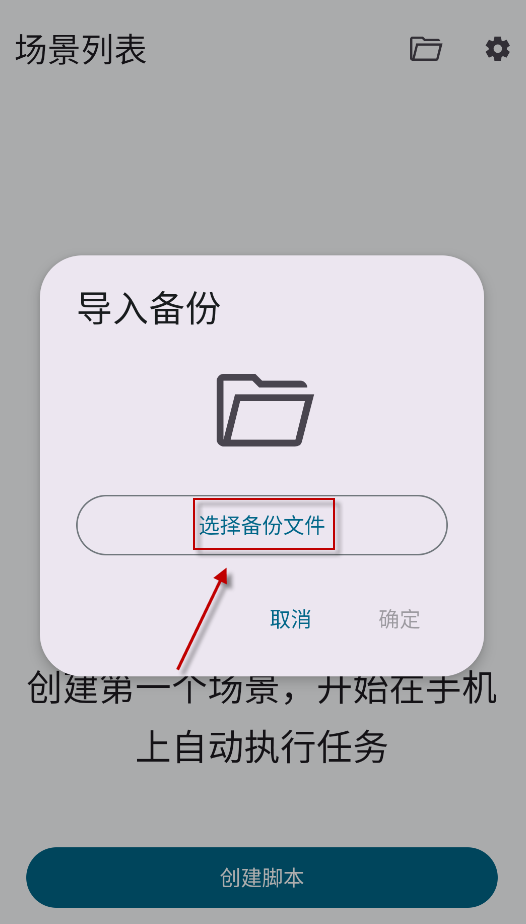
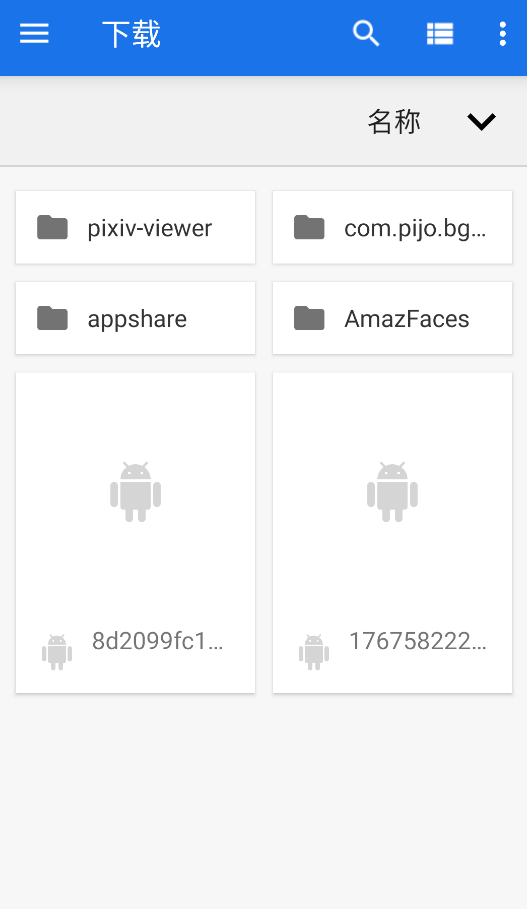
4、接着将手机本地存储中的.json格式脚本文件导入。
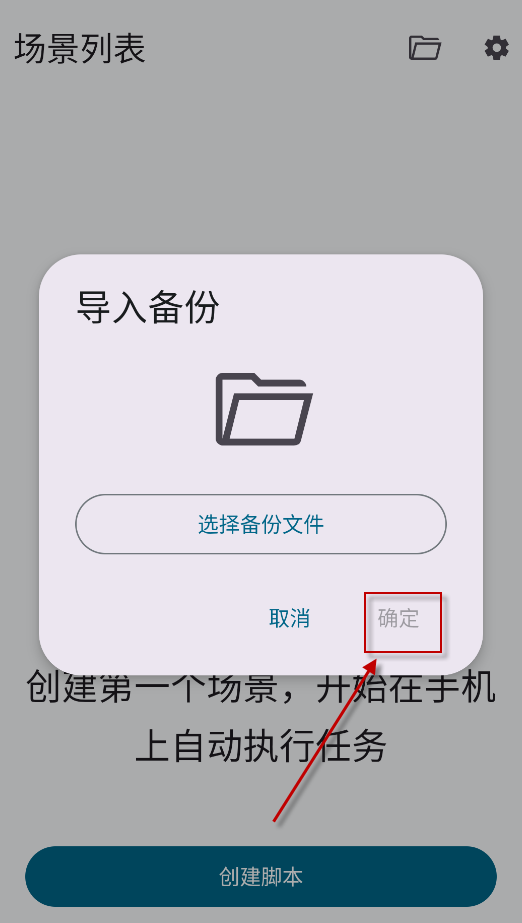
5、最后点击“确定”按钮即可完成导入。
6、导入成功后,需检查脚本中的图像识别条件是否与当前设备屏幕完全匹配。
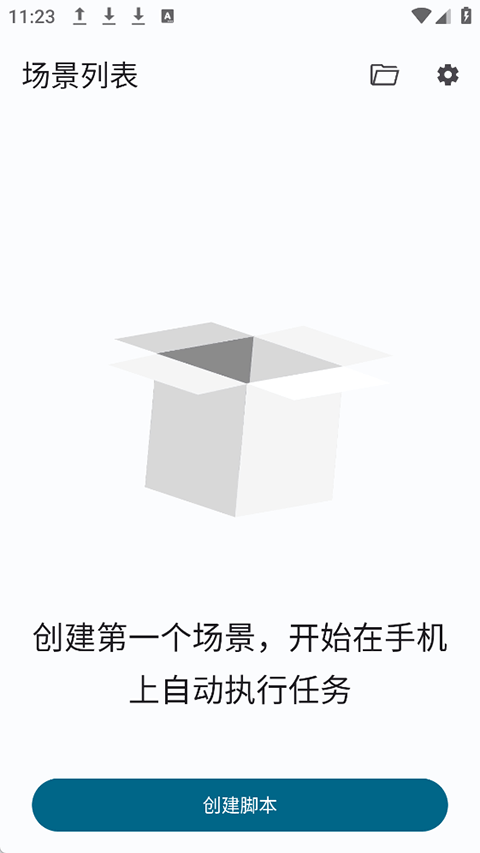
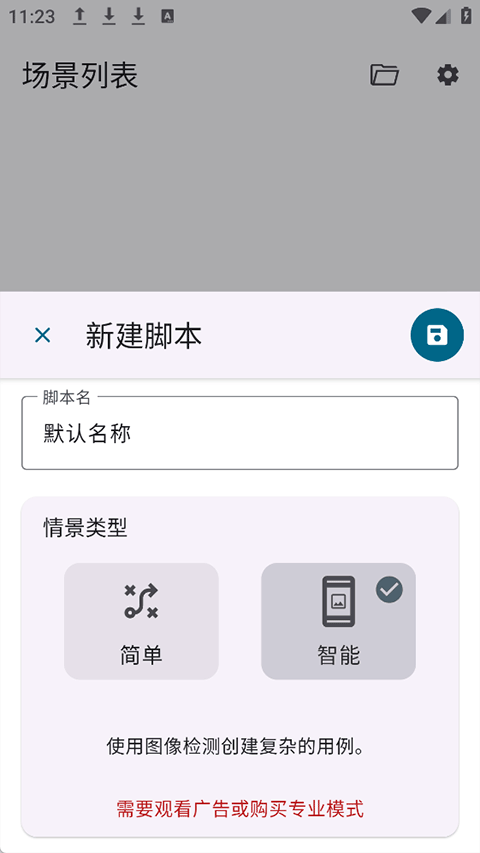
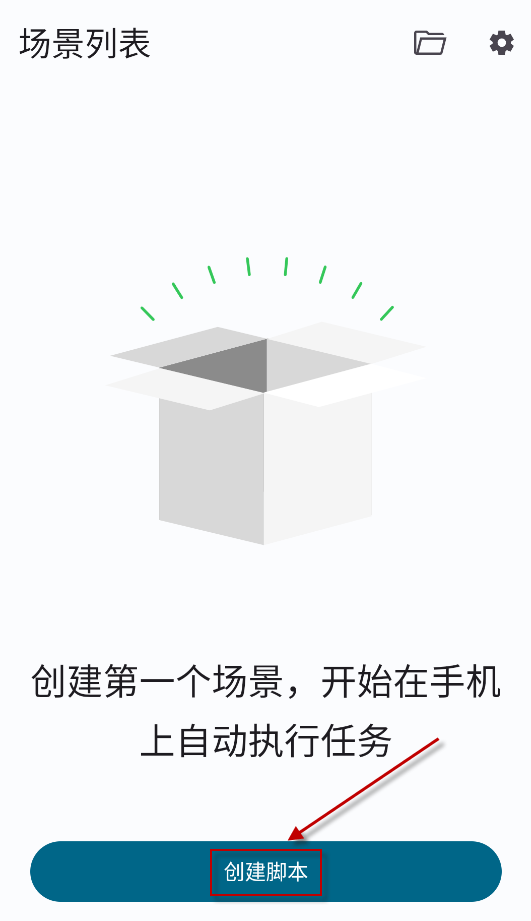
1、首先需创建一个新的脚本,可直接点击下方的创建脚本按钮进行操作。
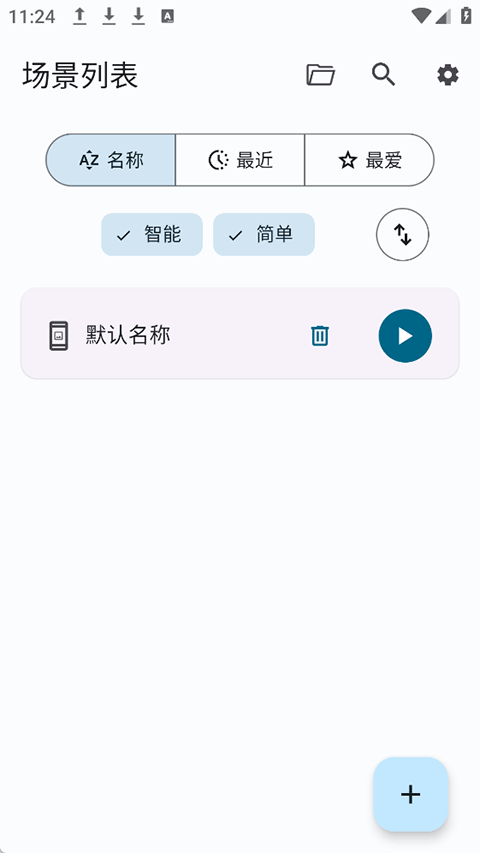
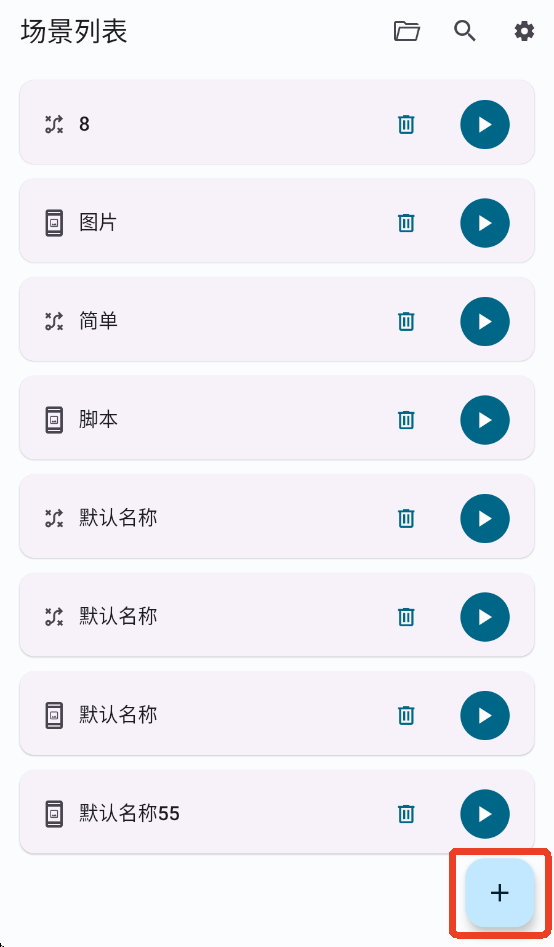
2、若当前处于主界面,则需点击右下方的加号按钮。
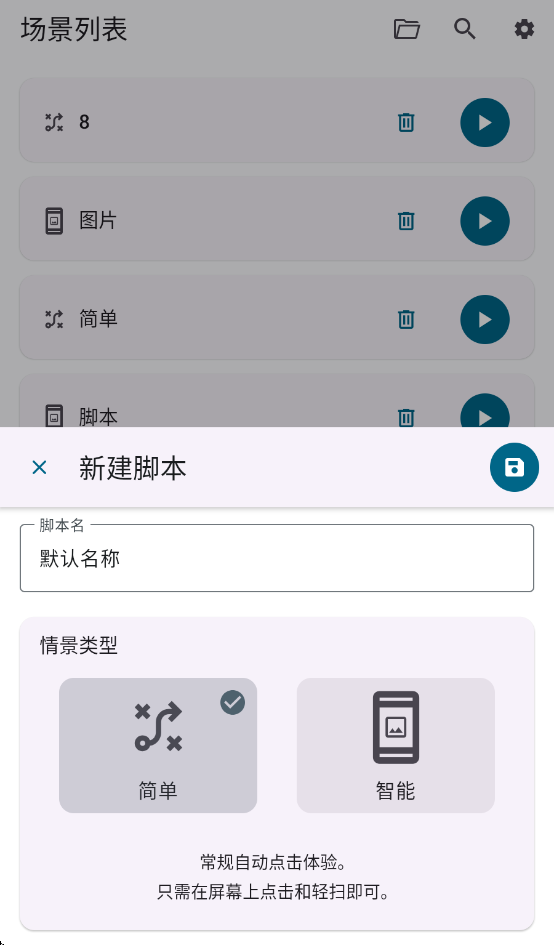
3、随后选择所需的情景类型,可在简单与智能两种模式中进行选择。
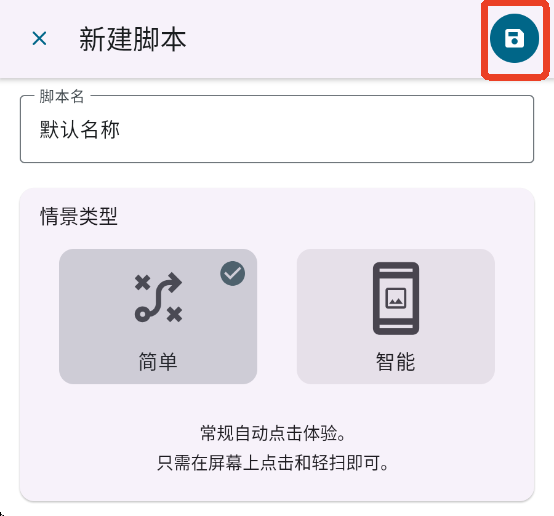
4、选择完成后,可为该脚本设置名称,然后点击右上角的保存按钮。
5、此外,可在场景列表中找到刚刚创建的脚本,点击其右侧的开始按钮即可运行。智能模式的操作方式相同,保存后该脚本会出现在列表中,同样可以正常使用。
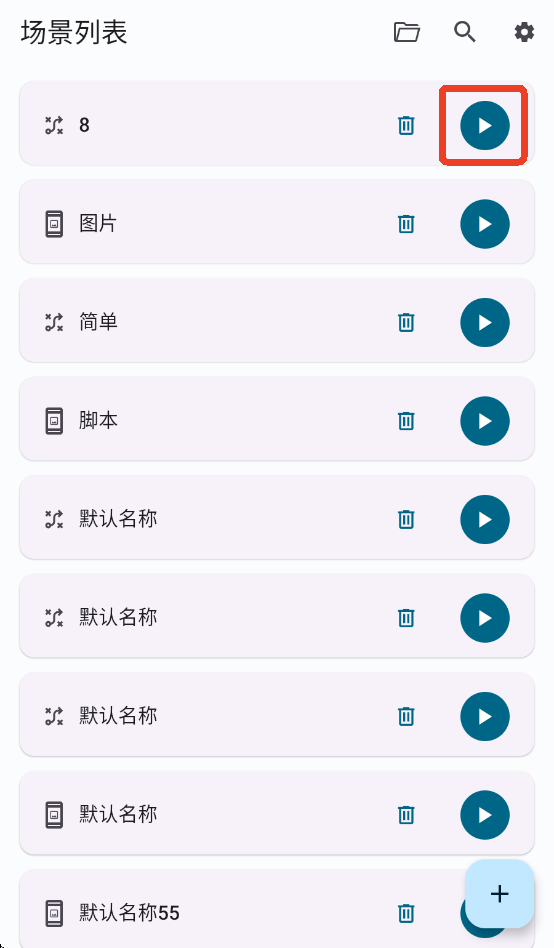
6、接下来,需开启若干必要权限,方可正常使用该功能。
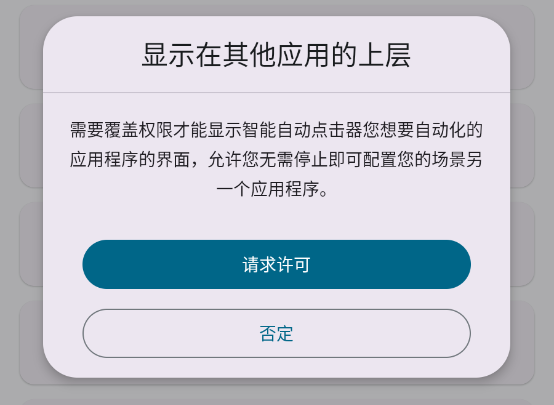
7、随后,界面将自动跳转至手机主界面。
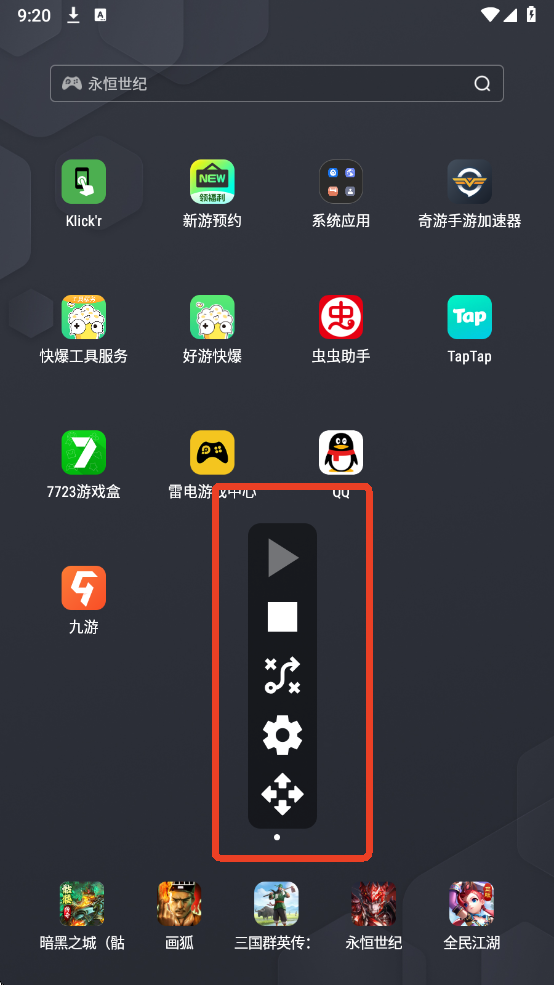
8、点击第三个选项,即可进入脚本动作设置界面。

9、进入脚本动作设置后,点击第二个圆形图标以记录手势,随后可开始选取后续需要点击的区域。选择成功后,界面会显示一个圆圈标记。

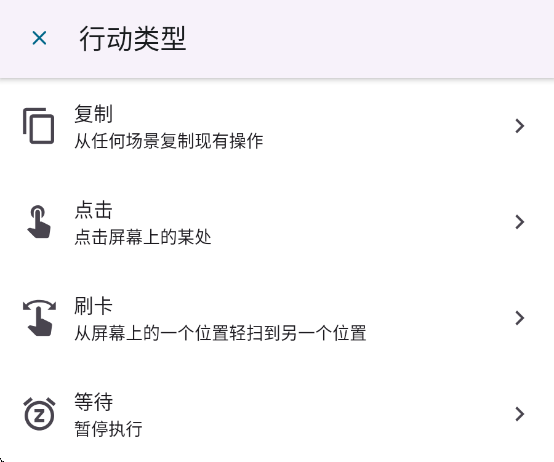
10、点击第三个加号图标,可对行动类型进行设置。
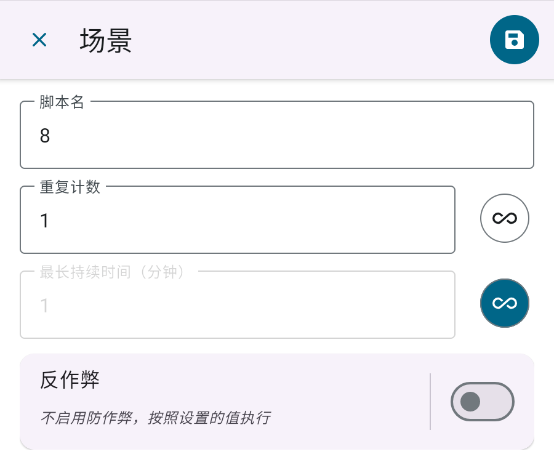
11、返回最初的脚本界面,点击第四个设置按钮,可编辑计数与持续时间。
1、是否需要Root权限?
完全不需要,普通机型即可正常使用。
2、是否会被游戏封号?
软件提供“随机偏移+随机延时”双重保障,但官方仍建议控制使用频率,避免24小时无人值守挂机。
3、脚本能否分享给朋友?
支持导出.json脚本文件,可通过蓝牙、云盘或微信发送,对方一键导入即可使用。
4、为何识别图像失败?
可关闭深色模式,或调节“容忍差异”滑杆;部分动画图标需截取静态关键帧后再进行识别。
v4.0.5版本
Bug修复:
修复在安卓9及以下系统的三星、联想设备上,捕获图像条件时发生崩溃的问题。