
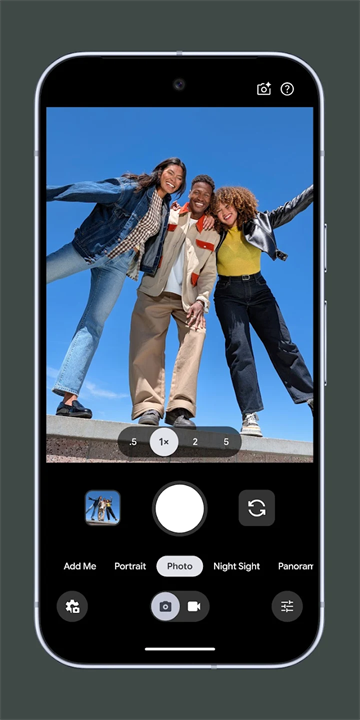

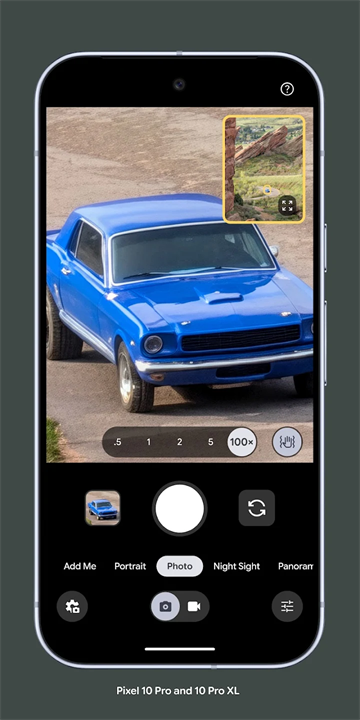
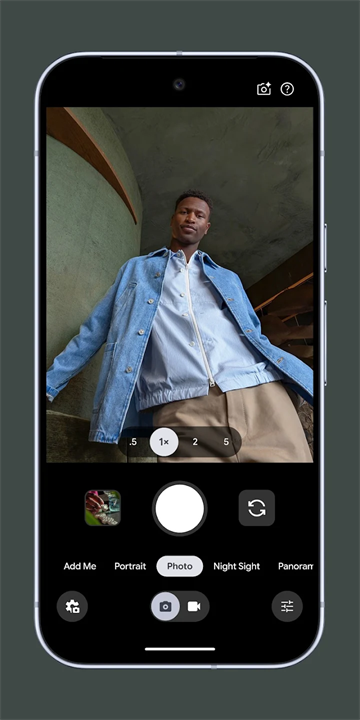
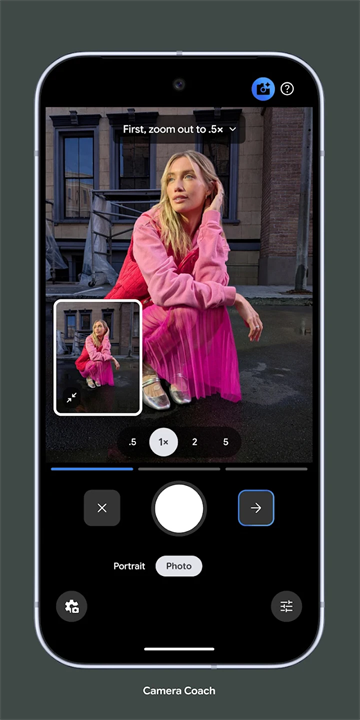
谷歌相机现更名为Pixel相机,搭载专属夜视算法,无需闪光灯即可还原夜景的细节、色彩。支持高清变焦、微距对焦,可模拟单反景深效果,呈现自然的背景虚化。支持全景拍摄,HDR模式,优化画面动态范围。依托计算摄影优化防抖效果,合成清晰稳定的画面。包含球面全景、音频缩放等功能,不同设备可使用的功能存在差异。
1、首先点击进入设置页面。
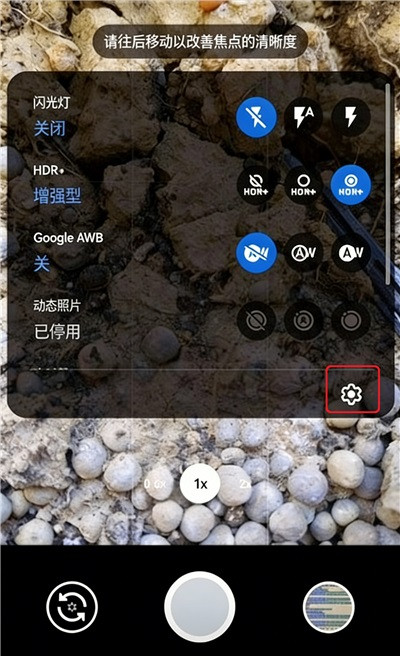
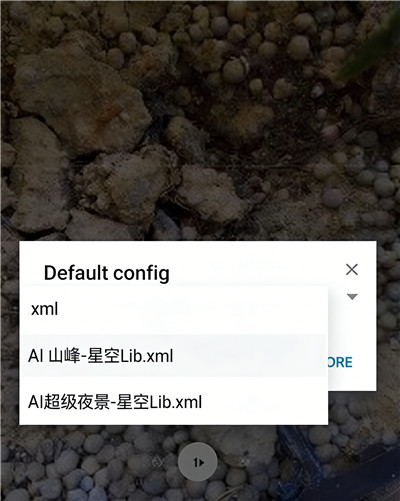
2、然后点击“配置文件”选项,进入配置管理界面。
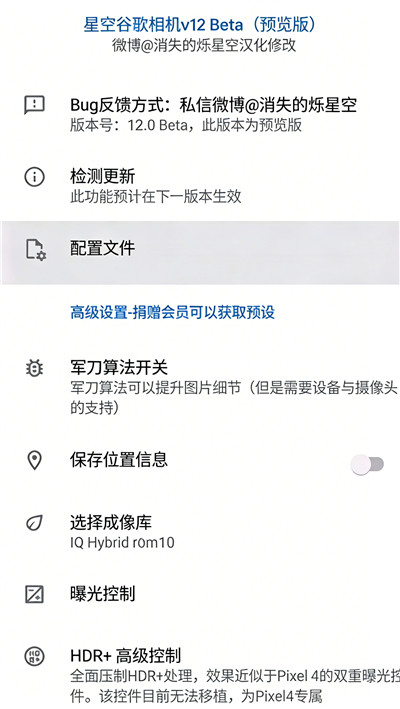
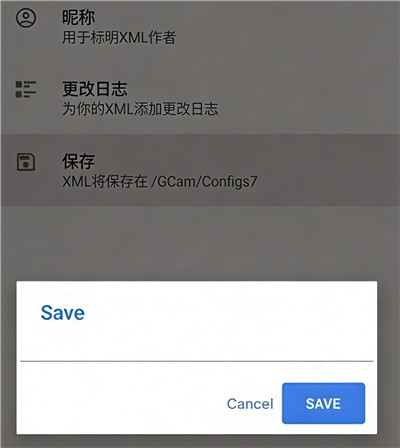
3、接着点击“保存”选项,随后点击“save”。
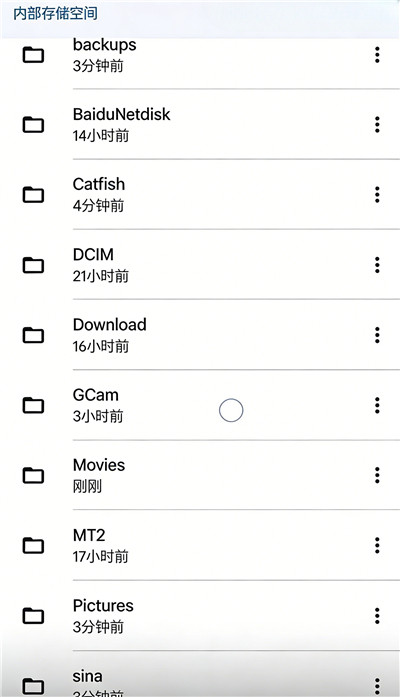
4、切换到文件浏览页面,打开GCAM→configs7目录,找到准备导入的素材文件。
5、返回谷歌相机的设置页面,导入的素材条目就可以正常显示。
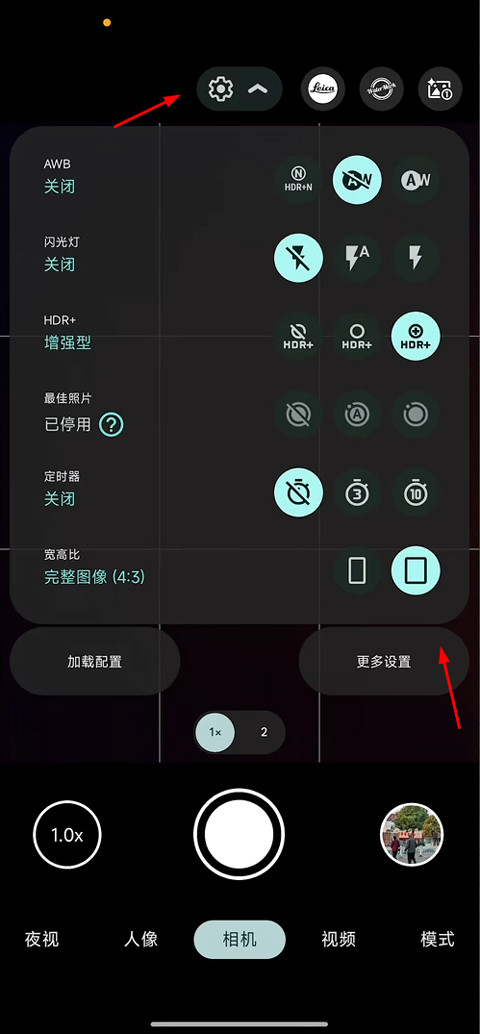
1、首先点击上方设置图标,接着点击“更多设置”选项。
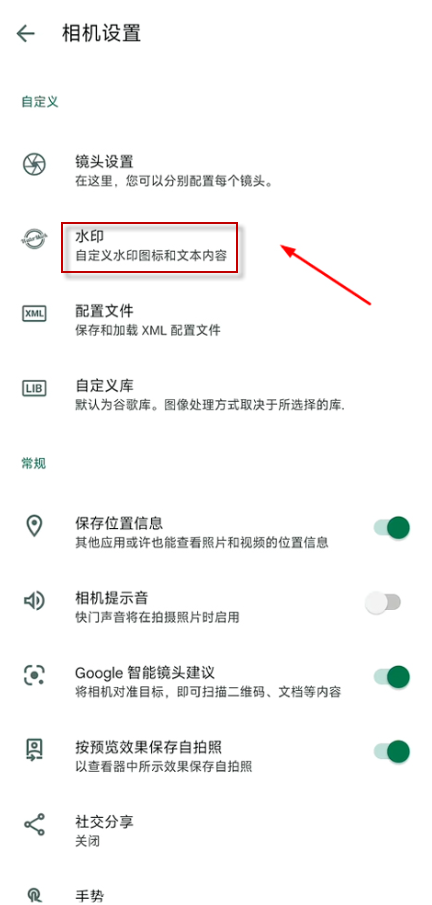
2、随后点击“水印”选项,进入水印自定义页面。
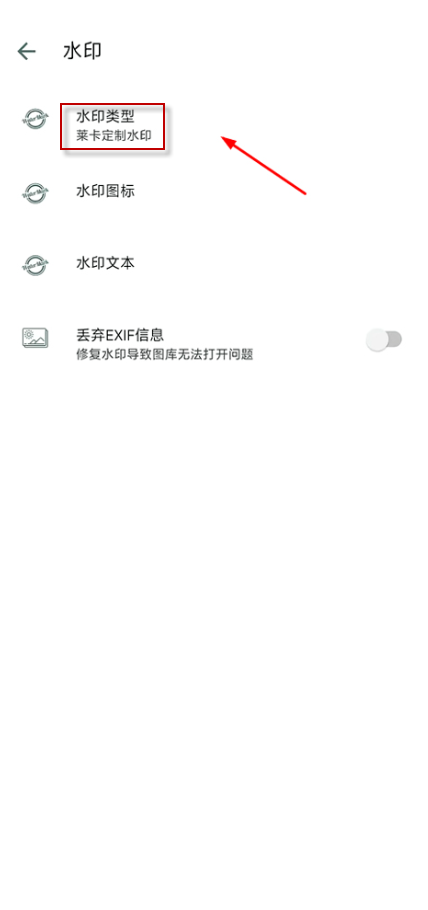
3、可更换水印类型、图标、文本等内容。
4、参数设置完成后返回拍摄界面,相机上方会展示启用标识。
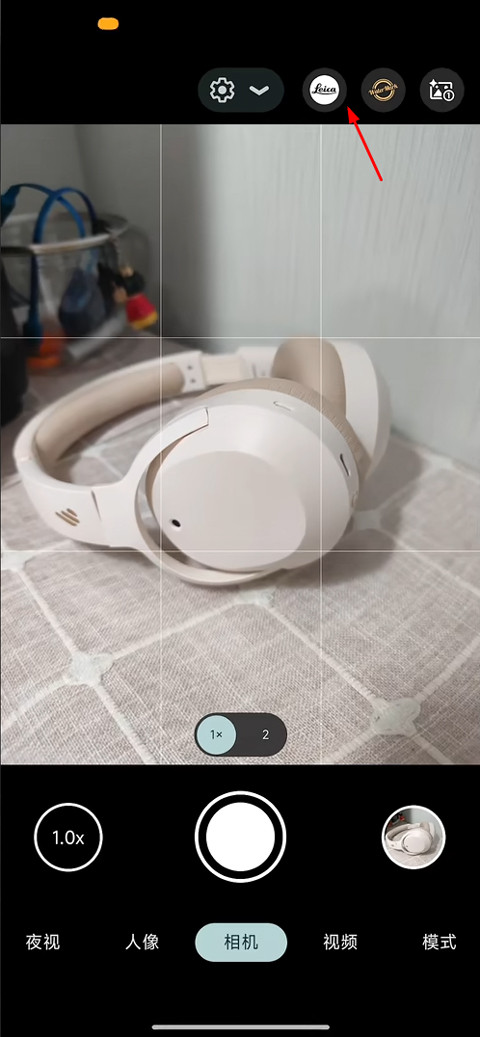
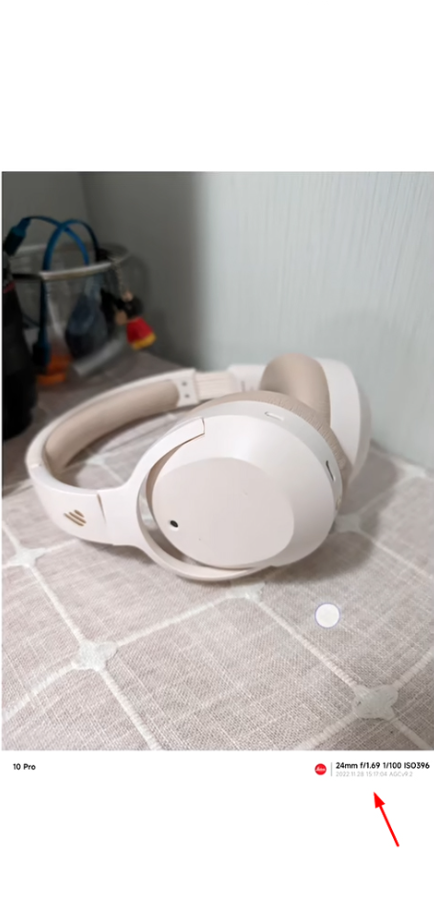
5、完成拍摄,照片底部就会展示添加好的水印。
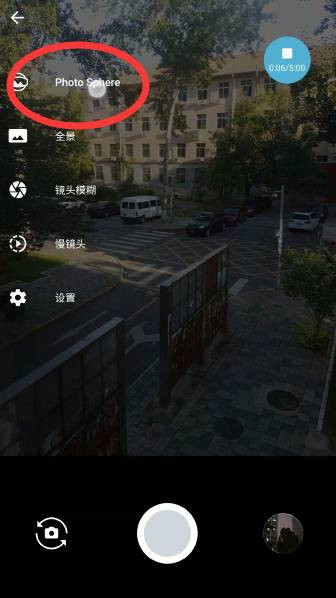
1、首先点击“PhotoSphere”选项,开启球形全景拍摄模式。
2、手机作为球形照片的中心,页面蓝色大圆点引导采集球形全景拼接需要的画面。
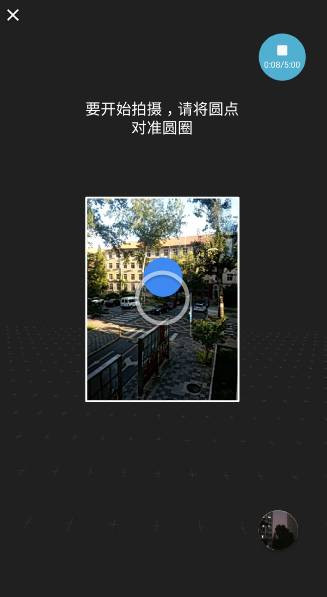
3、将手机对准初始的蓝色大圆点,相机完成校准,页面会陆续出现引导白点,依次将手机对准各个白点,相机自动收录画面。
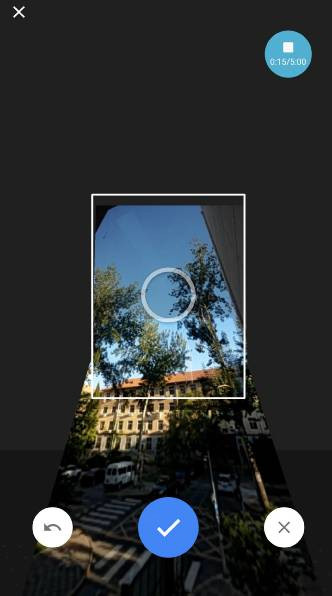
4、完成一圈画面采集后,拍摄素材会进入后台自动拼接,旧版本需要等待较长时间完成处理。
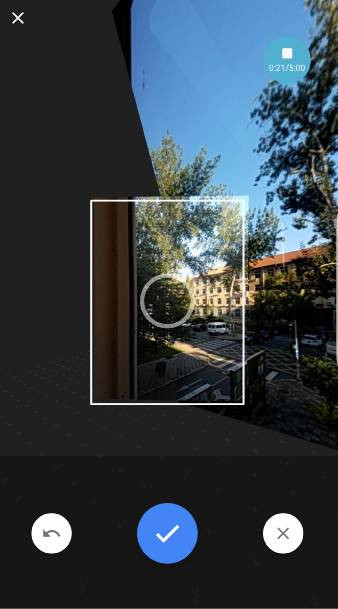
v10.0.081.790960413.20版本
• 通过新的相机界面更轻松地在各种照片和视频模式之间切换
• 在 RAW 方面做出了一些改进,增强了图像编辑流程
• 可使用“专业设置”功能调节快门速度、ISO 等高级相机设置(仅限 Pixel 8 Pro)
• 5000 万像素高分辨率摄影,细节更丰富(仅限 Pixel 8 Pro)
• 进行了一些常规的问题修复和改进
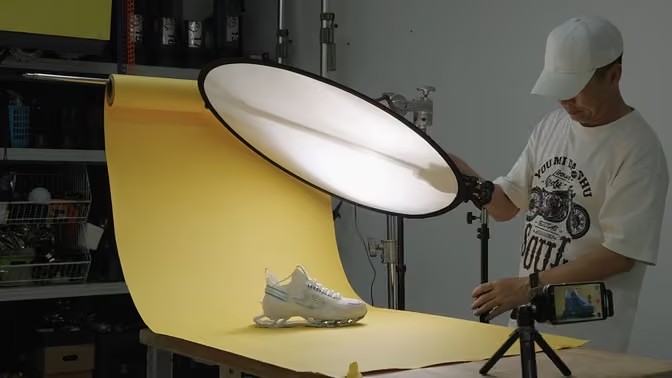
拍摄后期类App可以在手机上直接完成调色、细节修复、光影调整,也能叠加滤镜、改造画面氛围。不管是简单微调日常快照,还是精细打磨人像、风光作品,都能借助工具实现想法。按下快门只是创作的起点,想要让照片拥有更好的观感,后期处理环节尤为关键。这里整理多款实用的后期软件,方便你找到顺手的图片编辑工具。