
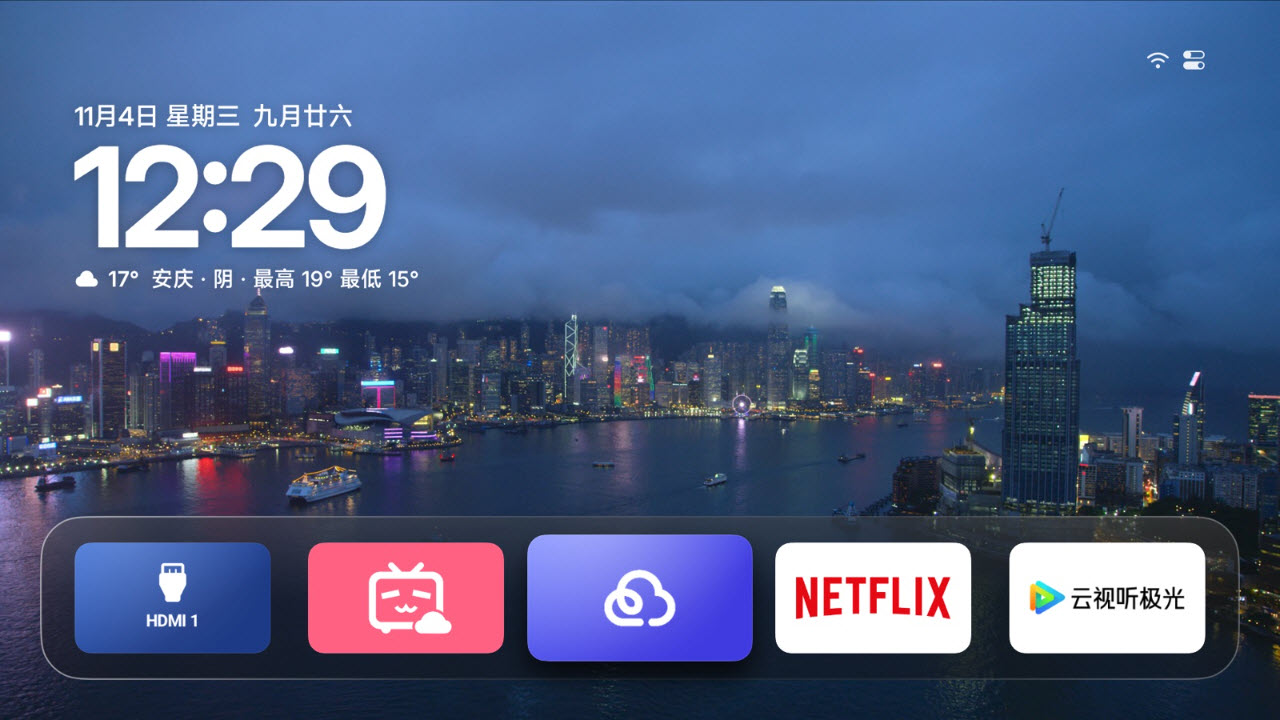
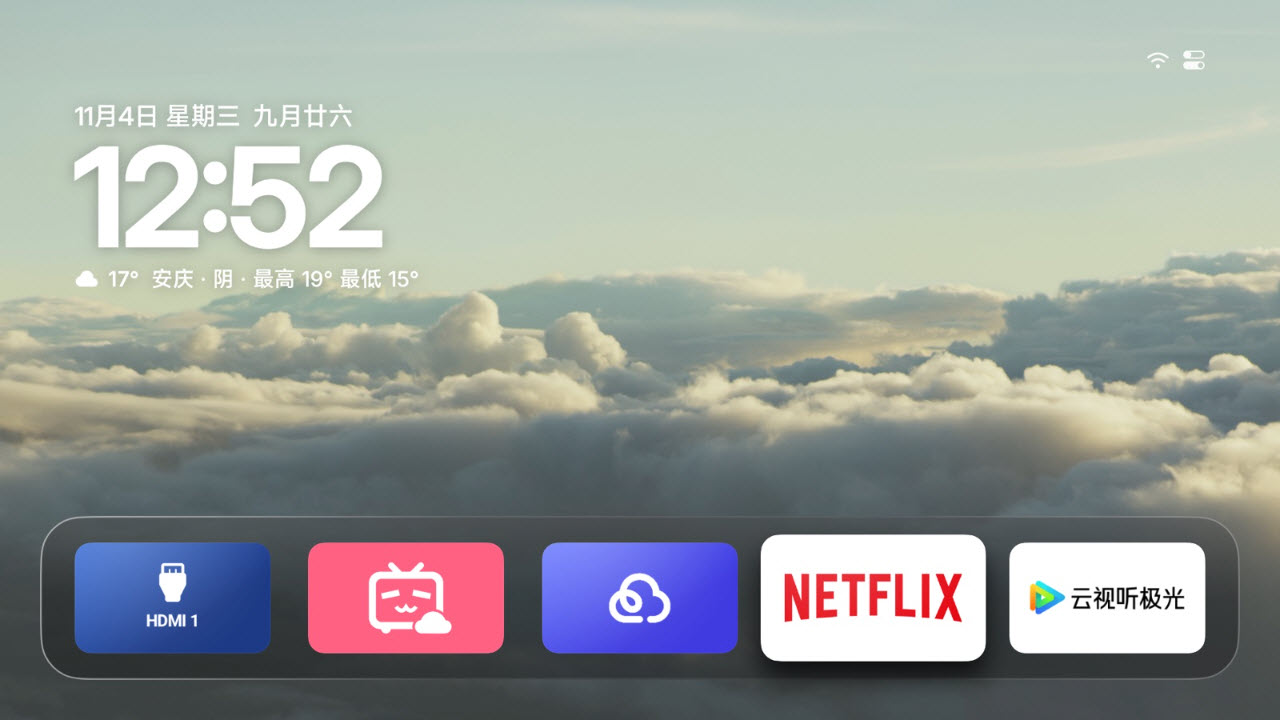
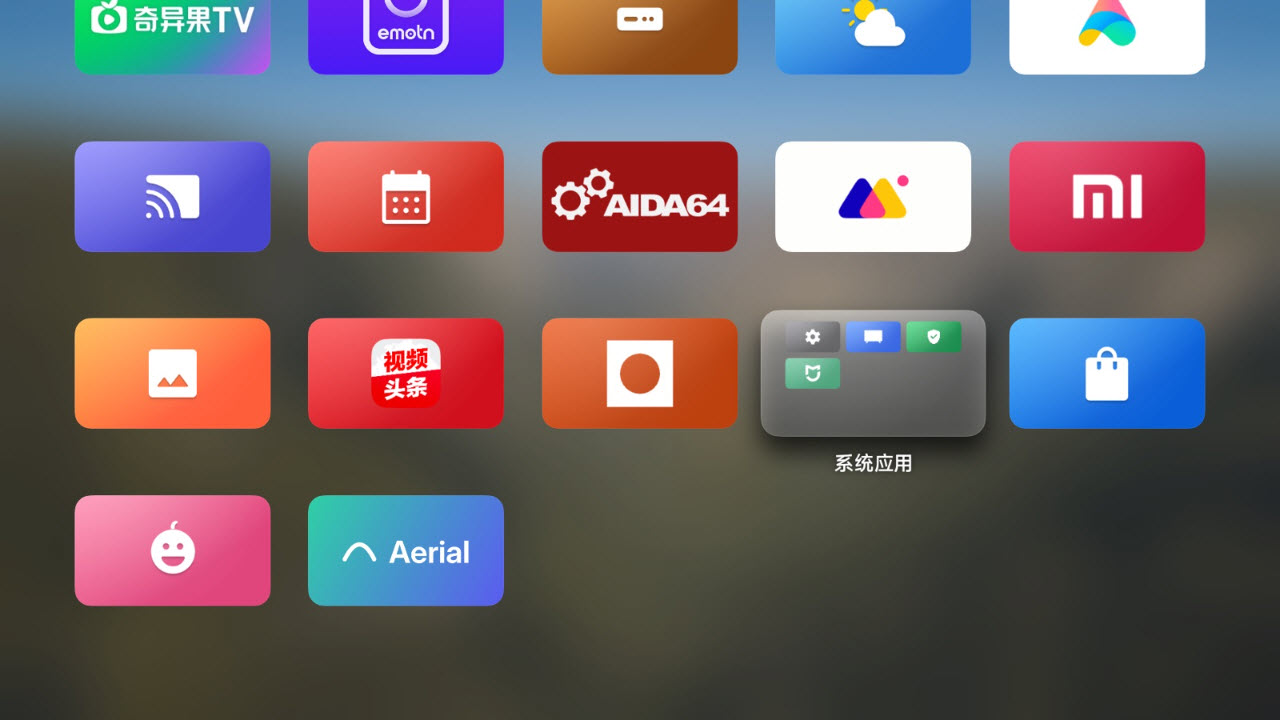
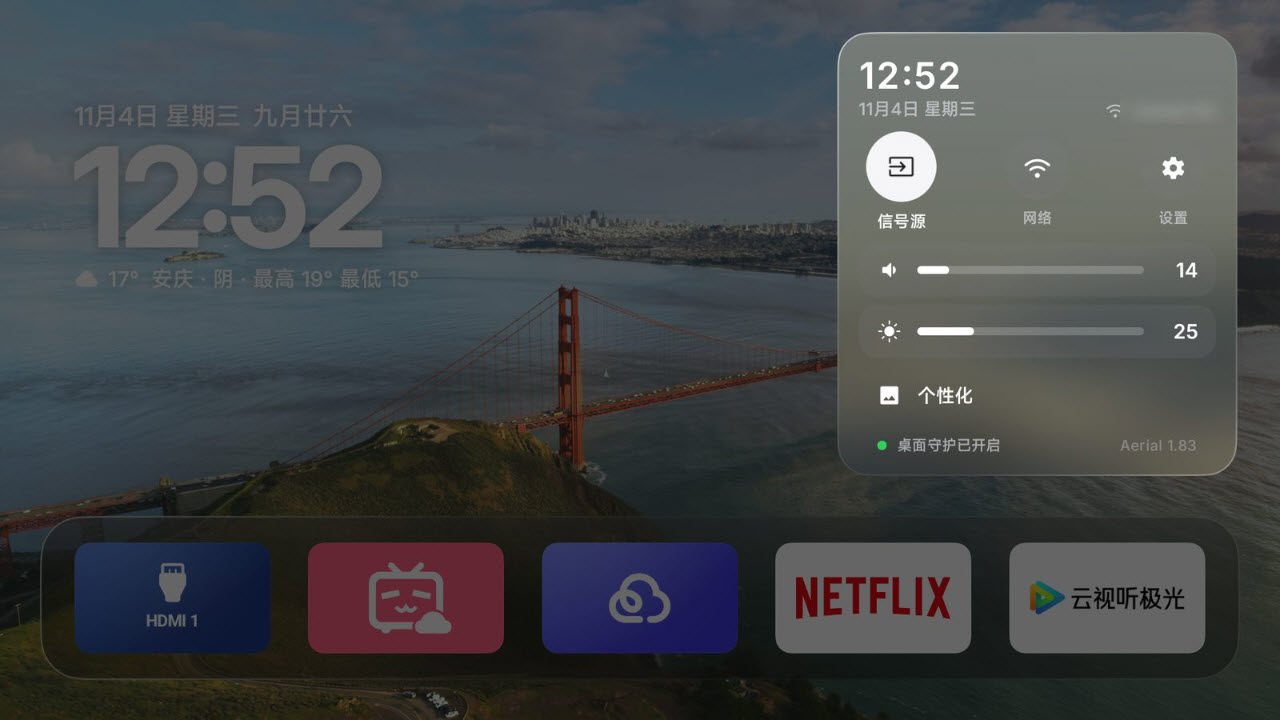

Aerial桌面仿照AppleTV打造,可安装在多品牌电视、机顶盒及投影设备上,开机自动进入运行状态。首页将常用应用排布在底部玻璃底板,下方收纳全部应用,也可展示系统隐藏的应用条目。长按遥控器按键可移动应用,放进文件夹或隐藏卸载,支持设置开机直达对应应用或信号源。扫码即可通过手机端整理桌面布局,传输照片视频素材。
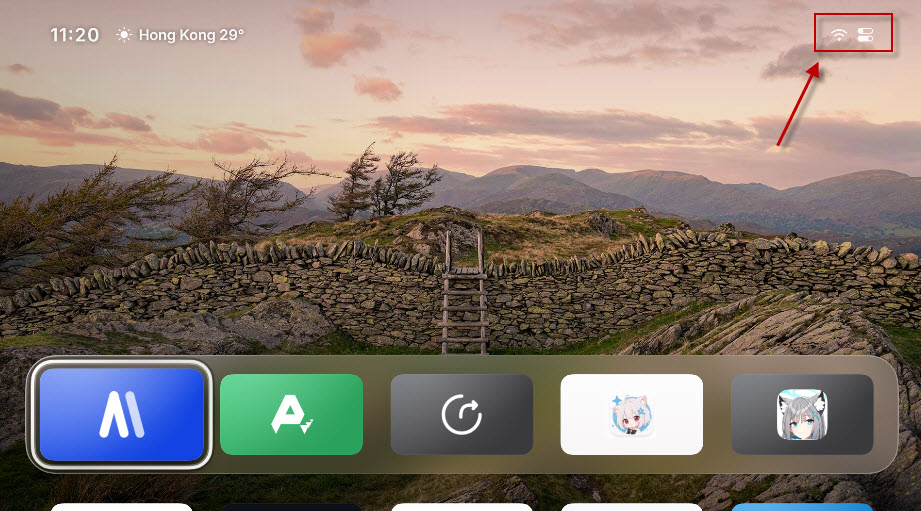
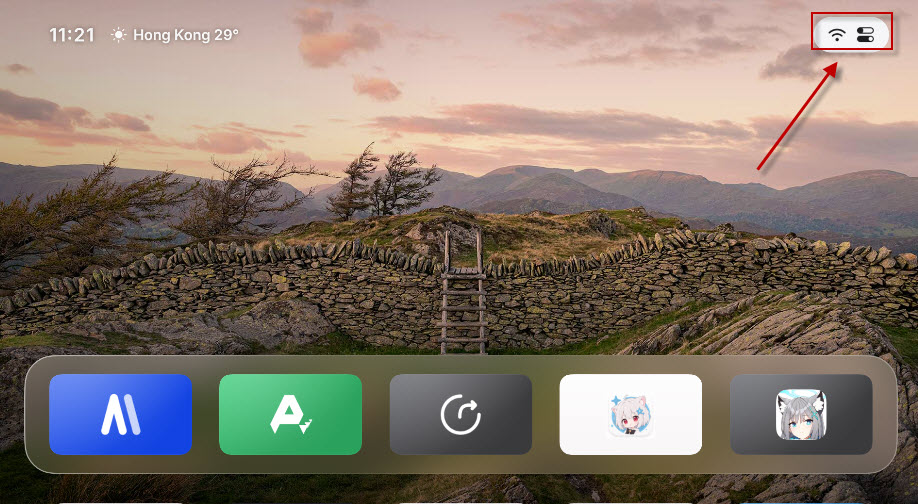
1、首先点击右上角的菜单图标,展开功能操作列表。
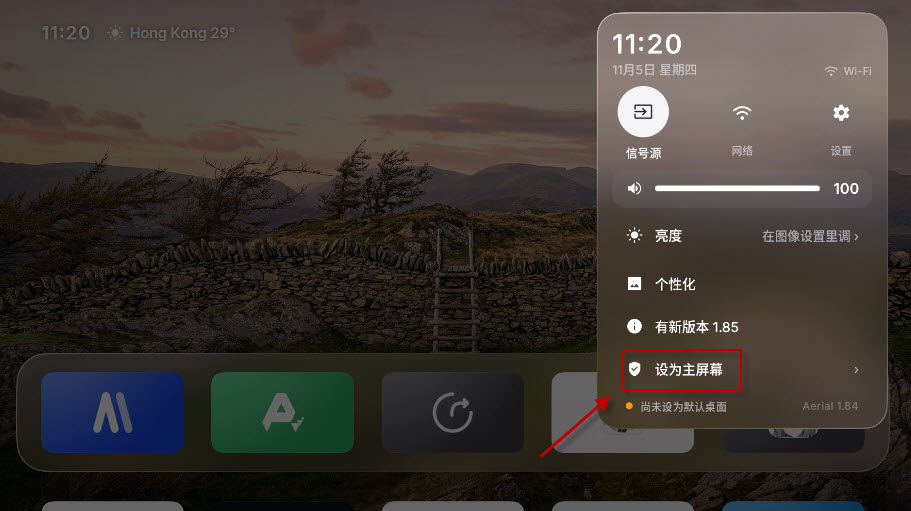
2、然后点击“设为主屏幕”选项,进入默认桌面的配置流程。
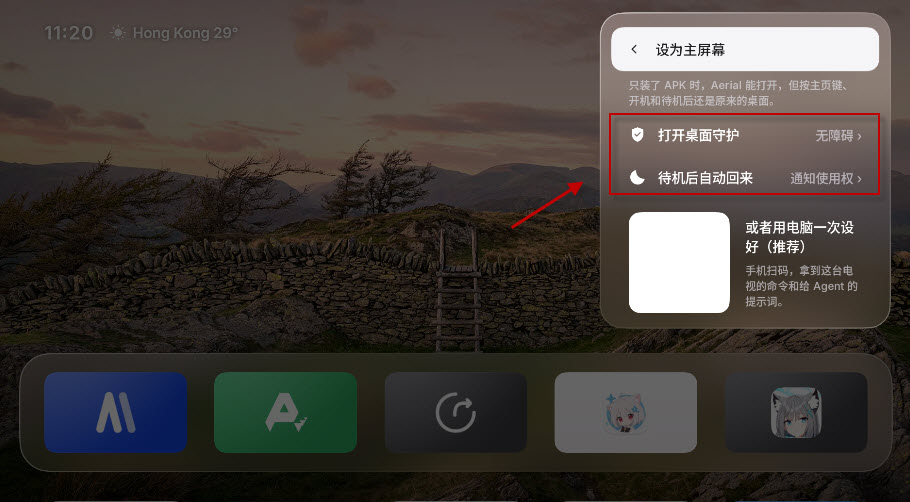
3、接着按照页面指引完成无障碍权限授予,调整对应系统权限。
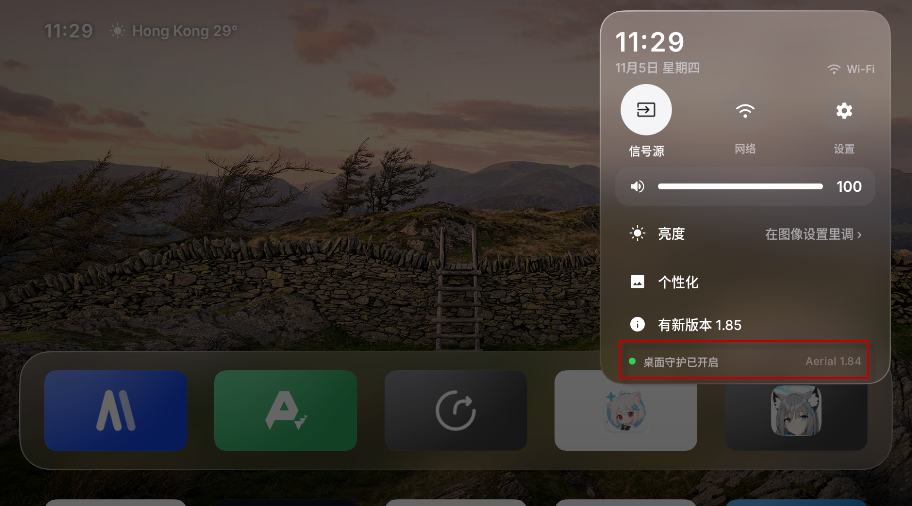
4、当界面显示桌面守护已开启后,即代表成功设置为默认桌面。
1、首先点击右上角的菜单图标,调出功能菜单栏。
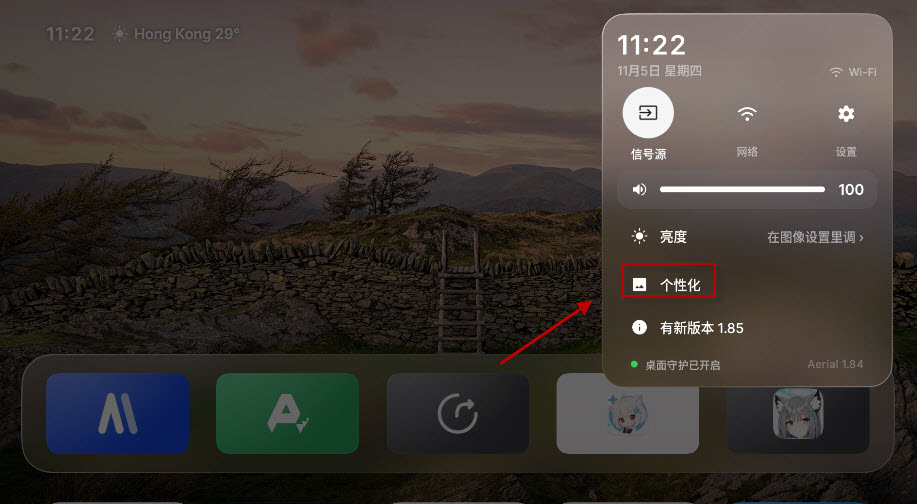
2、然后点击“个性化”选项,进入桌面个性化设置页面。
3、在壁纸选项中挑选喜欢的样式,确认后即可应用到桌面。
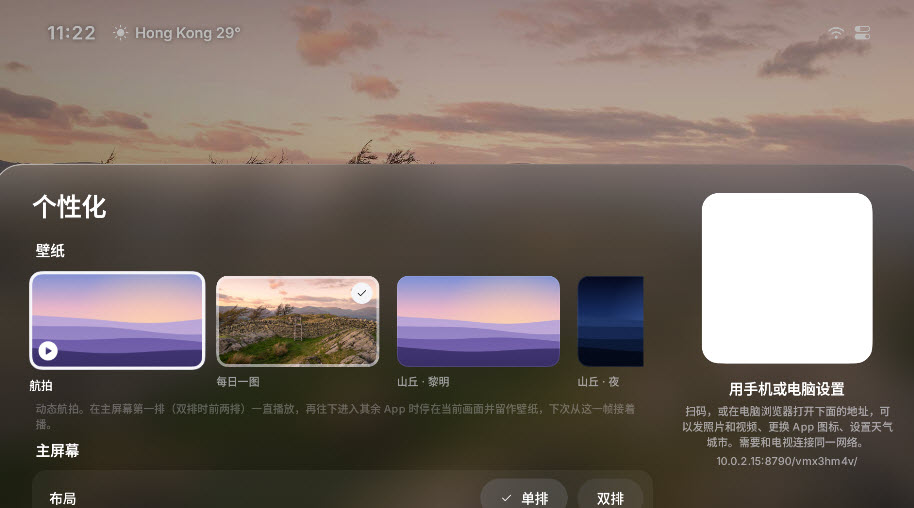
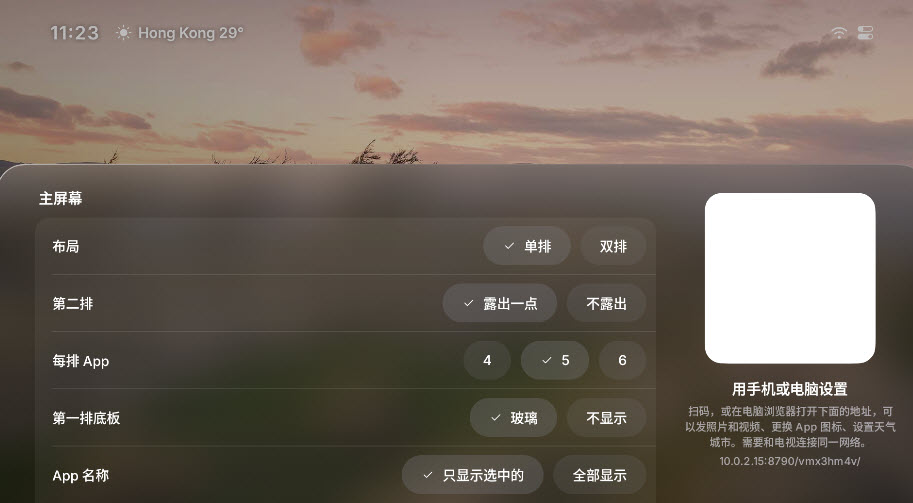
4、向下滑动页面,还可以自定义调整主界面的布局样式。
1、可以直接在网页端完成电视桌面工具的安装吗?
不可以,网页无法连接电视的调试接口,需要通过电脑端的命令行工具,或是支持执行命令的电脑端助手来完成安装流程。
2、安装后会不会损坏电视系统,该怎么还原回原生桌面?
不会损坏系统。工具不会改动系统内置应用,仅修改桌面、屏保相关设置与少量运行权限,所有改动都可以撤销。通过对应的还原命令即可撤销全部设置,回到原生桌面,也可选择同时卸载该工具。
3、系统提示不允许安装桌面类应用该怎么处理?
可以更换为不声明桌面身份的防护版本安装,命令行安装时追加对应参数即可,手动安装则下载对应防护版安装包。
4、电视原有的会员权益、语音助手、设备账号和有线电视功能会受影响吗?
都不受影响。它仅替换桌面展示层,原系统的会员权益、语音助手、设备账号、有线电视功能都可正常使用。
5、原来的系统桌面和影视内容还能找到吗?
可以找到。原系统桌面会作为应用入口保留在列表中,点击对应磁贴即可进入原生桌面,原有的影视推荐和会员内容都保持不变。
6、没有电脑,只用手机可以完成安装吗?
可以尝试。有用户通过手机端的调试工具完成过安装,但未经过全面实测,可参照对应步骤操作,完成后尽量用电脑再做一次功能验收。
v1.88版本
1、开机和待机唤醒
- 设了「开机时打开」的 App 或信号源:待机唤醒后会打开它;被原桌面盖住时会再打开一次(小米 MFTR0 等)
- 开机时联网对时、时钟跳变后,被开机画面盖住的信号源不再丢掉(小米 4A 等)
- 坚果投影:开启「开机启动源」时,Aerial 不再盖住电视自己打开的信号源
2、亮度
- 海信激光机型(VIDAA / Vidda 激光投影):亮度行调的是激光光源本身(0–10 档)
- 创维 / 酷开:新增一条背光调节通路,旧的保留作回退
3、壁纸和屏保
- 壁纸和屏保都用「我的视频」时,屏保接着壁纸的视频放,回来时壁纸也接着放;竖拍视频铺满屏幕、不再被压扁
4、其他
天气:锦州、大连、潍坊、烟台、扬州、鞍山、包头、济宁等四十多个城市以前搜不到,现在能找到;输拼音按人口挑,jinzhou 不再落到河北晋州。