
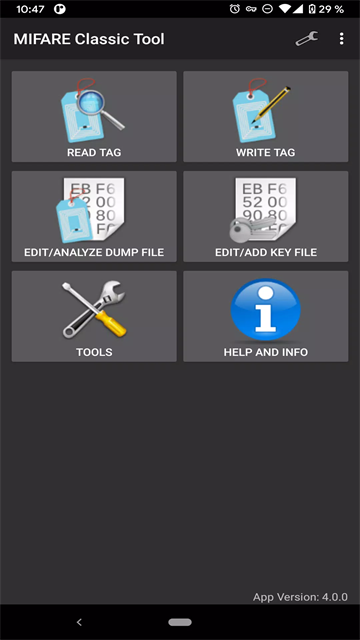

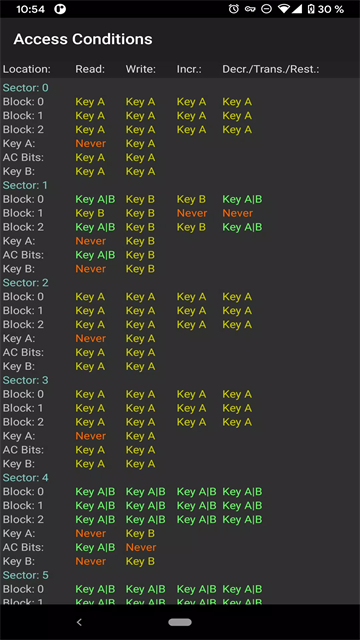
MifareClassicTool简称MCT,针对MIFAREClassic类型RFID标签提供读写分析服务。可识别标签UID与基础技术参数,支持读取标签数据、写入修改内容,可备份还原卡内扇区信息。开启高级模式可查看块级详细参数,调整扇区访问权限设置。支持配置文件管理,可保存常用任务配置重复使用,也能导入现有标签数据。
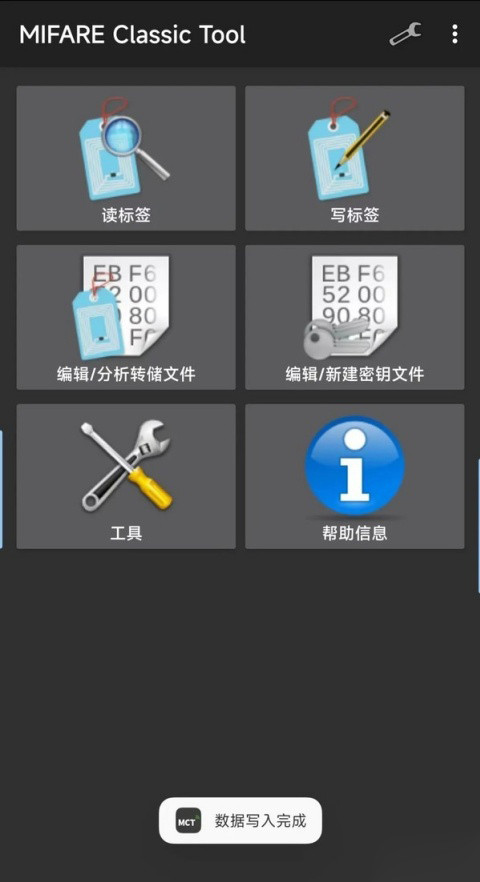
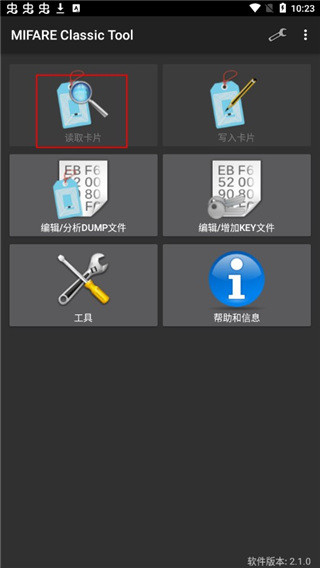
1、在主功能首页点击“读标签”选项,进入卡片读取的前置配置页面。
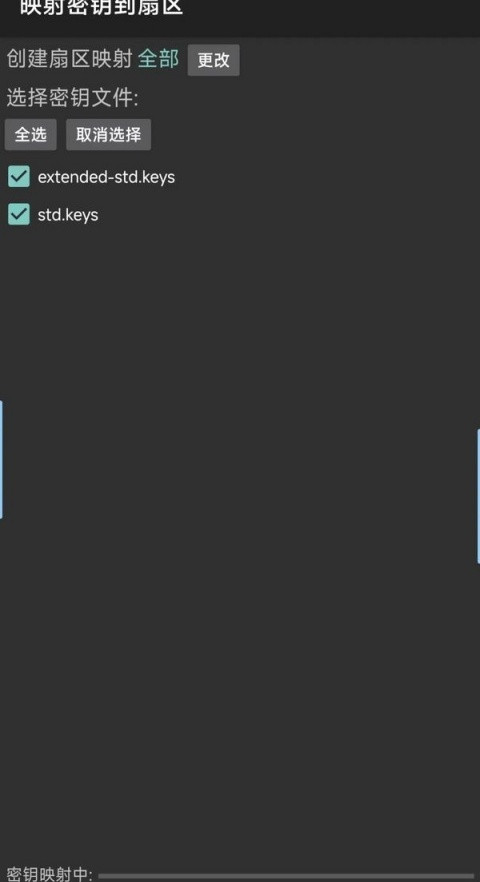
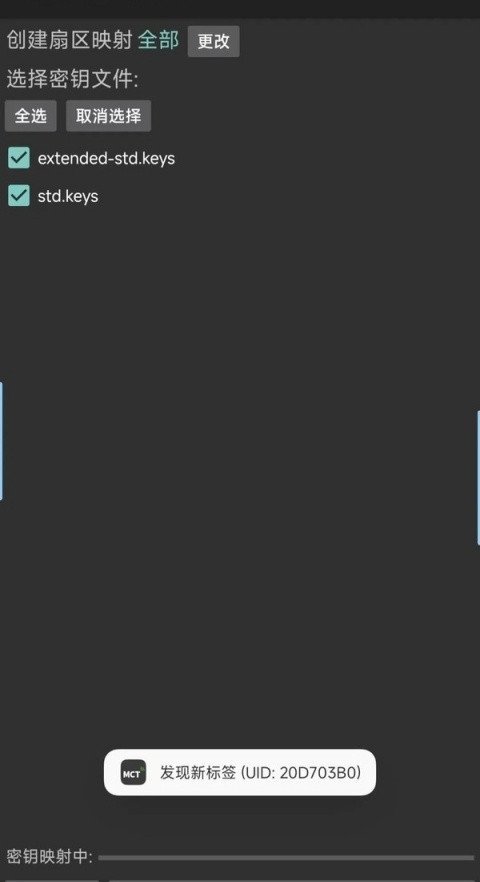
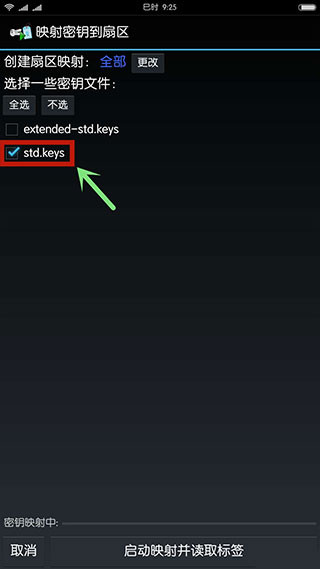
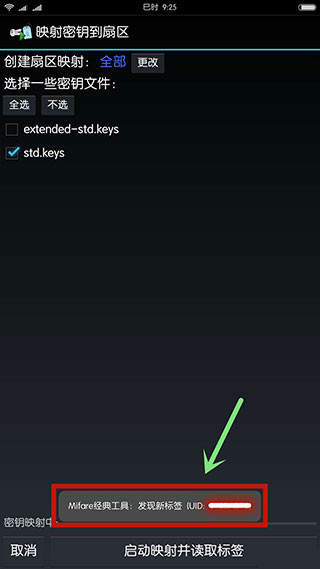
2、进入密钥映射配置页面,勾选std.keys与extended-std.keys两套密钥文件,将待复制的原IC卡贴附在手机NFC感应区域,待页面提示“发现新标签”后,点击右下角“开始映射并读取标签”。
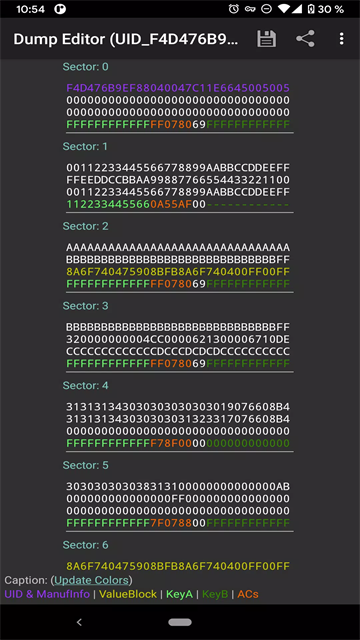
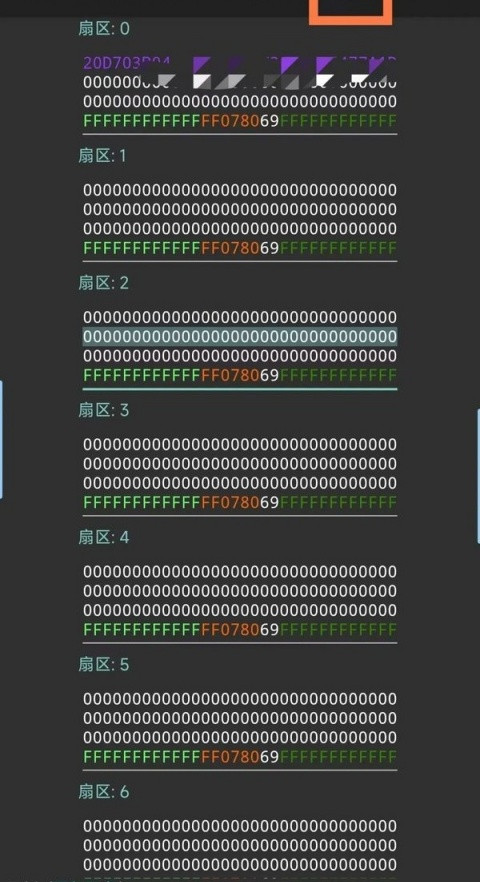
3、系统自动尝试密钥解密,读取卡片全部扇区数据,读取完成后跳转至“转储编辑器”界面,点击右上角保存图标,将读取到的卡片数据保存为dump备份文件。
4、返回主功能首页,点击“写标签”,选择“转储文件写入标签”,选中刚才保存好的dump文件。
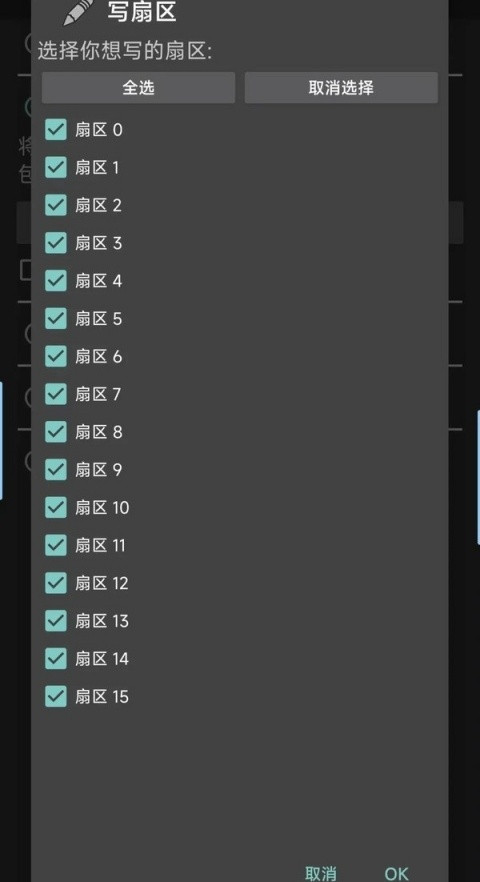
5、将空白M1卡贴在手机NFC感应位置,页面弹出“写扇区”窗口,点击“全选”,确认所有扇区均已勾选后点击OK。
6、等待写入操作完成,页面弹出“数据写入完成”提示,即代表复制成功。
1、开启手机NFC功能,启动MIFARE经典工具,将卡片贴附在NFC识别区域,页面会出现发现新标签的字样,随后点击“读标签”。
2、选择启动映射并读取标签,系统会读取卡片上的全部信息。
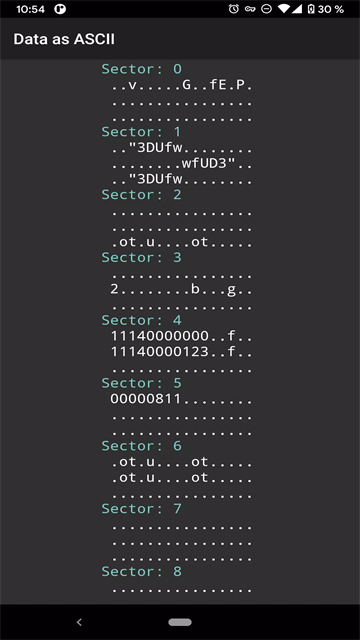
3、读取完成后即可查看完整的卡片信息,点击右上方按钮可将信息存储到本地。读取过程中若卡片接触不良,可能导致部分扇区信息读取失败,重新执行读取操作即可解决。保存后的文件可通过主界面的编辑/分析转储文件功能打开查看。
1、提示未检测到标签或没有NFC设备该怎么处理?
先确认手机具备NFC功能并已开启,关闭省电模式,取下金属手机壳,将卡片紧贴手机背部NFC感应区,也可用其他NFC标签交叉测试。若所有标签都无法读取,可能是硬件或系统层面的限制。
2、能识别卡片但部分扇区读取失败是什么原因?
通常是密钥不匹配导致,该工具不会自动破解密钥,只会使用已提供的密钥文件尝试认证。可加载标准密钥字典文件尝试读取,若仍失败说明正确密钥不在字典中,需使用专业读写设备导出密钥后再导入。
3、读取过程中手机卡死、发热或NFC无响应该怎么办?
这类情况多发生在默认密钥字典反复认证时,NFC模块持续高负载运行容易过热。立即移开卡片,关闭NFC约十秒后重新开启,清理应用缓存再重试,尽量使用包含正确密钥的精简字典,避免无意义的穷举尝试。
4、写入失败或是克隆后刷不了门禁该怎么处理?
写入厂商块必须使用支持的特殊卡片,写入前勾选厂商块写入选项,修改UID后用校验工具核对校验值,操作前务必备份原卡数据。若门禁系统除UID外还需验证加密扇区,仅复制UID无法正常使用。
5、卡片写入后被锁死无法再修改是什么原因?
多是误修改了扇区尾块的控制位,导致对应扇区永久无法写入。写入控制位前请用访问条件工具确认规则,首次写入不要勾选永久锁定选项;已锁死的扇区通常无法恢复,只能更换卡片。
6、克隆后的卡片用几次就失效了是什么原因?
可能是门禁系统除了校验UID,还会验证加密扇区、计数器或动态数据,单纯复制内容无法稳定使用,建议联系物业完成官方授权写入,或是使用更专业的读写设备方案。
v4.3.1版本
* 目标Android SDK版本35。
* 修复了一个可能导致崩溃的问题。

手机系统工具是优化设备体验的实用帮手,覆盖文件管理、性能调控、清理归档、权限管理等各类需求。不同工具侧重点各不相同,有的主打轻量化清理,有的支持深度查看硬件信息,还有的专注文件解压与目录整理。本专题精选多款好用的系统工具类APP,兼顾易用性与功能强度,适配不同机型,帮你更好打理手机,挖掘设备本身的潜力。