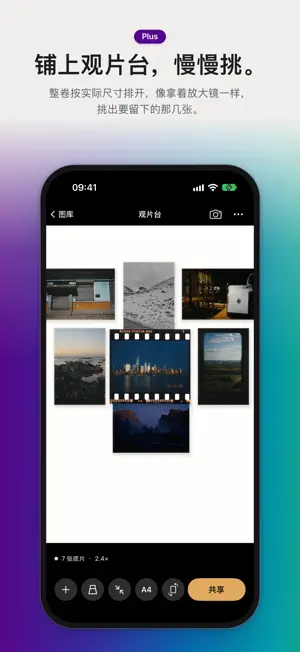
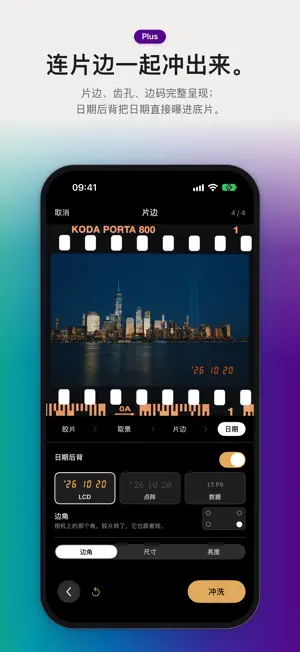

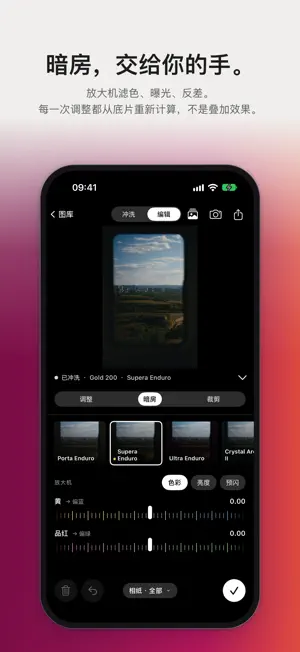
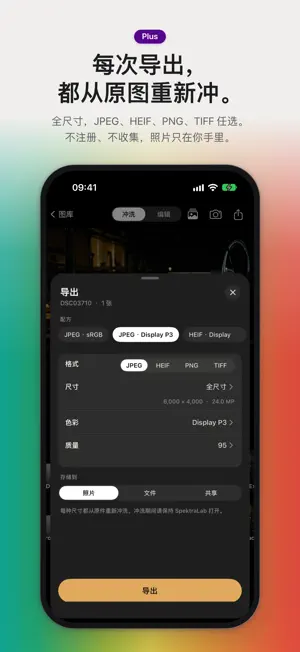
SpektraLab采用物理建模方式实现胶片模拟效果,导入RAW格式文件后,按真实冲印流程重新计算光影与色彩。提供多款实测胶卷与相纸组合,覆盖负片、反转片等不同品类,颗粒与光晕随画幅尺寸自然变化。可单独调节颗粒、光晕参数,所有渲染过程本地完成,RAW文件无需上传云端。支持多档尺寸导出成品,保留原始画面影调,还原传统暗房冲印的细腻质感。
基础流程不够用时,再回到显影前,处理场景和胶片可容纳范围的关系。先读宽容度场景置位属于显影前1.3.7 里没有影调蒙版EDR 和场景置位不是同一步。
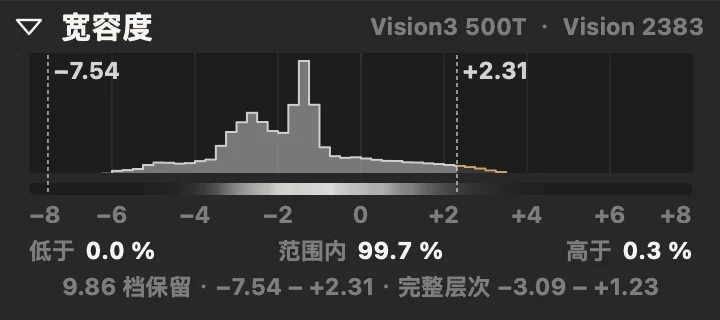
一、先读宽容度
1、右侧「宽容度」把场景画成直方图:两条虚线之间是胶片能容纳的范围,下方给出低于、范围内、高于的比例。读数基于场景置位之后的分布;无法测量时,界面会说明原因。
2、数字只是辅助。先确定照片中哪些亮部或暗部必须保留,再决定是否调整。
二、场景置位属于显影前
1、「场景置位」的高光与阴影,调整的是进入胶片之前的场景明暗关系。先少量调整,再与原设置比较;不要用显影后的曝光代替这个判断。
2、滑块上的可用范围带表示拟合能利用的区间。少量移动,等画面稳定后再比较。
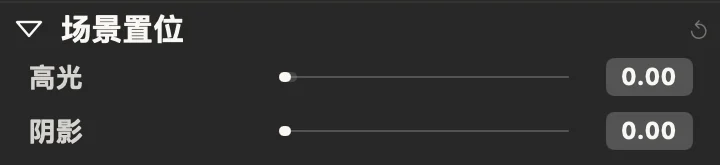
3、场景置位在胶片之前;影调蒙版属于负片之后、相纸之前的印放阶段。两者不是同一项功能。
三、EDR 和场景置位不是同一步
1、「扩展动态范围(EDR)」在输出一侧,影响画布、软打样和导出文件;场景置位在胶片之前。EDR 不能找回输入阶段已经丢失的高光。
2、黑白相纸不支持 EDR。
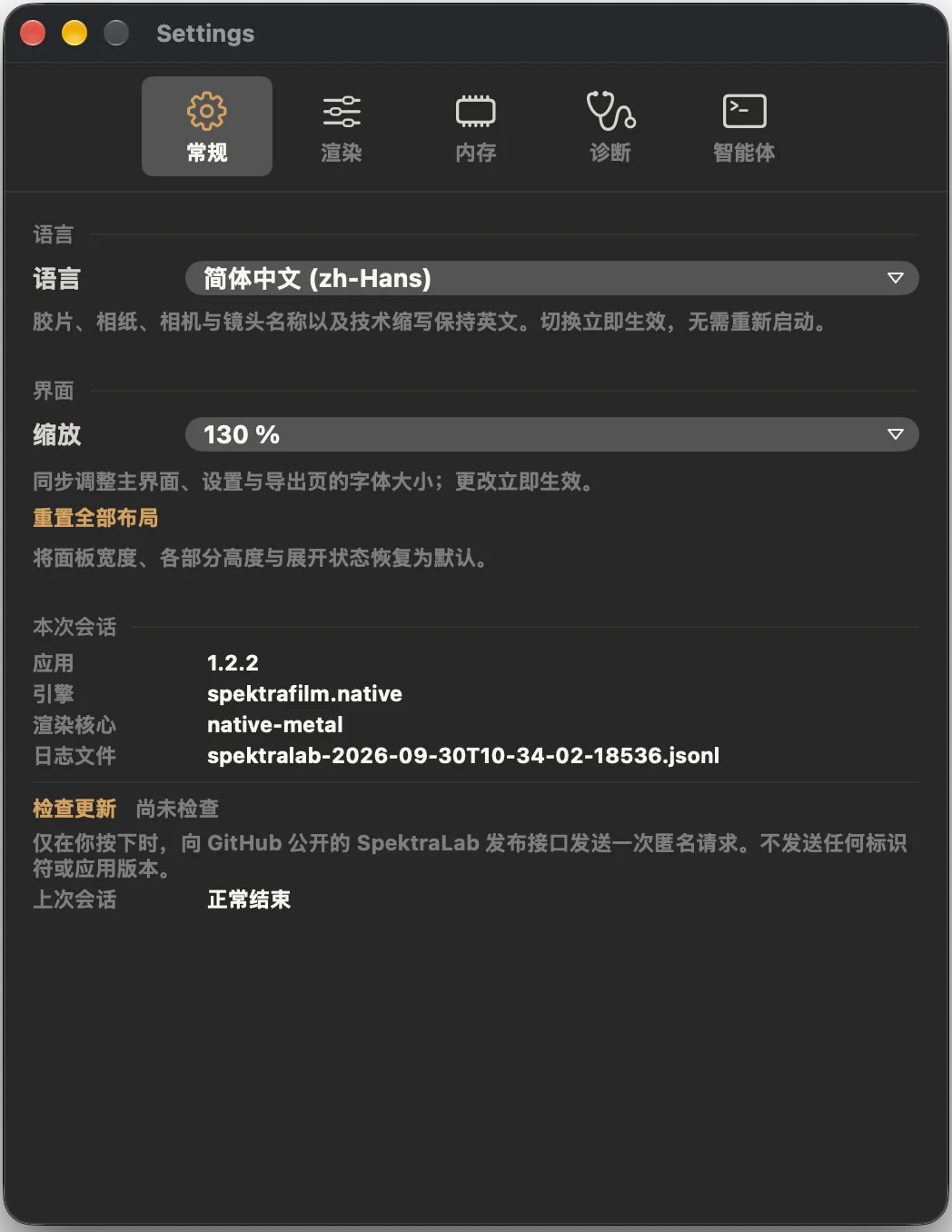
一、先把界面调到舒服
1、打开设置:从菜单栏选择 SpektraLab → Settings…,或按⌘ ,。窗口顶部是常规、渲染、内存、诊断、智能体五页,下次打开会回到上次所在的页。
2、语言:可选跟随系统、English 或简体中文,立即生效,不需要重启。胶片、相纸、相机、镜头名称和技术缩写保留英文;导出页目前仍是英文。
3、缩放:字太小时增大缩放。它同步调整主界面、设置和导出页的文字,不改变照片像素或导出尺寸。截图使用 130%,只是拍摄时的个人设置。
4、重置全部布局:拖动过面板宽度、分区高度或折叠状态,想回到初始布局时使用。它只恢复界面布局,不会把照片的曝光、胶片和调色归零。
二、流畅度与效果控制
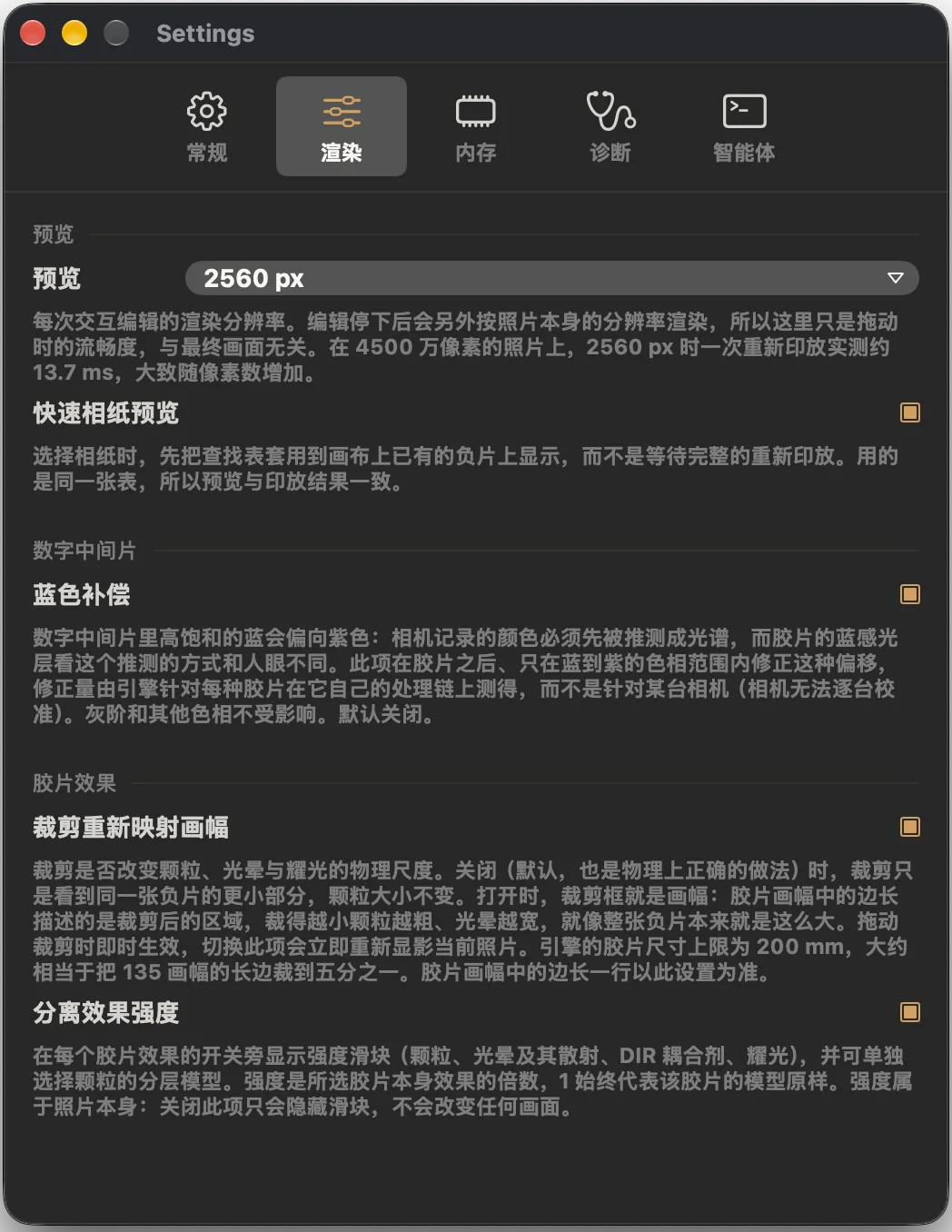
1、预览尺寸决定拖动时的手感;效果设置决定哪些控制可见,以及裁剪和 DI 的处理方式。
2、预览尺寸:交互预览的长边可选 1080、1920、2560、3840 px。先保留 2560;拖动不够流畅时再试更小的尺寸。停止调整后仍会按照片自身分辨率渲染。预览尺寸不是导出尺寸,降低这里不会缩小最终文件。最终尺寸在导出页的 Size 中决定。
3、快速相纸预览:频繁切换相纸比较时可以启用,软件先把相纸的查找表套在已有负片上,让你更快看到变化,随后再完成完整的印放计算。它不是把胶片模拟换成滤镜。
4、蓝色补偿:数字中间片(DI)专用,默认关闭。只有在 DI 工作流中看到高饱和蓝偏紫时,才需要比较开关前后。普通 JPEG / TIFF 流程可以跳过。
5、裁剪重新映射画幅:关闭(默认):裁剪只是取同一张负片的一部分,颗粒的物理尺度不变;打开:把裁剪框当作新的整幅画面,裁得越小,颗粒越粗、光晕越宽。切换会重新显影当前照片。只是重新构图时保持关闭。
6、分离效果强度:启用后,颗粒、光晕、散射、DIR 成色剂与耀光旁会出现独立的强度控制。1.00 表示所选胶片的模型原样。关掉它只是隐藏滑块。已经调过的强度仍属于照片。想恢复原样,先把强度调回 1,再决定是否隐藏。
三、内存与缓存,分别管什么
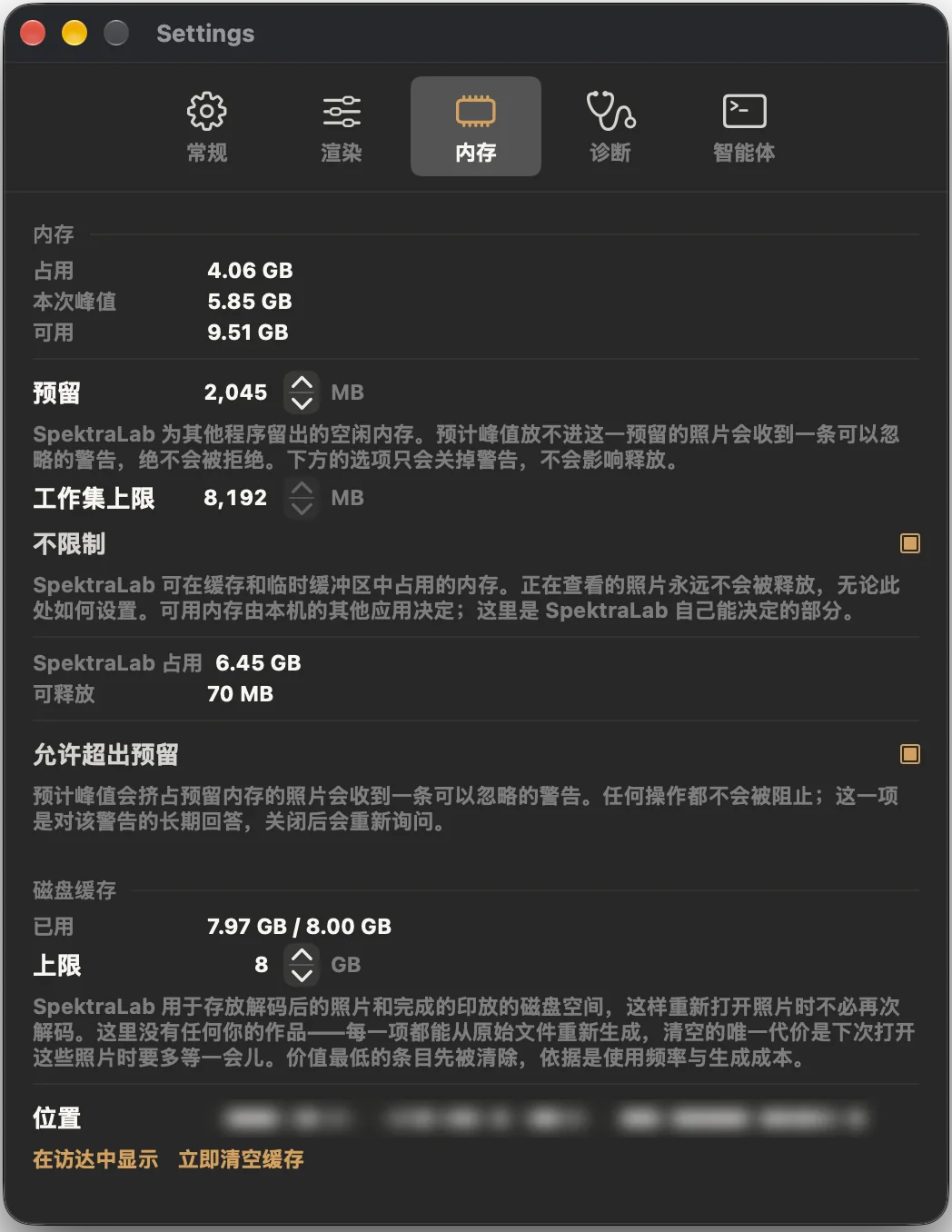
1、内存负责当前处理,磁盘缓存减少重复工作。截图里的数字是当时的状态,不是推荐配置。
2、先分清读数和设置:「占用」「本次峰值」「可用」是当前状态,随处理变化,不是要照着填的目标值。「SpektraLab 占用」与「可释放」显示应用自己管理的资源,和整个进程的占用不是同一个口径。
3、预留与允许超出:「预留」是希望留给其他程序的空闲内存。预计峰值会挤占预留时,软件会提示,但不会因此拒绝这张照片。「允许超出预留」是对这类提示的长期回答。它不会增加物理内存;关闭后恢复询问。
4、工作集上限:「工作集上限」约束软件可持有的缓存和临时缓冲,正在查看的照片永远不会因此被释放。它不是整个进程的硬上限。选择「不限制」后数值变灰。上手时保持默认即可。
5、磁盘缓存:磁盘缓存存放可以重新生成的解码和印放结果,让重复打开更快。磁盘紧张时降低上限,或点「立即清空缓存」。原照片和调整记录不受影响,只是下次打开要重新计算。
四、让命令行或智能体操作照片
1、可选的自动化入口。只用窗口处理照片时,可以跳过整页。
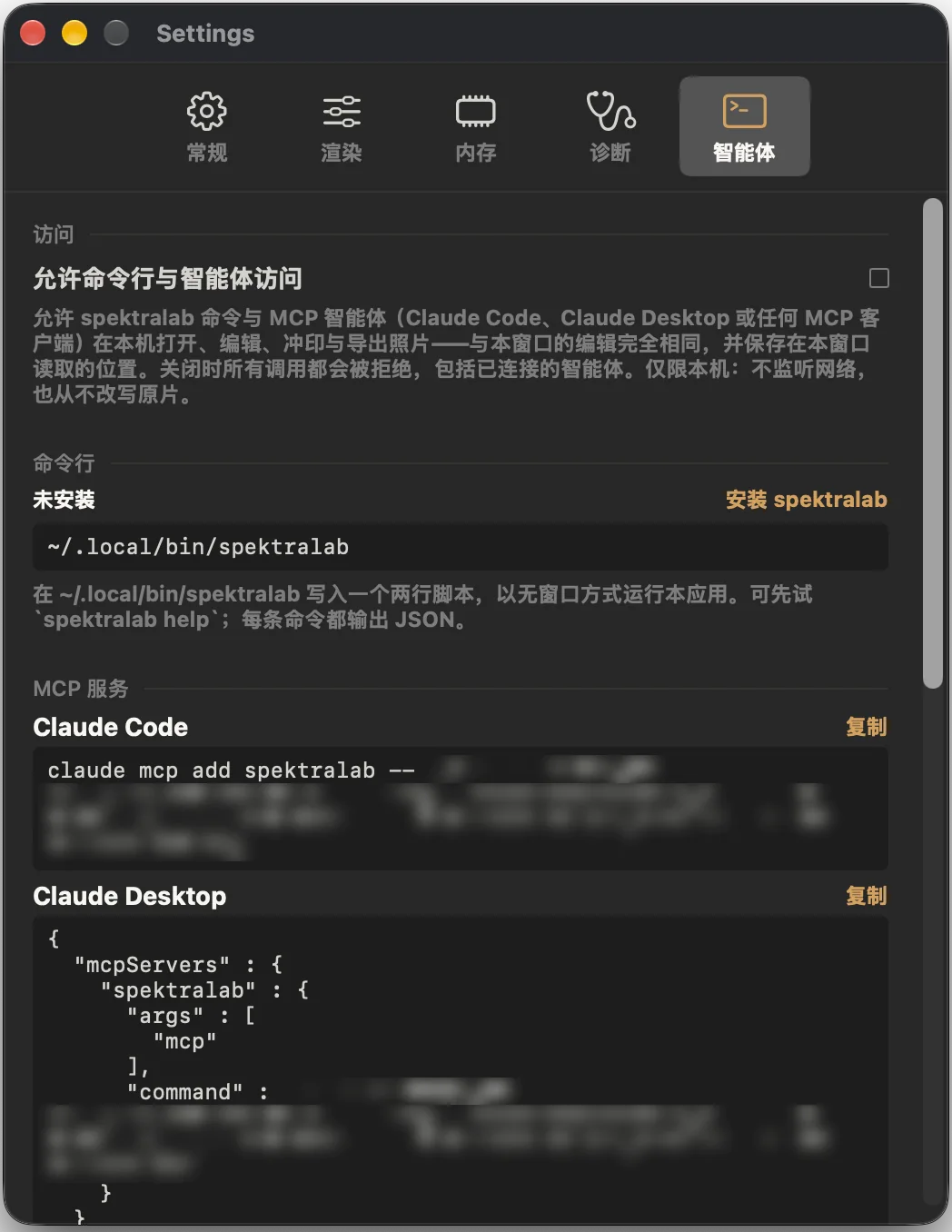
2、允许命令行与智能体访问:默认关闭。启用后,spektralab命令和 MCP 客户端可以在本机打开、编辑、冲印与导出照片,与窗口里的编辑完全相同。关闭时所有调用都会被拒绝,包括已连接的智能体。它只在本机运行,不监听网络,也不改写原片。第三方智能体如何处理数据,由那个客户端自己决定。
3、安装命令行:点「安装 spektralab」,会在~/.local/bin/spektralab写入一个两行脚本。终端找不到命令时,用完整路径运行~/.local/bin/spektralab help。每条命令都输出 JSON。安装命令和开启访问是两件事,两者都要做。
4、复制你自己的 MCP 配置:在「MCP 服务」中,点对应客户端旁的「复制」。请用你自己设置窗口生成的配置;截图中的应用路径已模糊处理,本来也因机器而异。先把应用移到「应用程序」再复制。移动或重装应用后,重新复制一次。
5、自动化同样遵守应用状态:批量导出正在进行时,修改照片的智能体操作会被拒绝。等导出结束再继续,这不是配置失败。
1、调整参数时画面暂时模糊是什么原因?
调整过程中处于预览状态,停止操作后会加载全分辨率结果,待渲染完成后再放大检查画质即可。如果始终无法完成全分辨率渲染,可记录照片格式、相机型号与操作步骤,保存诊断包便于排查。
2、配光之后手动调整的滤色参数发生变化是什么原因?
配光操作会重新计算当前相纸的滤色组合,自动将黄、品红色偏移归零。建议先完成配光,再进行手动滤色调整;如果仅需调整亮度,使用显影后的曝光参数即可。
3、导出的文件看起来发灰是怎么回事?
先确认是否导出了对数中间文件,这类文件需要配套的查看LUT才能正常显示,日常分享建议选择JPEG或TIFF格式。如果是普通导出文件,确认查看软件支持嵌入的色彩配置,再核对导出的色彩空间设置。
4、调整的参数需要手动保存吗?
不需要。所有调整记录会自动保存在应用目录中,原始RAW文件不会被修改。导出只是生成成片,并非保存调整参数的唯一方式。
5、有没有一键简易操作模式?
没有单独的简易模式,可遵循选材、配光、微调、导出的简化流程操作,其余进阶参数可根据需求逐步学习使用。
6、支持哪些画幅与自定义调节选项?
覆盖135、6×9等多种画幅,颗粒粗细会随画幅自然变化;提供多款实测胶卷与相纸组合,涵盖负片、反转片、电影卷等类型,画幅、颗粒、光晕、眩光均可独立调节。
v1.6.0版本
修好了超过 1677 万像素时画面顶部未渲染。
导入拆成两个入口。
导出 JPEG 改 4:4:4。
为分块铺路。
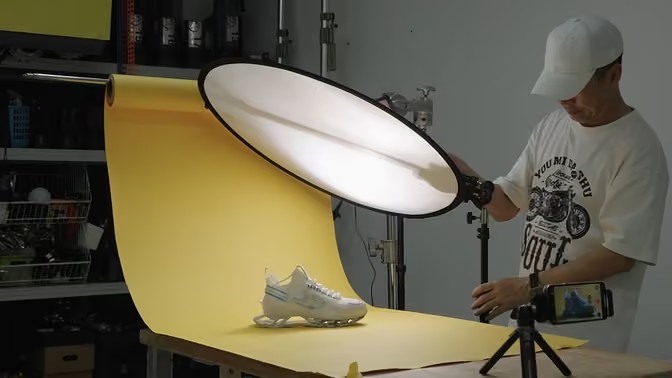
拍摄后期类App可以在手机上直接完成调色、细节修复、光影调整,也能叠加滤镜、改造画面氛围。不管是简单微调日常快照,还是精细打磨人像、风光作品,都能借助工具实现想法。按下快门只是创作的起点,想要让照片拥有更好的观感,后期处理环节尤为关键。这里整理多款实用的后期软件,方便你找到顺手的图片编辑工具。