
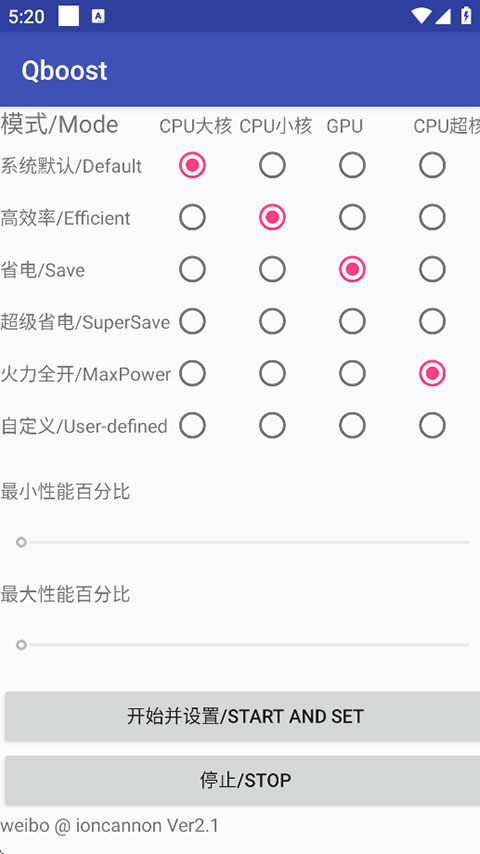
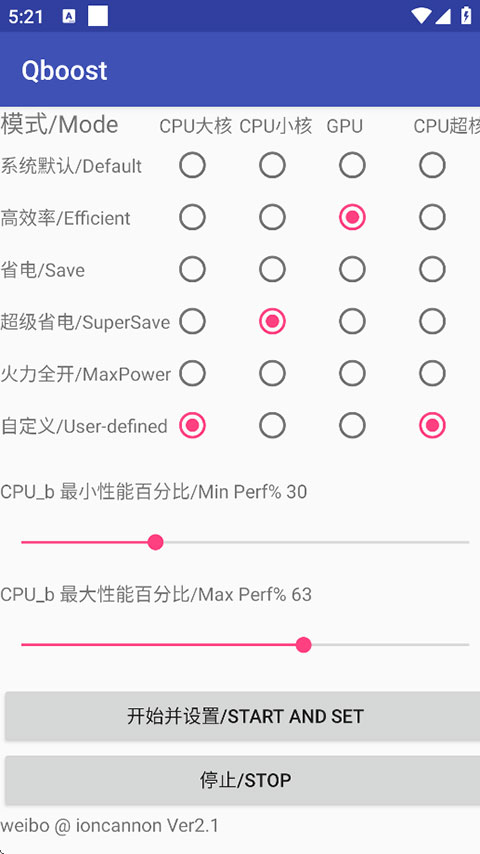
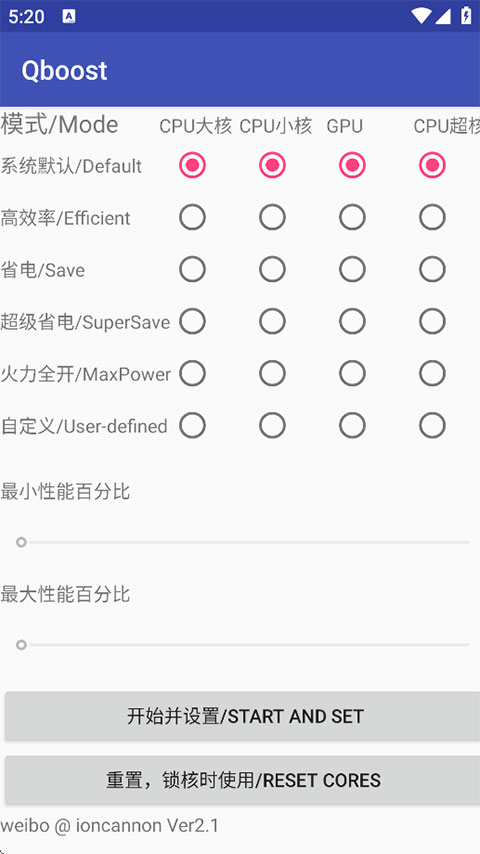
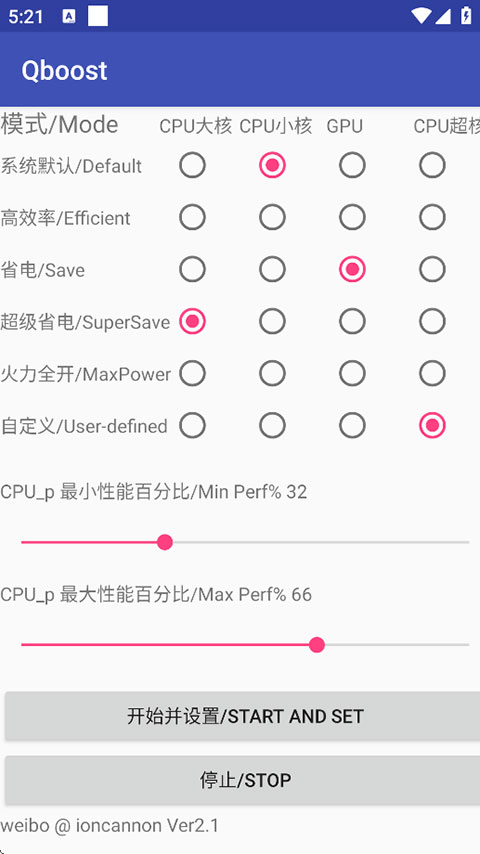
Qboost可对高通处理器的CPU大核、小核、GPU进行频率调节,不用获取root权限。内置火力全开、省电、超级省电几种模式,也能自行设置性能百分比,锁定频率区间。运行时需要保持前台服务,加入免清理名单可以维持设置效果。支持多款骁龙处理器型号,切换模式之后,处理器会按照设定的参数运行,按需拉高或者压低核心频率。
1、首先可以根据需要选择想要使用的参数模版,确定合适的参数方案。
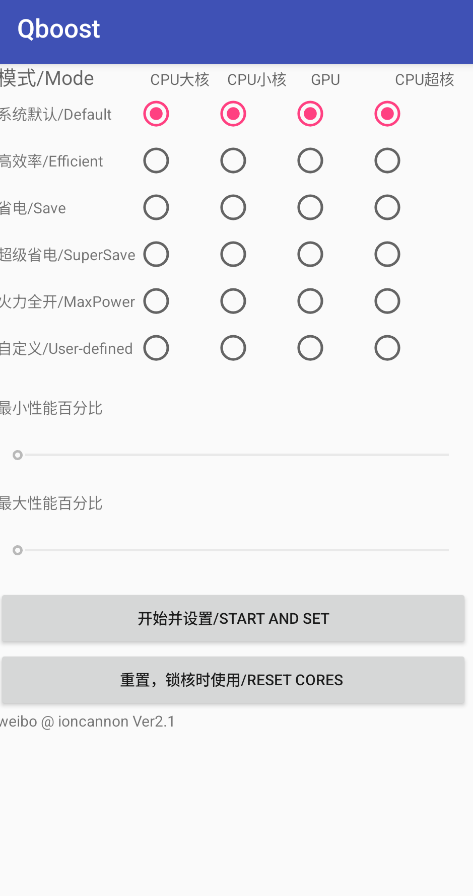
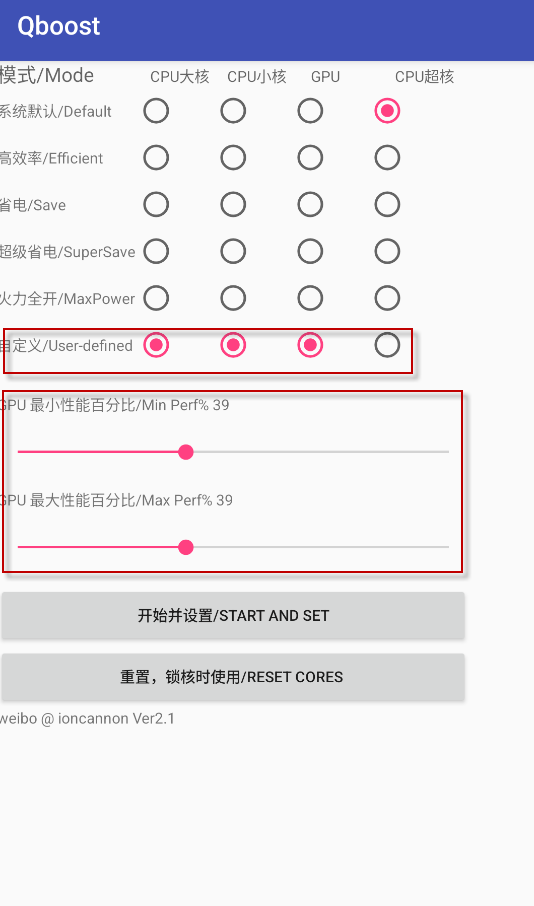
2、也可以精细自定义调节参数,按需调整各项参数设置。
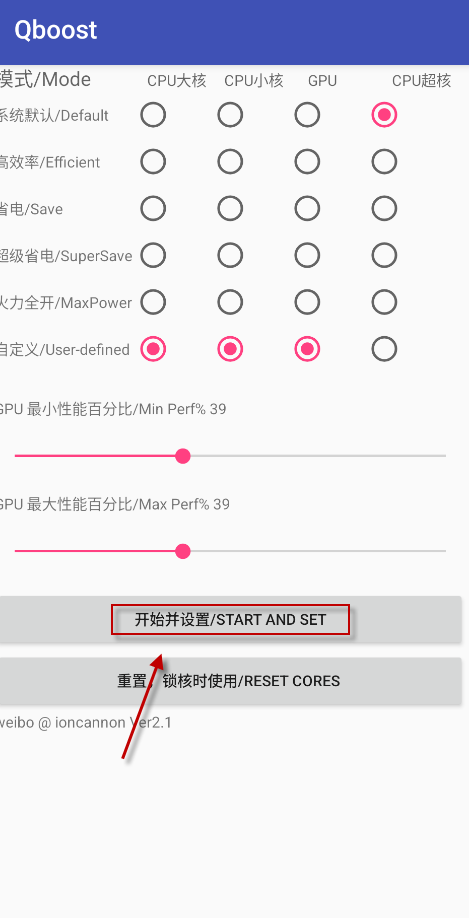
3、设置完成后点击“开始并设置”选项即可启动。
一、先弄清界面上能调的三样东西
1、打开Qboost后可控制的对象是三类,理解它们才知道模式在改什么:
大核:性能强、耗电和发热也高的核心,需要算力时才介入。
小核:能效好、性能低的核心,日常待机和轻任务主要靠它。
GPU:负责图形运算,玩游戏时负载最重。
2、手机的温控机制会在温度上来之后主动降频,游戏玩一会儿变卡多半就是这个原因。Qboost的作用是按设定把频率锁住,不让系统随便往下压——这也是它免Root仍有存在价值的地方。
二、六种模式对照表
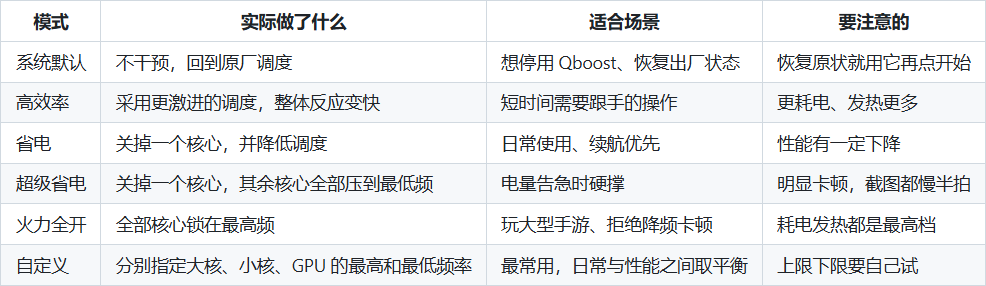
三、按场景选择
1、玩游戏卡顿:直接切「火力全开」。有媒体用高通官方的性能监控工具实测过,开启后CPU全部核心的频率被锁到峰值不再波动。代价是发热和掉电明显加快,手机烫手属正常现象。
2、日常使用偏卡:先试「高效率」,反应速度会有感知。嫌耗电快就换「自定义」,把核心上限压到八成以下,多数日常操作感觉不出差别,发热会轻不少。有骁龙820机型LGG5的分享案例,把日常频率压在七成左右,供参考。
3、续航优先:「省电」是日常能用的下限。「超级省电」只在电量告急时救急,它会把核心降到最低频,操作卡顿是预期内的。
4、不知道从哪试起:社区里流传的起点组合是——只勾GPU、选「高效率」点开始。还卡再把大核、小核也勾上。逐步加码比一上来全开更容易找到「够用」的最低档位。
5、想恢复原状:把大核、小核、GPU都勾上,选「系统默认」再点开始。部分版本有「重置」按钮,点它等效。实在不行重启手机,一切回到系统自己的调度。
四、发热与耗电的边界
1、频率越高越热越耗电,这是物理规律,锁频工具改不了它,只能改可接受的档位。
2、「火力全开」不适合长时间挂着,发热累积后系统温控仍可能强制介入,到时锁频也会被压回去。
3、边充电边玩再加火力全开,是发热叠加最狠的组合,电池也最遭罪。
3、设备具体表现以实测为准,不同机型、不同系统温控策略差别很大。
锁频失效大多是系统自动清理后台服务,如果出现下面三种情况,就需要做保活:设置生效几分钟后频率回弹、熄屏亮屏后设置失效、通知栏常驻通知消失。
一、通用基础四步所有安卓系统优先操作
1、电池优化白名单:设置搜索电池优化,切换到所有应用,找到Qboost,设置为不允许优化。
2、开启自启动:设置搜索自启动,打开Qboost自启动开关。
3、多任务卡片加锁:打开Qboost,进入最近任务界面,下拉或者长按Qboost卡片,出现锁图标即锁定,避免一键清理杀掉进程。
4、关闭省电模式:省电模式下系统后台清理力度很强,使用时务必关闭省电、低电量模式。
二、各品牌系统详细设置
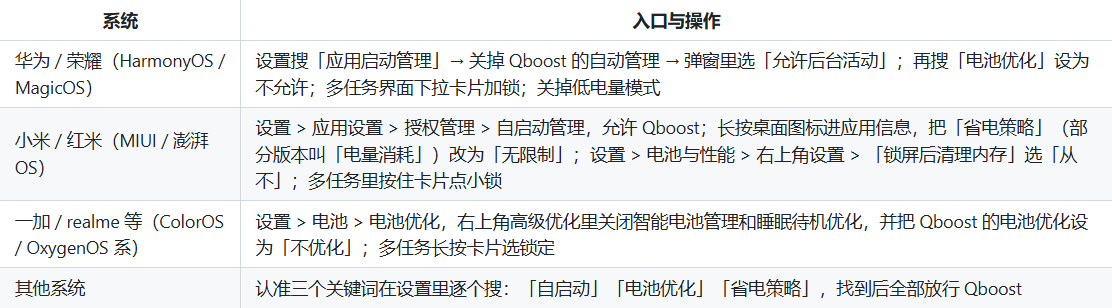
补充说明:
1、全部设置完成后,内存占用很高、负载大的时候,系统依然有可能回收后台。部分系统会自动还原省电策略。锁频失效先看通知栏常驻通知是否存在,通知消失就重新打开Qboost,再次点击开始。
2、保活只能解决“用一会儿就失效”的问题,如果设置完完全没有效果,需要去排查机型适配、服务启动、ROM兼容等其他问题。
v2.1版本
1、加了单选框的标签,方便TalkBack读屏
2、另外启用后通知栏显示当前CPU频率,方便看软件是否有效

手机系统工具是优化设备体验的实用帮手,覆盖文件管理、性能调控、清理归档、权限管理等各类需求。不同工具侧重点各不相同,有的主打轻量化清理,有的支持深度查看硬件信息,还有的专注文件解压与目录整理。本专题精选多款好用的系统工具类APP,兼顾易用性与功能强度,适配不同机型,帮你更好打理手机,挖掘设备本身的潜力。