


Google身份验证器又名GoogleAuthenticator,可生成动态口令用于账号二次校验,每隔三十秒刷新一组六位验证码,离线状态也能正常使用。支持扫码或者手动输入密钥绑定账号,可同时管理多条验证条目,提供基于时间、计数器两种生成模式。支持账号跨设备迁移,也可以把验证信息同步到账号,更换设备时通过二维码快速转移验证。
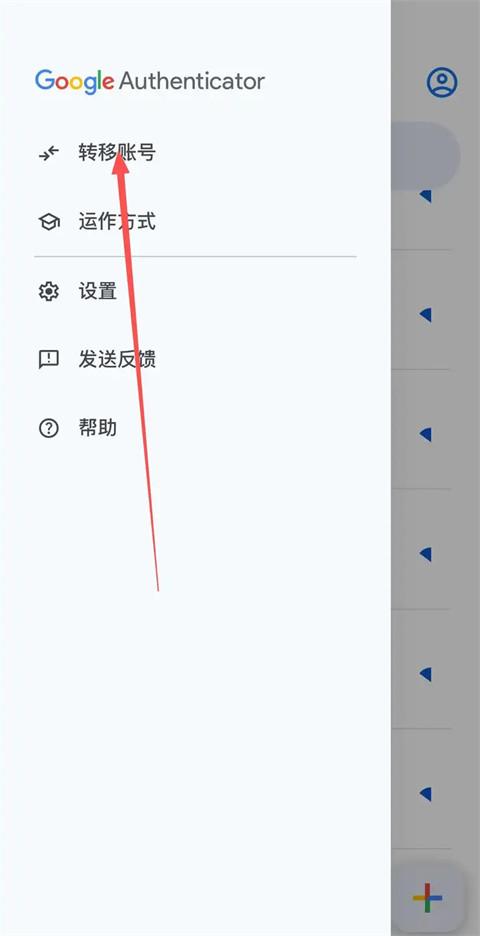
1、首先点击左侧功能菜单,进入功能菜单页面。
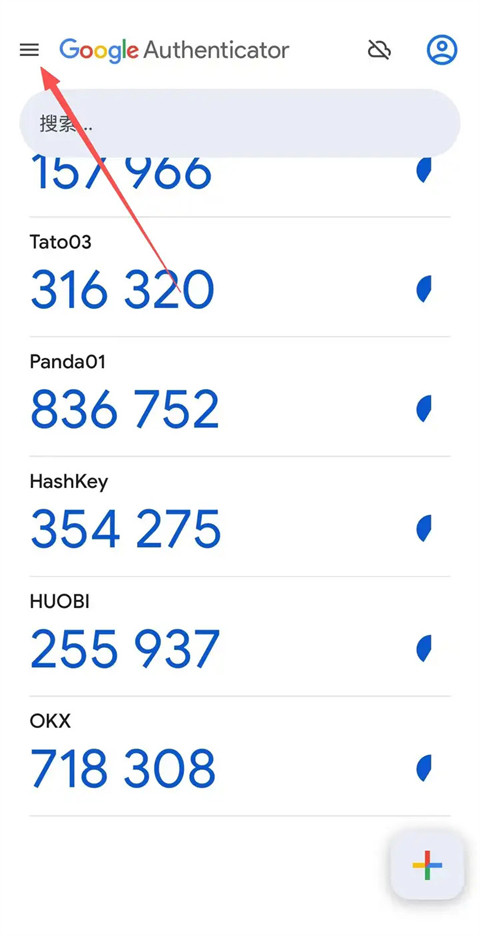
2、点击“转移账号”,进入账号转移页面。
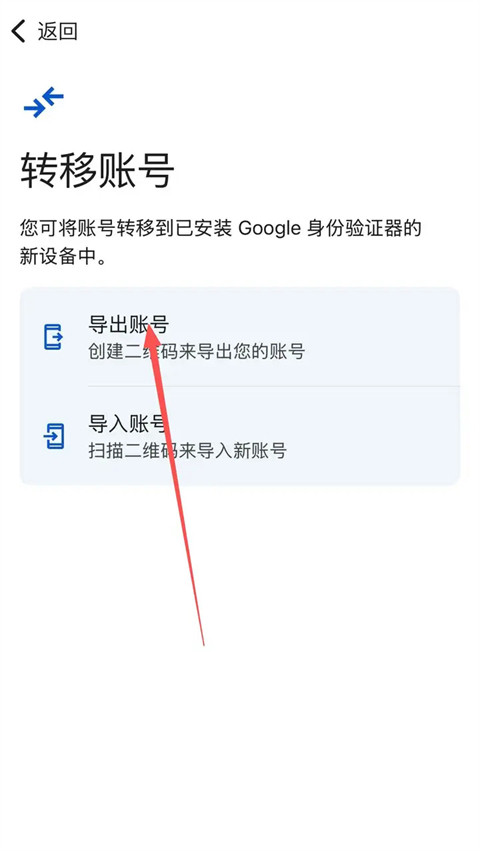
3、然后选择“导出账号”,进入账号导出流程。
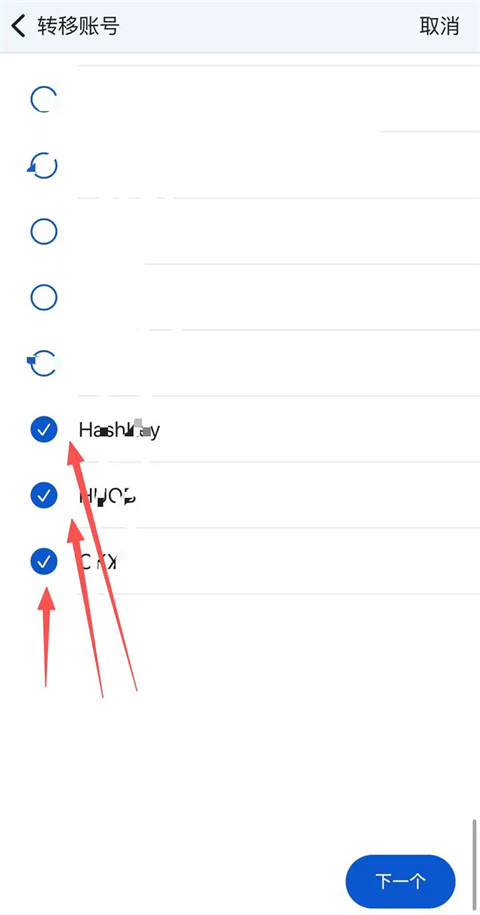
4、选择要导出的账号,确定需要迁移的账号。
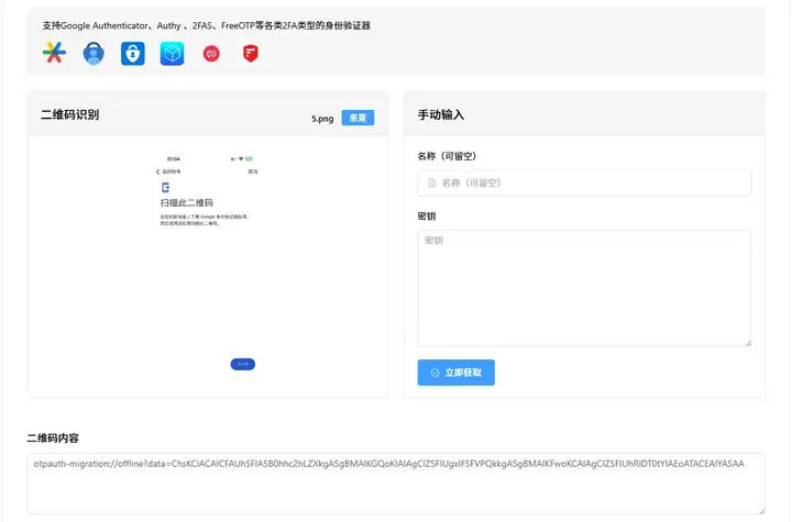
5、打开网页版的谷歌身份验证器,上传二维码。
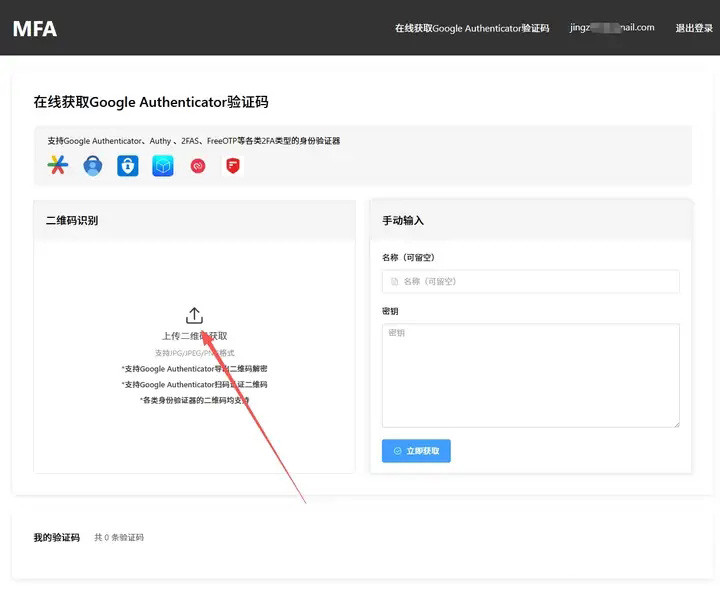
6、这里就有所有导出的账号了,可以用新的设备来扫这些二维码。
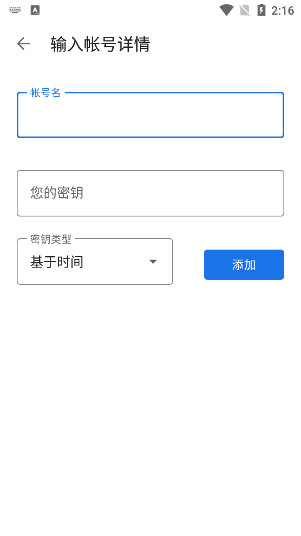
1、目前有两种添加账号的方式,一种是“扫描二维码”,一种是“输入设置秘钥”。
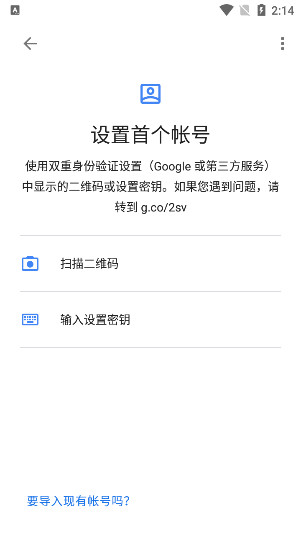
2、关于“扫描二维码”验证方式的使用:
①运行需要绑定Google身份验证器的应用,找到下图界面。
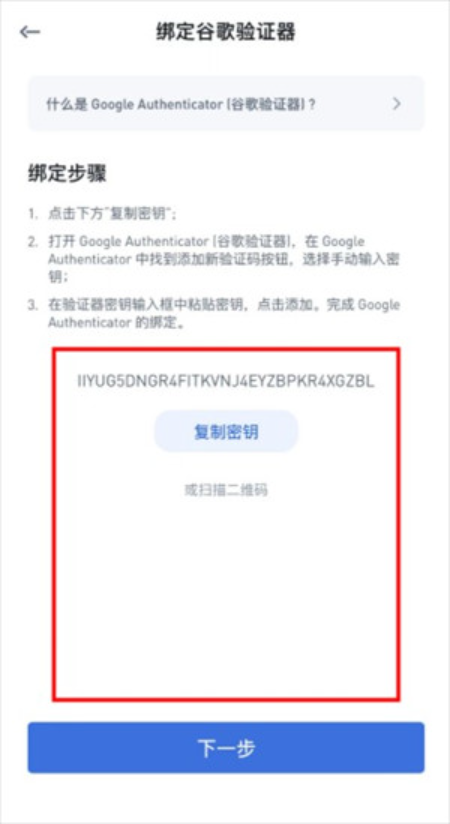
②然后使用谷歌身份验证器的“扫描二维码”功能进行扫描即可完成身份绑定。
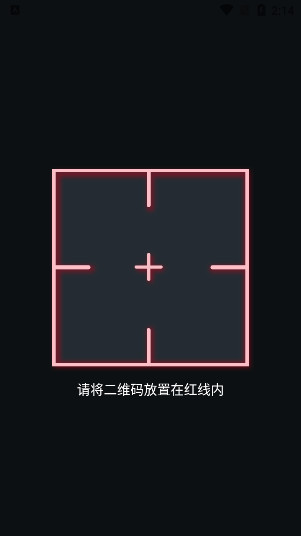
3、关于“输入设置秘钥”验证方式的使用:
①首先可手动将密钥输入至谷歌身份验证器当中完成添加。
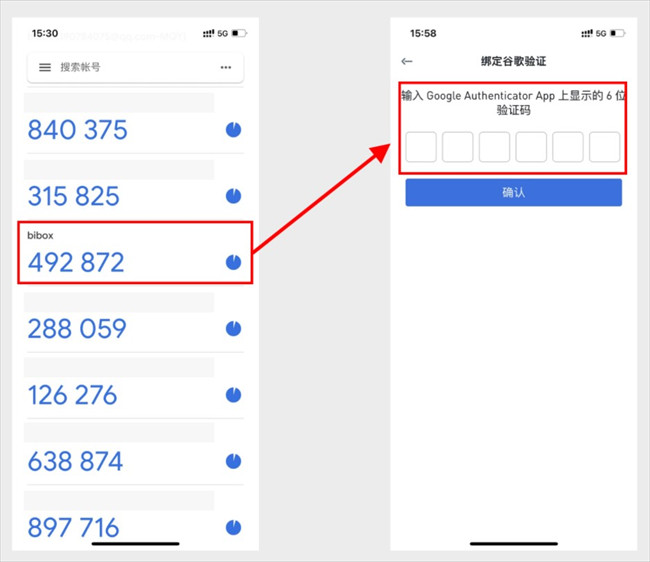
②添加成功后,会显示6位数字及账号名,6位数字即一次性谷歌验证码。将生成的验证码输入至Bibox开启谷歌页面,即可绑定成功。
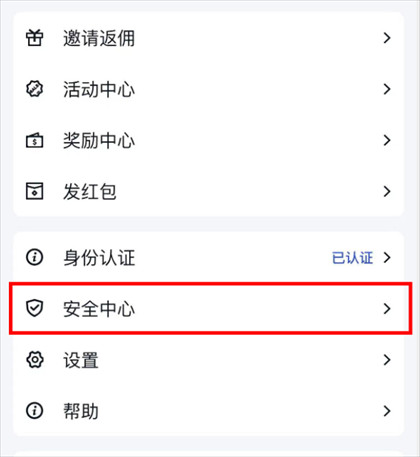
1、首先点击下方的“安全中心”。
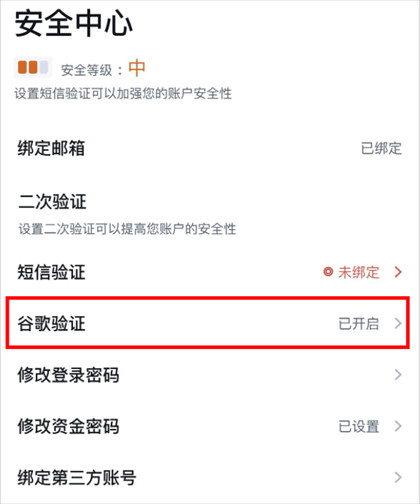
2、点击谷歌验证器,不要直接点击开启,否则退出后就要输入谷歌验证码。
3、点击最底下的重置按钮。
1、谷歌验证需要联网才能出验证码吗?
应用依靠本地时间生成口令,离线无网环境照样正常刷新6位验证码。
2、换手机必须逐个解绑平台吗?
谷歌身份验证器应用自带账号导出二维码,批量扫码就能一键迁移全部账号。
3、手机报废了,密钥全丢怎么处理?
前往对应平台安全中心重置谷歌验证,清空旧绑定后重新绑定新设备即可。
v7.2版本
* 支持云同步:现在,身份验证器为您生成的验证码可同步到您的 Google 账号和所有设备;这样一来,即使您丢失了手机,也能随时获取验证码。
* 隐私保护屏幕:现在,对身份验证器的访问权限可由屏幕解锁方式、PIN 码或生物识别技术保护。
* 优化了用户体验和视觉效果:现在,这款应用更吸睛、更易用。

手机系统工具是优化设备体验的实用帮手,覆盖文件管理、性能调控、清理归档、权限管理等各类需求。不同工具侧重点各不相同,有的主打轻量化清理,有的支持深度查看硬件信息,还有的专注文件解压与目录整理。本专题精选多款好用的系统工具类APP,兼顾易用性与功能强度,适配不同机型,帮你更好打理手机,挖掘设备本身的潜力。