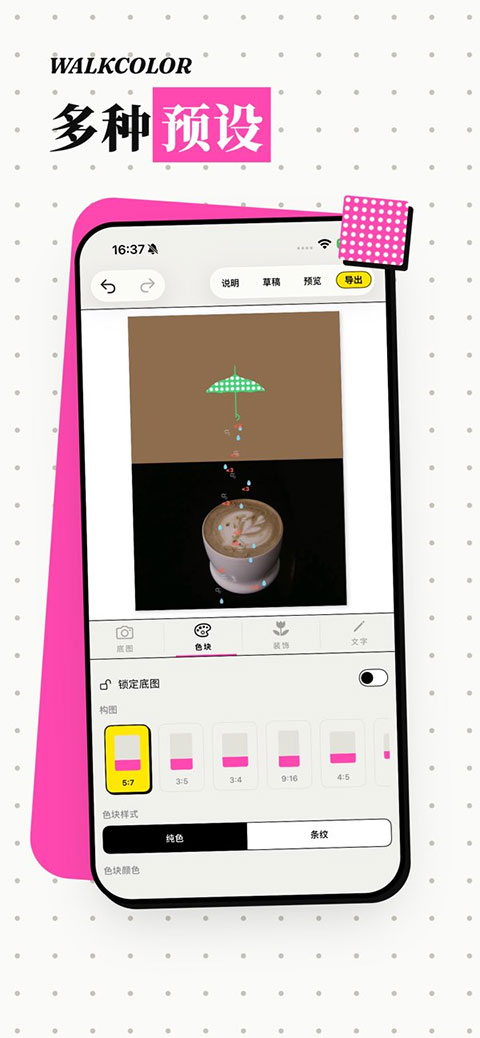
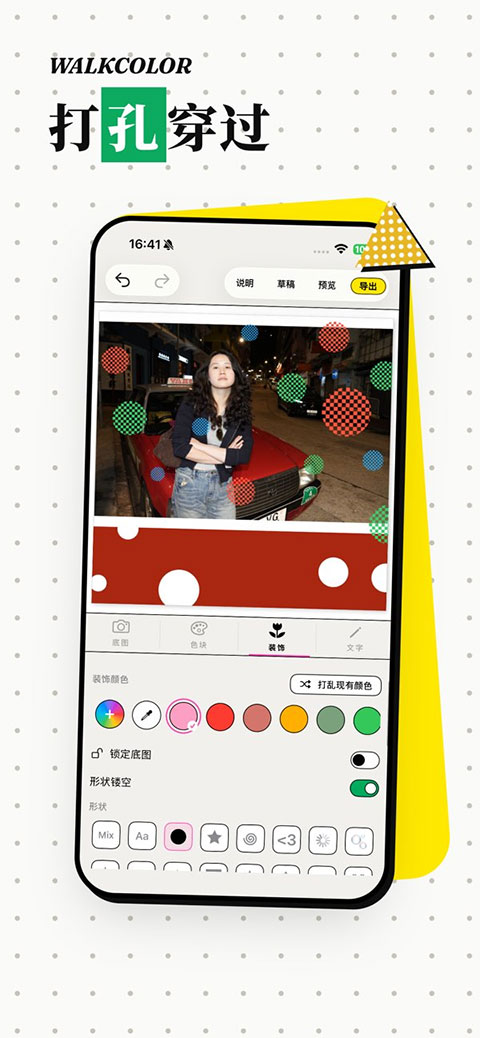
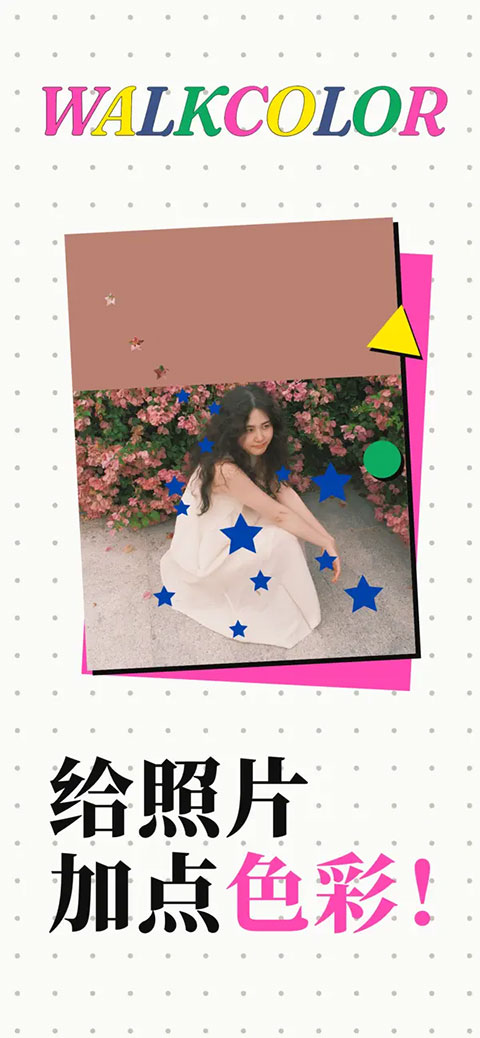
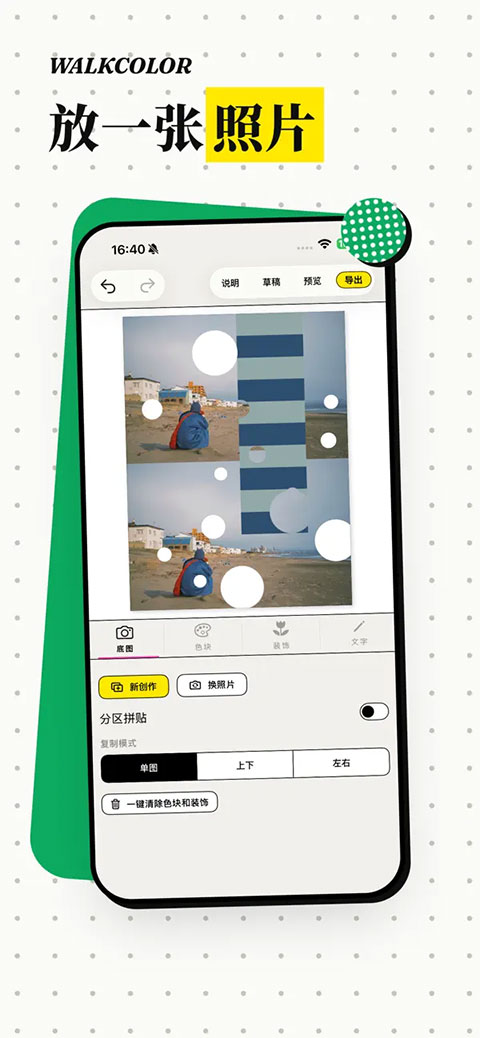
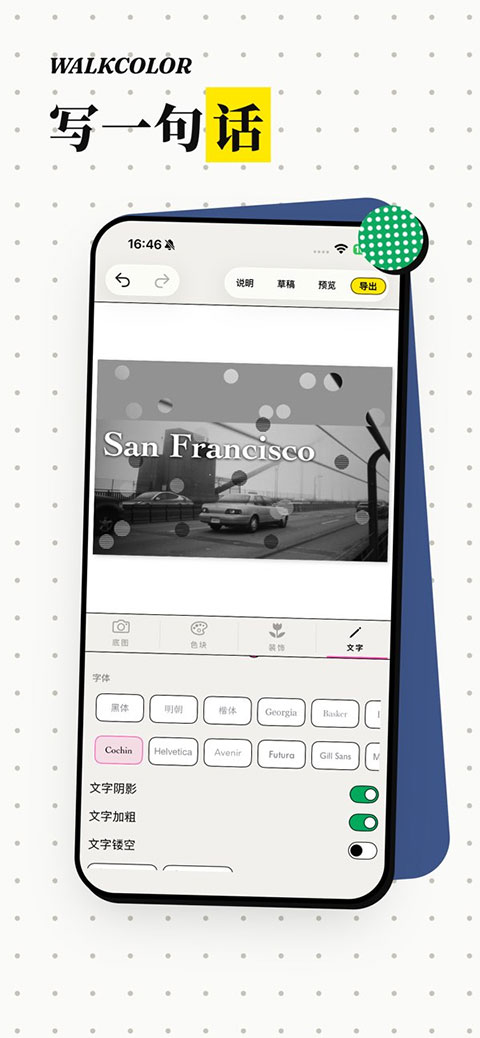
WalkColor支持导入照片,自动提取画面主色调,搭配莫兰迪配色预设。内置纯色、条纹色块,还有波点等十四种图案,形状可以设置镂空效果,搭配五种排列方式调整布局。支持一键随机生成图案,也可以手动调整元素大小,位置,开启Riso风格效果,还能导入Live素材,完成之后导出PNG、MP4或者LivePhoto文件。
1、在首页中点击“导入图片”选项。

2、上传需要编辑的图片,点击“加副图”还可额外添加一张图片进行组合创作,丰富画面内容。
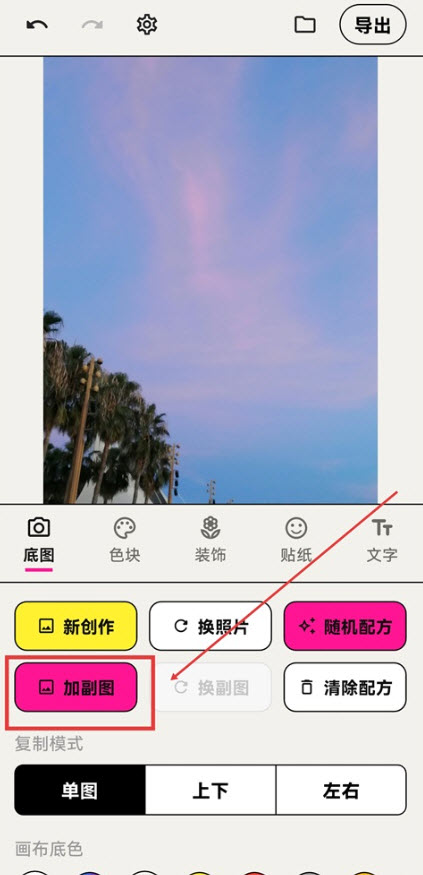
3、换到“色块”页面,选择喜欢的色块样式,并调整色块的位置与布局,使画面更协调。

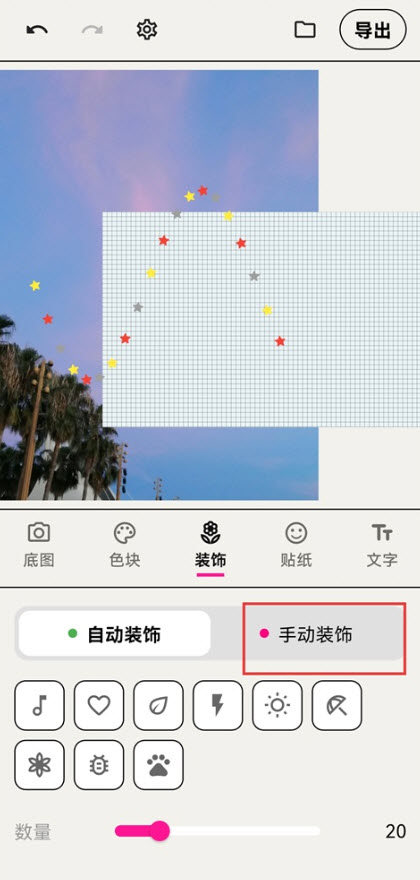
4、选择喜欢的装饰形状,可自由调节数量、大小和分布效果,也可以点击“手动装饰”自行放置装饰元素。
5、进入“贴纸”页面,挑选喜欢的贴纸进一步丰富图片内容,增加画面细节。
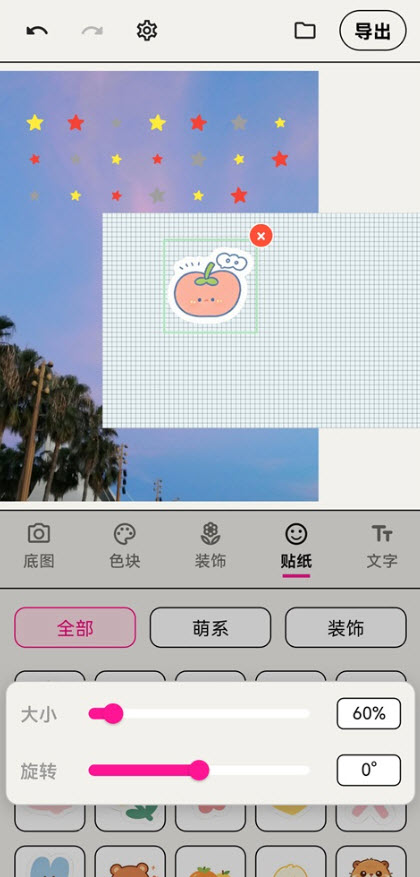
6、如果没有灵感,还可点击“随机配方”,系统会自动生成不同的色块与装饰搭配效果。

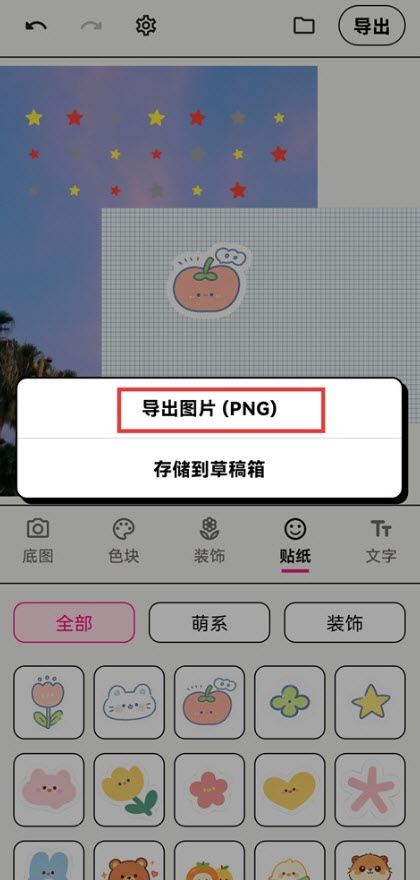
7、图片编辑完成后,点击右上角“导出”按钮,打开导出选项。
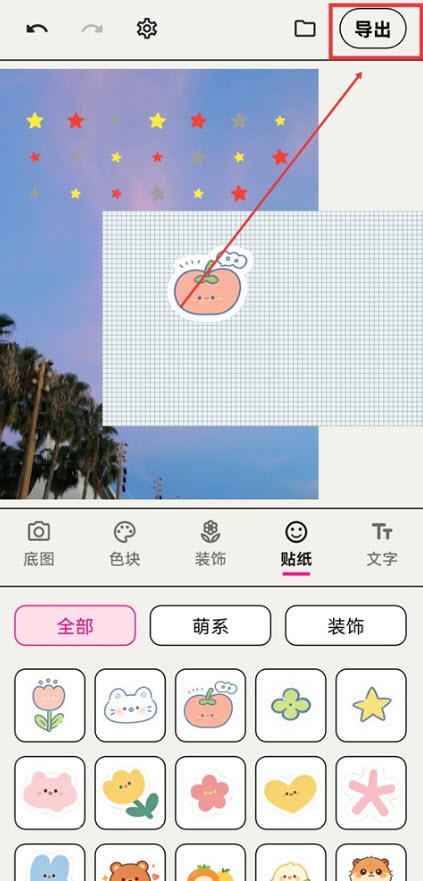
8、选择“导出图片”即可将编辑后的图片保存到手机相册中。
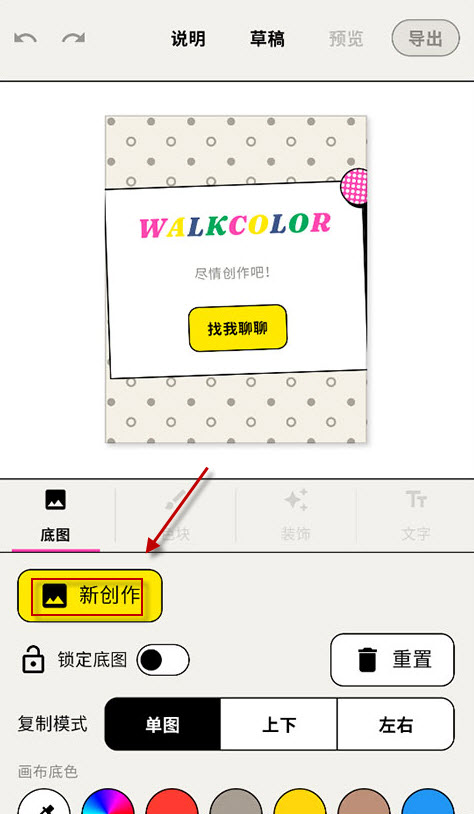
1、首先点击“新创作”选项导入图片。
2、然后点击进入“文字”界面,打开文字编辑功能。
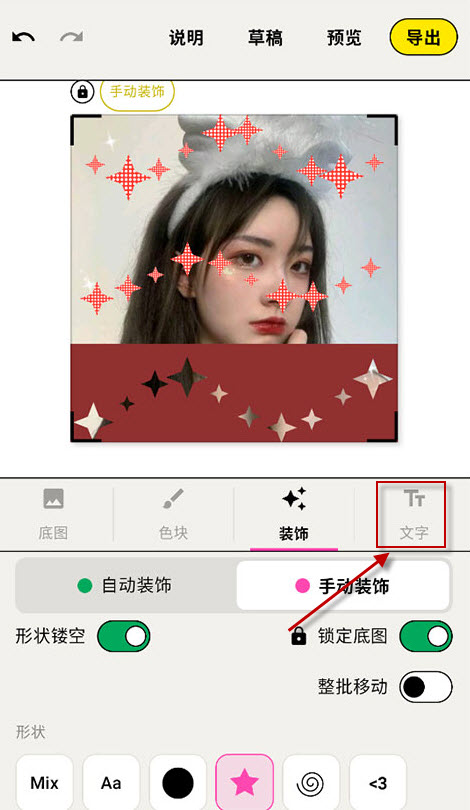
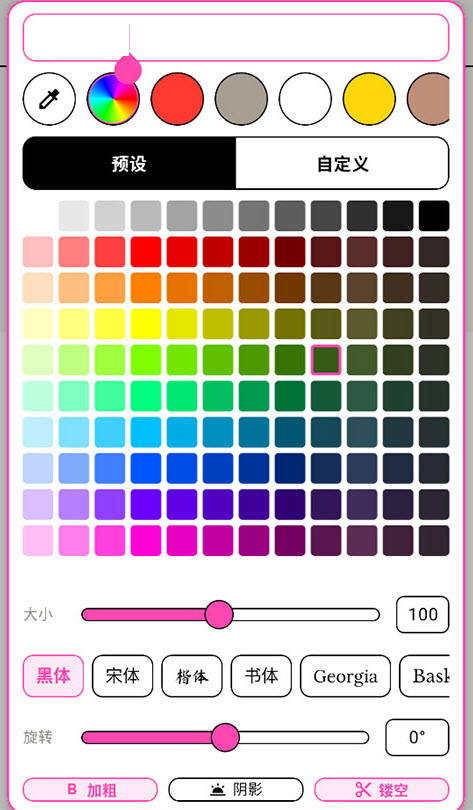
3、输入文字内容,可以切换文字图标、字体和大小,调整文字呈现效果。
1、怎么导入别人分享的配方码?
进入新建创作页面打开配方广场,选择导入配方码,粘贴复制好的字符串并确认,之后替换成自己的照片即可。
2、导出的实况照片没有动态效果是什么原因?
编辑的时候需要给图案或者文字添加节点动画,选用下雨这类排列玩法,导出之后才会带有动态效果。
3、编辑完成的图片会存到什么位置?
保存后的图片自动存入手机相册,打开相册就可以查看成品。
4、画面元素位置错乱要怎么重新排版?
直接拖动图片,色块或是文字,自由挪动位置,重新调整画面布局。
5、创作的时候中途退出,进度会不会丢失?
自带自动保存机制,退出页面也可以保留编辑进度,下次打开能够继续创作。
v1.4.0版本
1、新增多款简约风格贴纸,图片装饰的选择变得更多
2、优化色块添加逻辑,点击即可生成,拖动就能调整大小
3、完善图片保存功能,导出的图片清晰度更高更好看