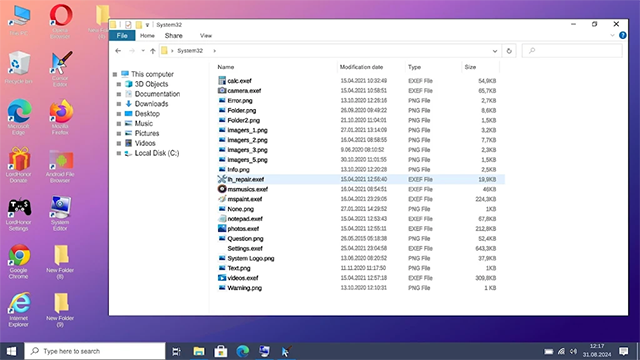


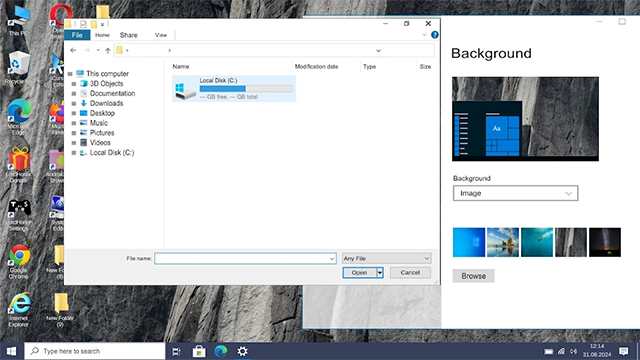
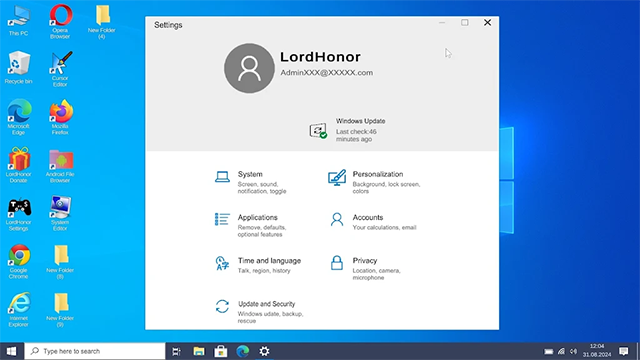
Win10模拟器复刻Windows10的界面布局,任务栏和图标样式,支持中文显示。触屏可以拖拽图标,管理文件,也能外接鼠标操作,内置浏览器,文件资源管理器等基础程序。可以更换桌面壁纸,调整系统主题,支持把手机SD卡映射成虚拟磁盘,方便互传文件。附带操作指引,跟着指引熟悉系统操作,能够在手机上体验Windows的各类基础操作。
1、默认语言为英语,点击“Next”,进入下一步,按提示继续安装流程。

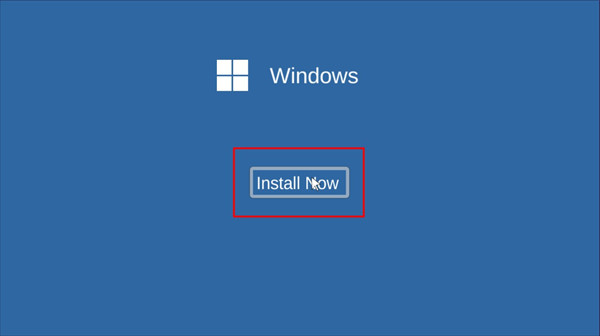
2、选择“Install Now”,立即开始安装。
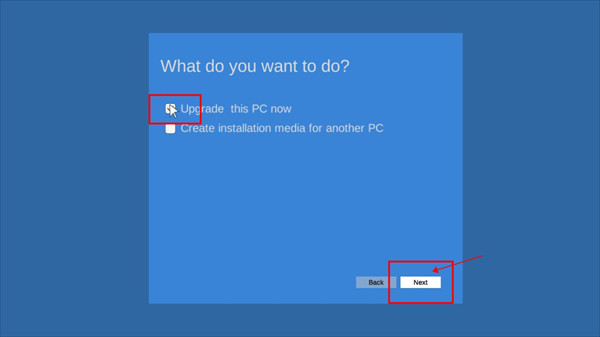
3、勾选第一个选项后,点击“Next”进入下一步。
4、等待安装后,点击“Accept”,接受相关条例。

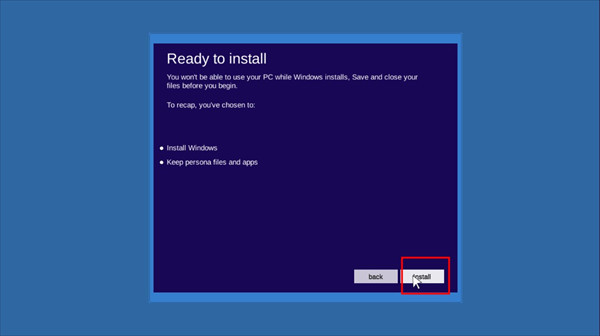
5、点击“Install”确定安装,进入安装过程。
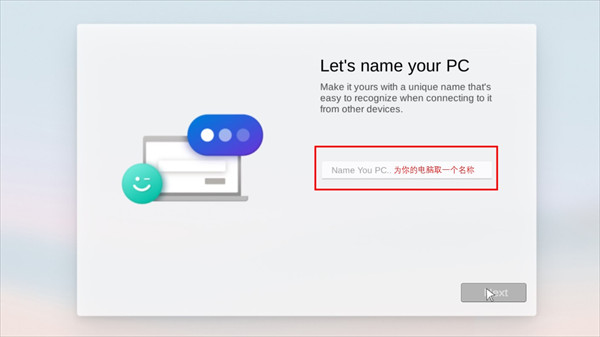
6、安装完成后可以为电脑命名,命名后即可进入桌面。
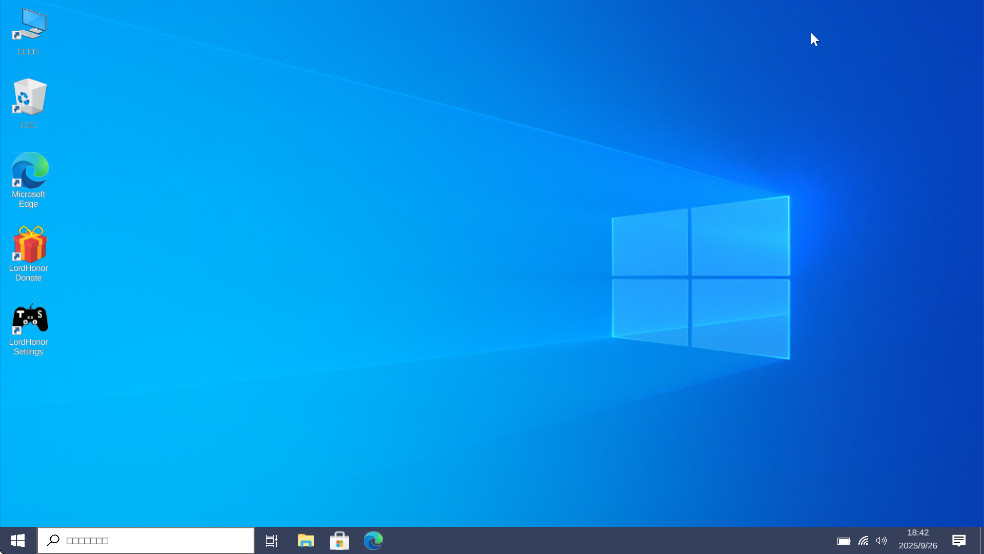
7、接着等待片刻就会打开经典的win10界面。

8、然后像平常使用电脑一样,上滑界面就可以输入此前设置的密码。
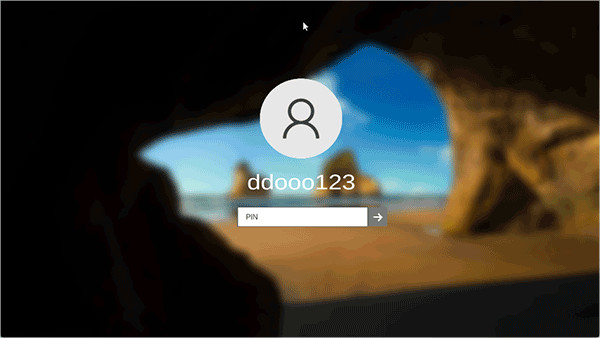
1、可以把它当做一台真正的电脑进行使用,体验完整的电脑操作方式。
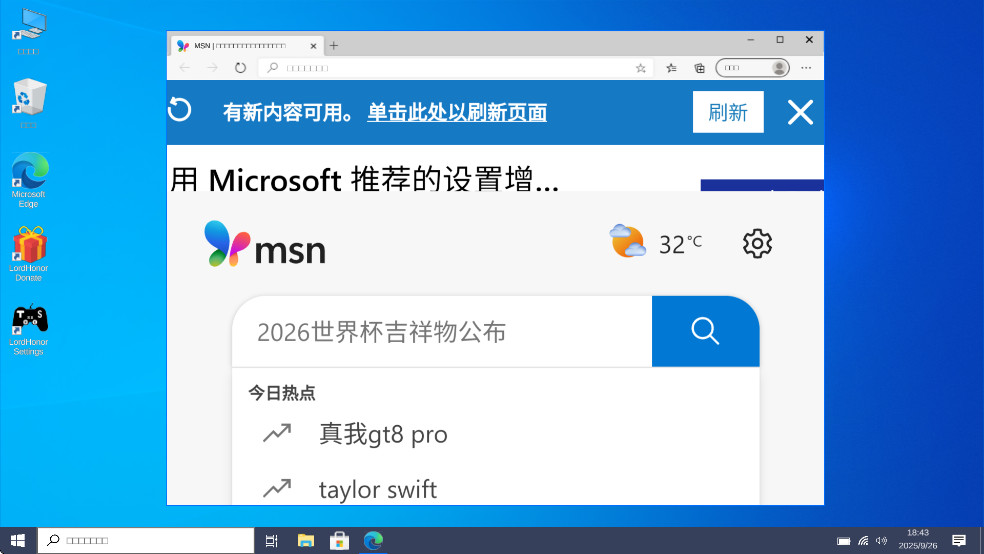
2、可以打开浏览器搜索感兴趣的内容,浏览所需信息。
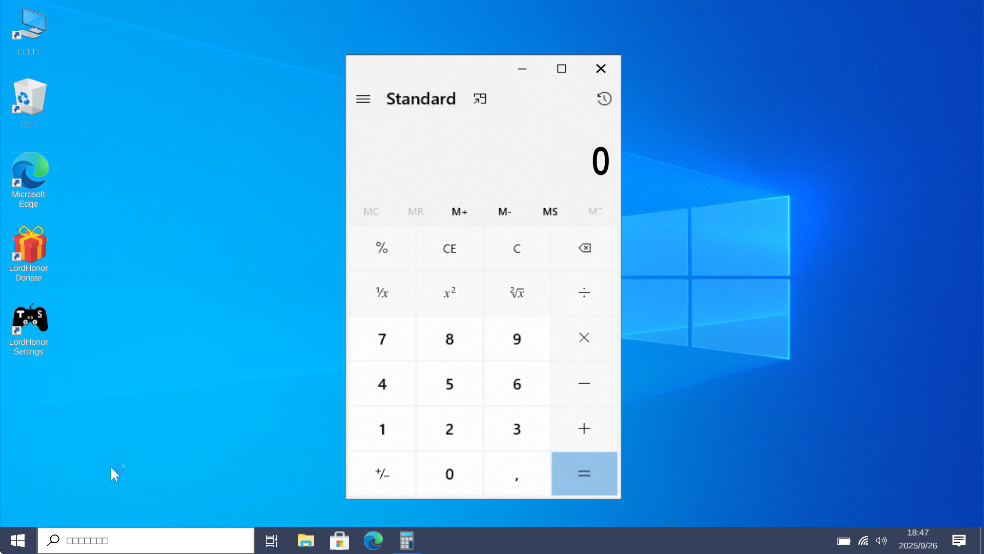
3、电脑具备的功能,在这里基本上都能使用,比如计算器。
1、外接键鼠一共有几种连接方式?
支持OTG有线和蓝牙两种连接方式,可以根据自己的配件情况选择。
2、OTG有线连接之后识别不到键鼠怎么办?
先确认手机系统设置里开启了OTG功能,重新插拔转换器,也可以重启模拟器再尝试识别。
3、蓝牙键鼠配对成功,但是模拟器里没有光标、无法输入?
检查键鼠电量是否充足,断开蓝牙重新配对,也可以重启手机蓝牙再重试。
4、可以调整鼠标指针大小和移动速度吗?
打开里面配套的设置应用,就能自定义鼠标大小、移动速度,优化操作手感。
5、没有物理键盘的时候,怎么在里面输入文字?
在任务栏空白位置右键,打开任务栏设置,开启触摸键盘按钮,点右下角键盘图标调出虚拟键盘。
6、蓝牙键鼠连接上之后经常断连是什么原因?
优先检查键鼠电量,电量不足很容易出现断开,也可以重置键鼠蓝牙配对信息重新连接。
v2.3.5版本
* 优化了浏览器性能。
* 解决了稳定性和崩溃问题。

手机系统工具是优化设备体验的实用帮手,覆盖文件管理、性能调控、清理归档、权限管理等各类需求。不同工具侧重点各不相同,有的主打轻量化清理,有的支持深度查看硬件信息,还有的专注文件解压与目录整理。本专题精选多款好用的系统工具类APP,兼顾易用性与功能强度,适配不同机型,帮你更好打理手机,挖掘设备本身的潜力。