
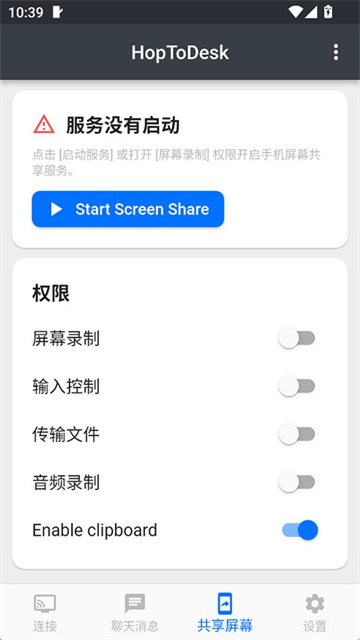

HopToDesk输入设备ID、密码即可建立远程连接,支持多系统互通,能够远程操控桌面,完成屏幕共享,文件拖拽传输与实时语音聊天。传输流量采用端到端加密,保障会话内容安全。还带有远程开机,多屏切换功能,开启辅助服务可实现远程触摸操控,能够访问电脑桌面,可用于远程协助,设备管理等操作。
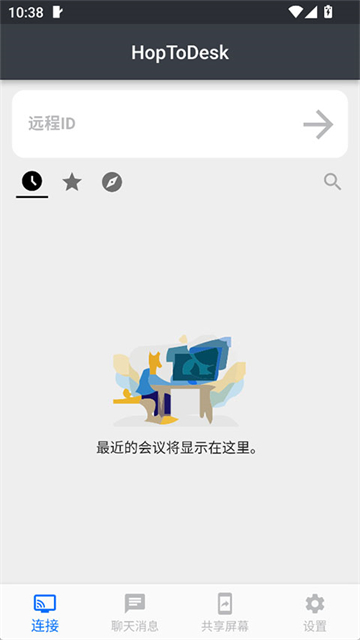
1、在“连接”页面中,在“远程ID”栏内输入电脑端的身份ID。
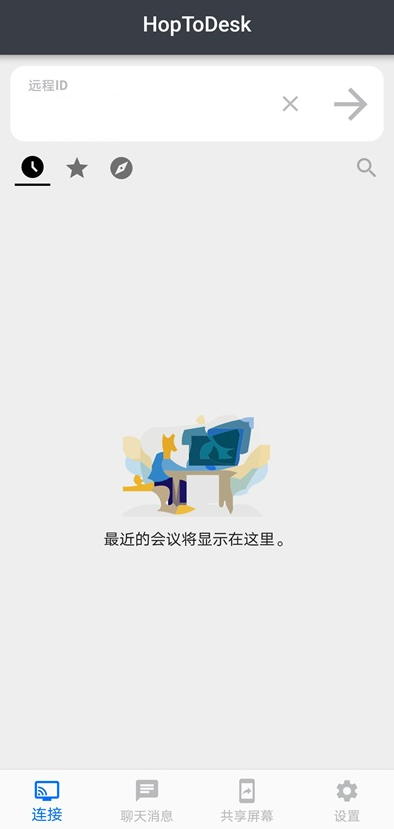
2、随后点击连接按钮,界面会弹出正在连接的对话框。

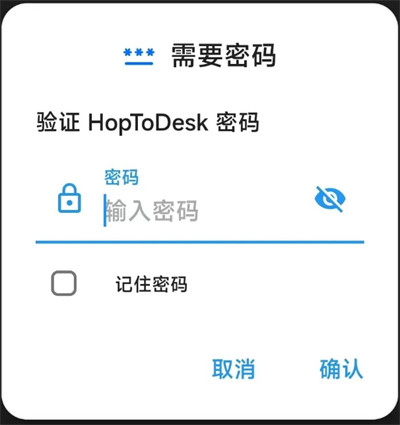
3、此时输入电脑端所设置的密码,点击确认即可。
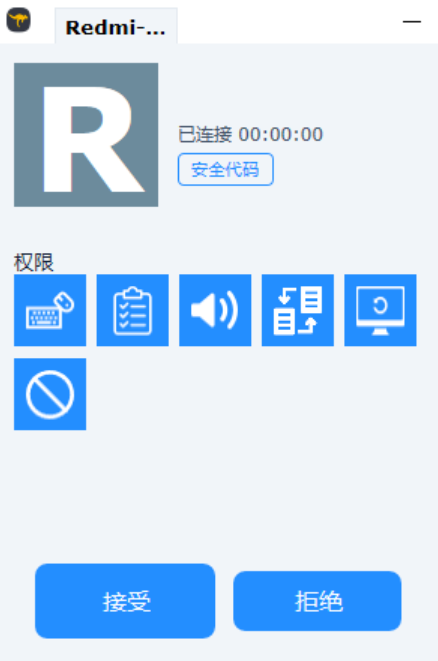
4、手机端弹出密码输入框的同时,电脑端也会弹出如下图所示的授权窗口,直接点击“接受”按钮同样可以连接成功,手机端可省去输入密码的步骤。
5、连接成功后,即可对电脑进行控制,支持屏幕的放大缩小、横屏竖屏切换等操作,鼠标也提供多种控制方式。

1、在“共享屏幕”页面中点击“开始共享屏幕”按钮。
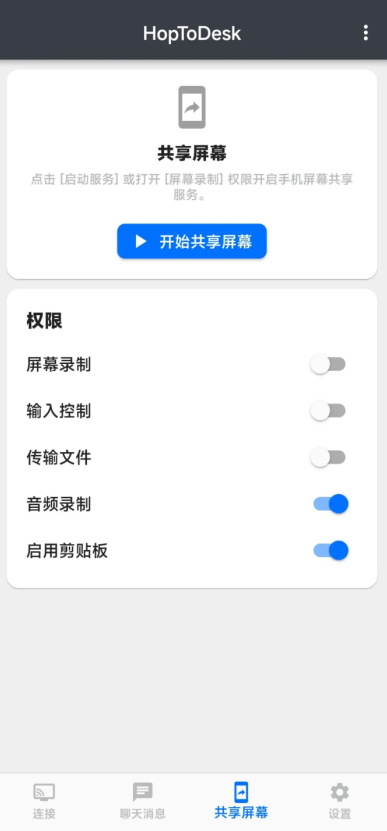
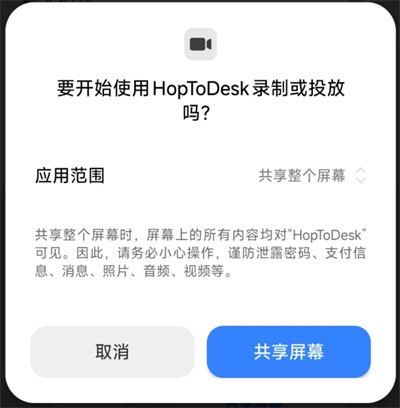
2、弹出录制范围的对话框后,可指定某一个应用范围,也可将整个屏幕共享出去,依据实际使用场景进行选择。选定后,点击“共享屏幕”按钮。
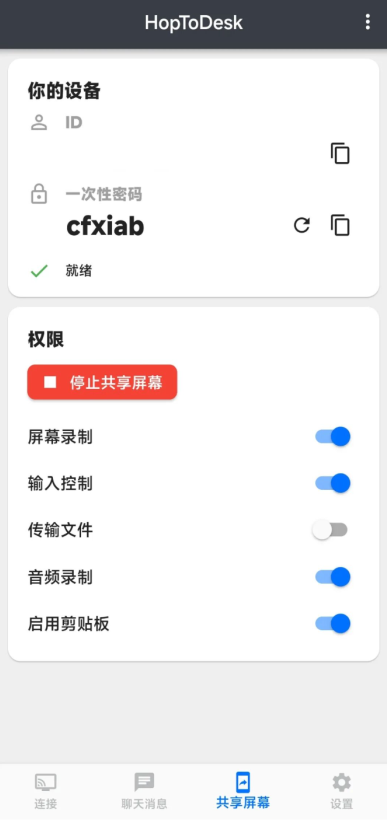
3、此时应用状态如下图所示。该界面同样可查看设备ID与密码,与电脑端一致。其他控制端在连接并控制本机时需要用到这些信息,务必记牢。其他终端此时已经可以连接到本机,不过只能查看,尚不能操作。若希望通过其他设备操控本机,继续向下查看。
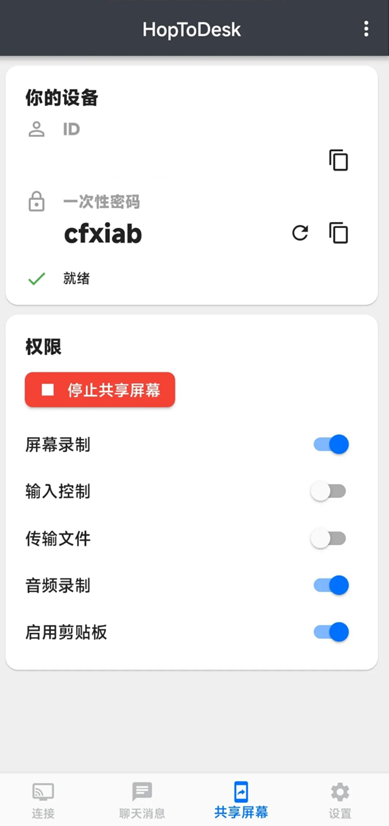
4、需要将“输入控制”选项开启。
5、开启时会弹出“获取安装输入权限”的对话框,按照指引点击“打开系统设置”。
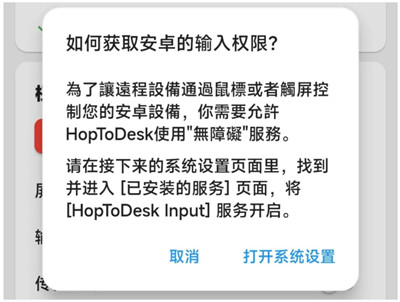
6、随后会弹出“无障碍功能”对话框,点击“已下载的应用”菜单。
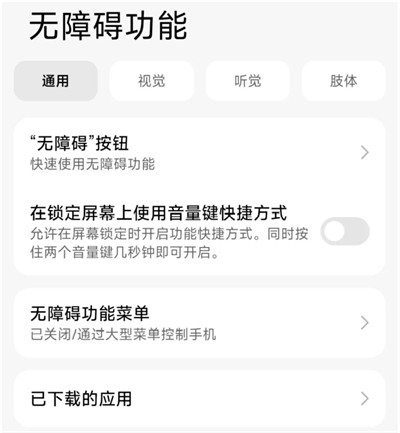
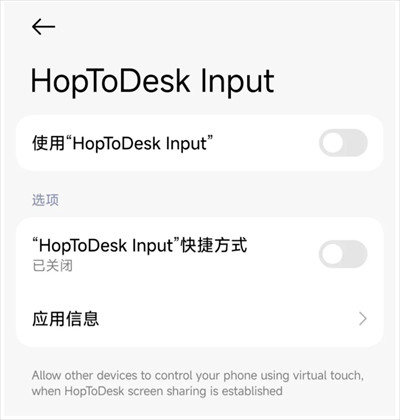
7、然后点击“HopToDesk Input”菜单。

8、在此勾选“使用HopToDesk Input”选项。
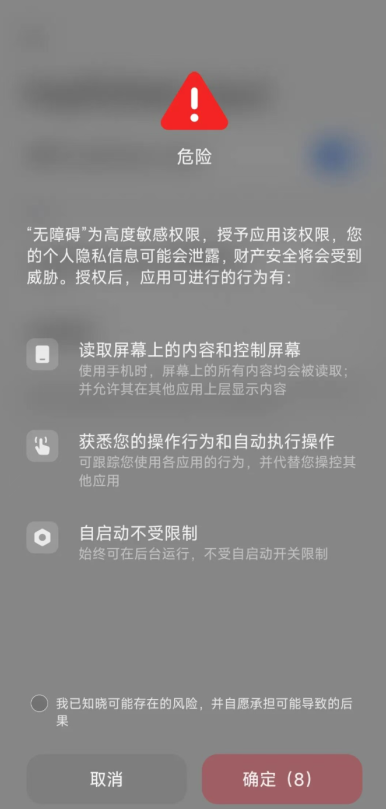
9、系统会弹出“危险”提醒窗口,并显示“无障碍为高度敏感权限,授予应用该权限,个人隐私信息可能会泄露...”的提示信息。等待几秒后,点击“确认”按钮即可。
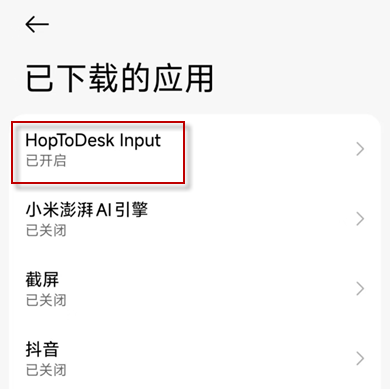
10、点击确定后,如下图所示,“HopToDesk Input”状态已变为已开启。
11、再返回“共享屏幕”界面,可以看到“输入控制”已经勾选成功。
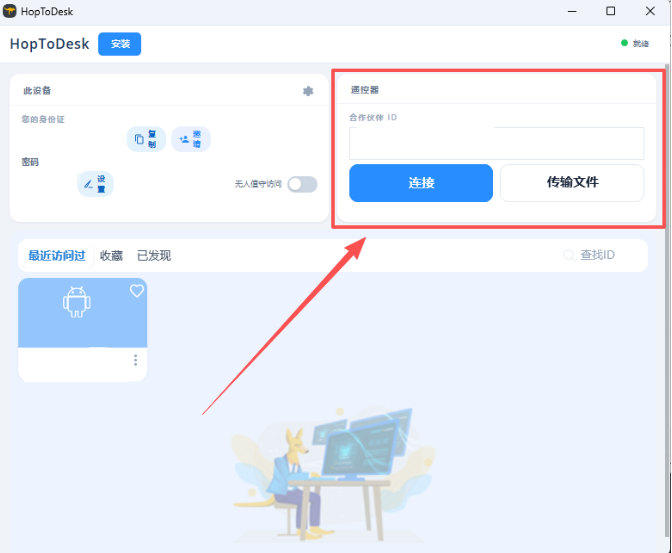
12、接下来即可在电脑端控制手机。打开电脑端HopToDesk,在“遥控器”栏的“合作伙伴ID”中输入被控手机的设备ID,点击“连接”按钮。
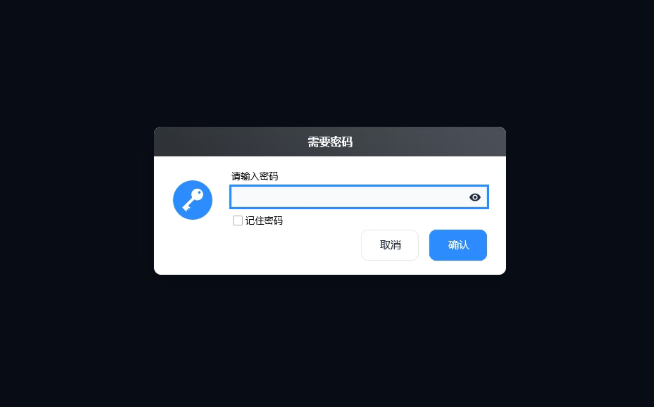
13、弹出密码输入框后,输入手机端的随机密码或设定的自定义密码,点击确认按钮。
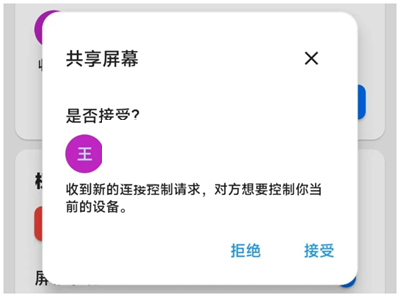
14、或者在被控手机端弹出的“共享屏幕”提示中点击“接受”按钮,即可连接到被控手机。
15、若长时间停留在该界面,可点击取消,然后重新连接。
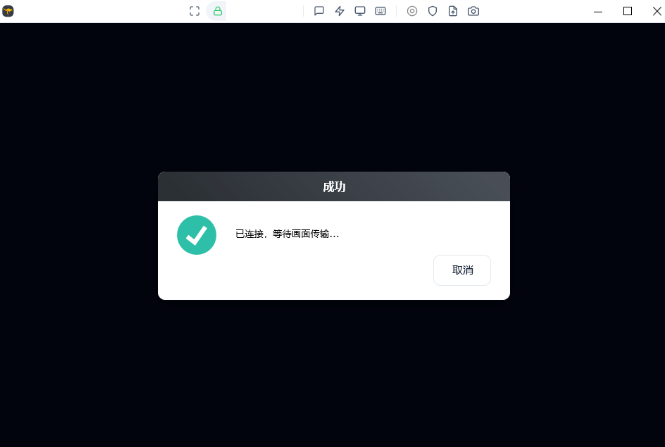
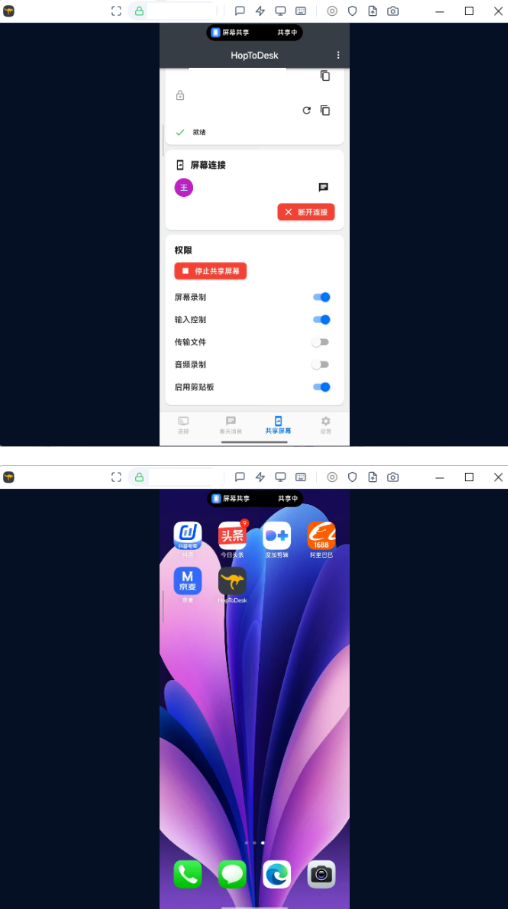
16、连接成功后,即可对手机进行控制。
1、HopToDesk的加密安全性如何?
所有屏幕共享、文件传输和实时聊天流量均采用端到端加密,使用X25519密钥交换与AES-256-GCM,官方不收集任何数据。
2、HopToDesk支持哪些平台?
全面支持Windows、macOS、Linux、Android及iOS系统,可实现跨平台数据同步与远程访问。
3、HopToDesk可以传输文件吗?
支持跨设备文件拖拽传输,同时提供实时语音聊天功能。
4、是否需要端口转发或网络配置?
不需要,装好即连,无需端口转发或登录账号,操作极简。
5、HopToDesk适合哪些使用场景?
适合远程办公、技术支持、设备管理及亲友协助等多种场景。、
v1.46.64版本
修复若干已知问题