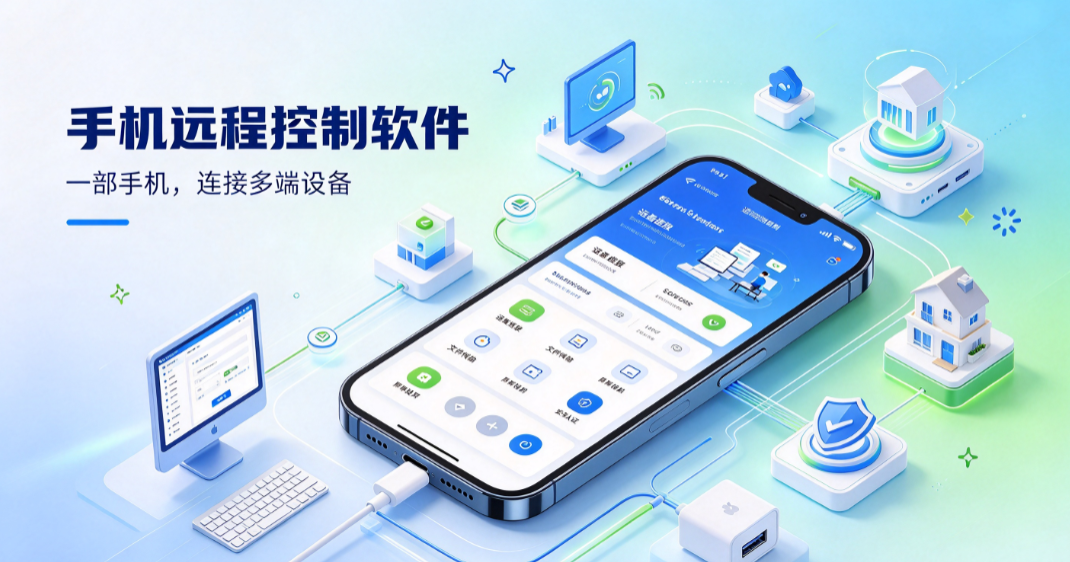


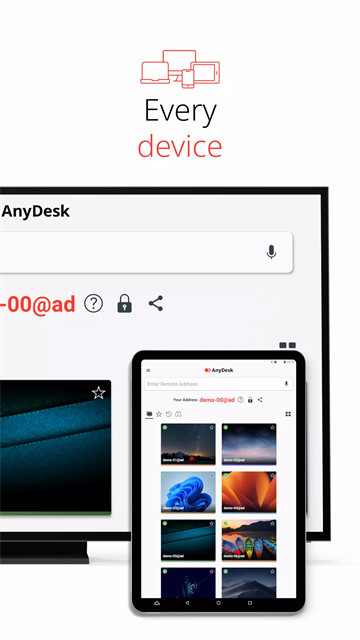
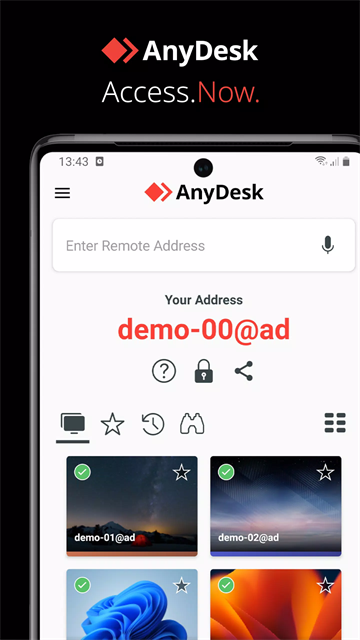
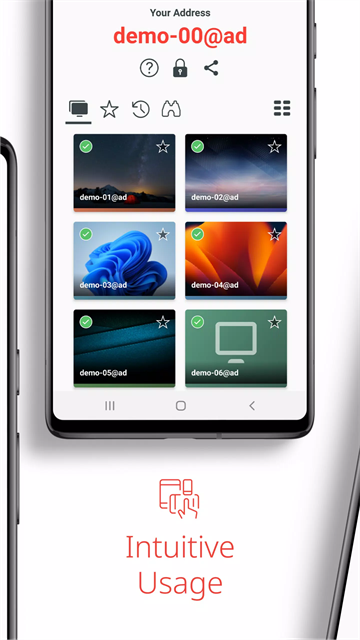
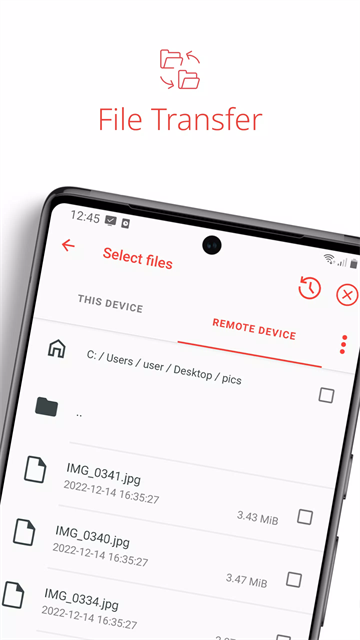
AnyDesk可建立远程连接,操控电脑与其他设备,依托DeskRT技术完成屏幕共享与实时交互。采用TLS1.2加密保护传输链路,支持无人值守访问。能够跨设备传输文件,不受文件大小与距离限制。可发起远程打印,在移动端操作远端设备完成办公,故障排查等工作。连接过程延迟较低,跨平台之间的通信稳定,方便调取远端设备内的各类资料。
1、首先点击右上角的“对勾”图标。

2、在地址显示区域可看到地址ID号,该号码是远程控制操作设备的凭证。

3、若需连接至远程设备,在“远程设备地址”栏目下输入地址ID号。
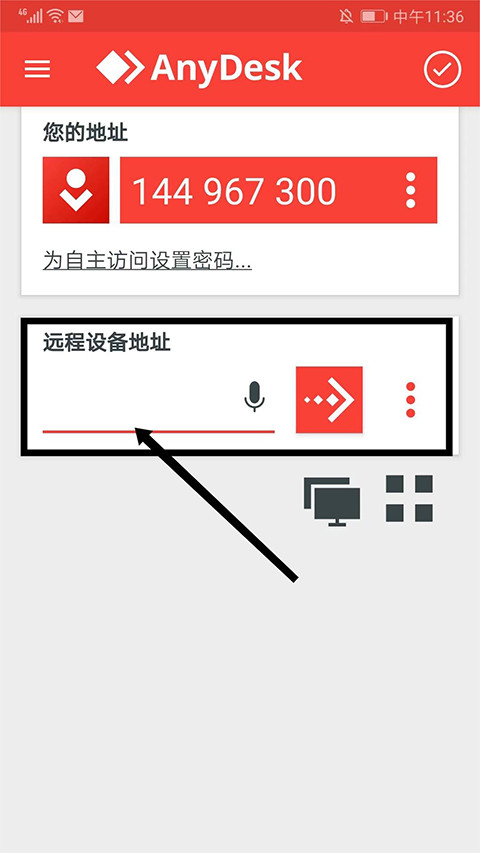
4、确认地址ID号无误后,选择“箭头号”图标,即可开始远程操作。

1、在“远程设备地址”栏输入对方设备ID地址,随后选择“箭头”图标。
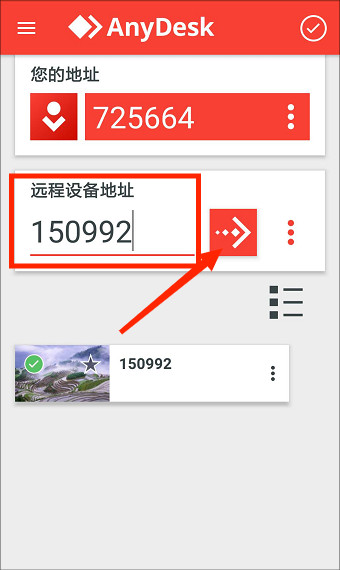
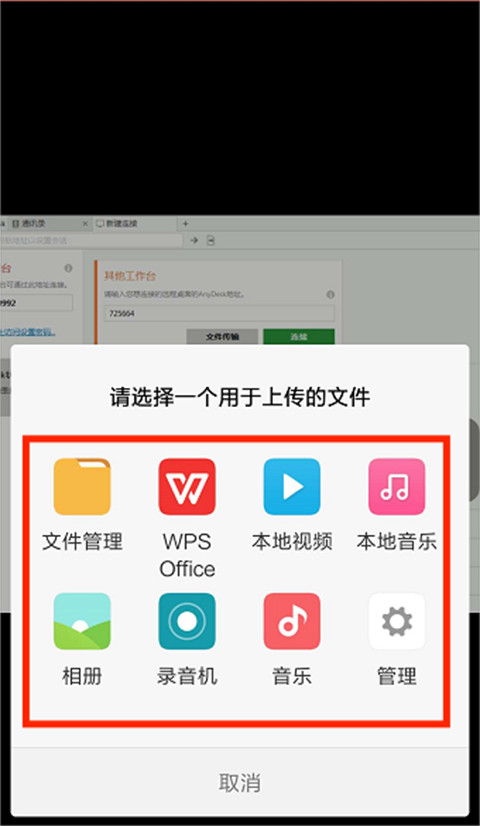
2、成功连接设备后,按住图中A菜单按钮,再滑动至B按钮,接着滑动至图C上传文件按钮。

3、进入上传文件界面,其中包含“文件管理”、“本地视频”、“本地音乐”、“相册”、“录音机”、“音乐”等选项,选择需要的文件即可上传。
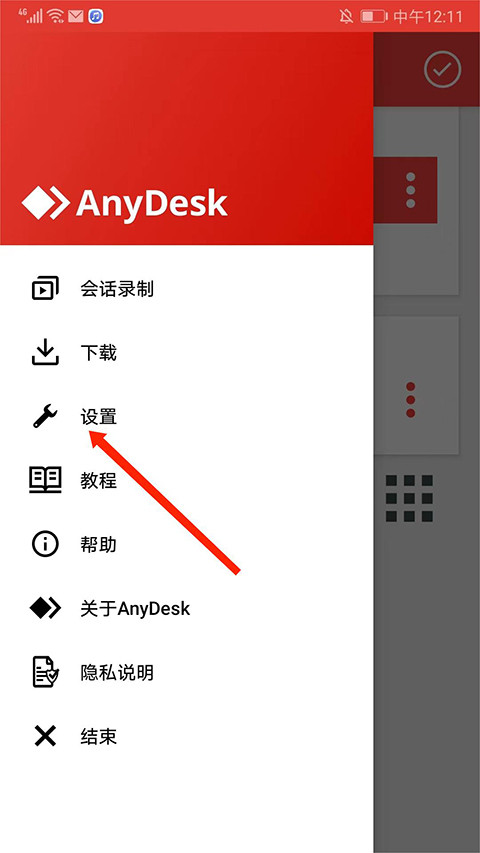
1、首先选择左上角的“三条横线”图标。
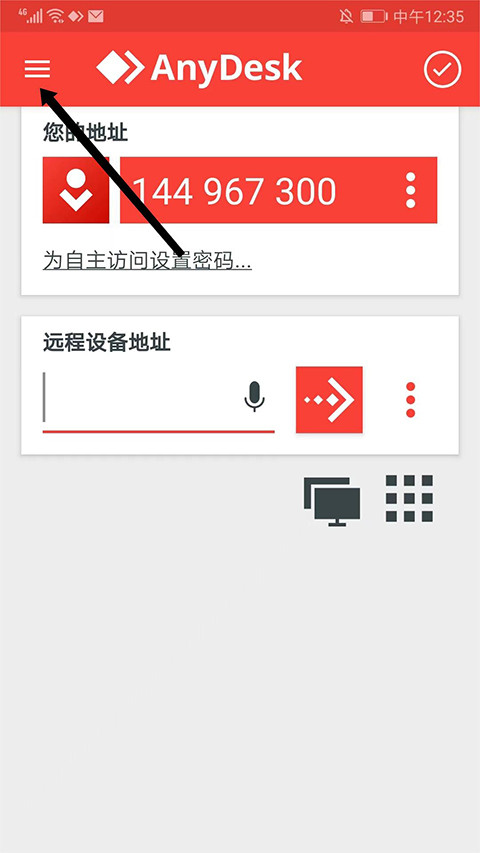
2、进入任务栏界面,选择“设置”选项。
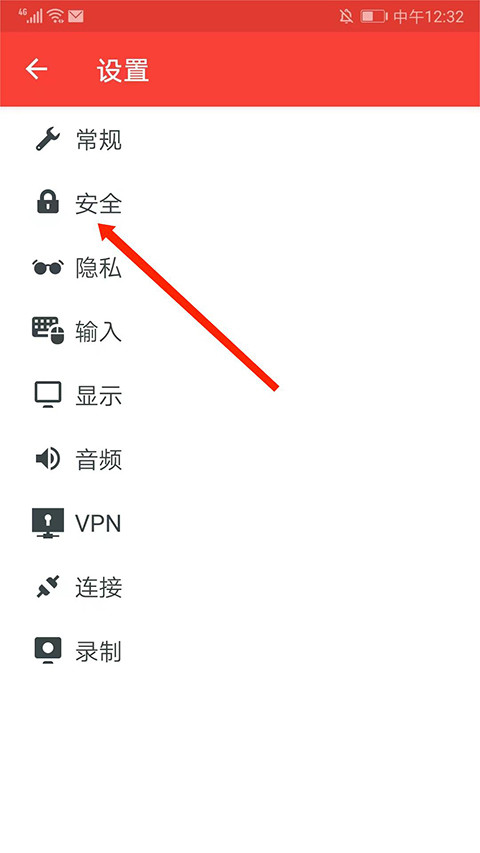
3、进入设置界面后,选择“安全”选项。
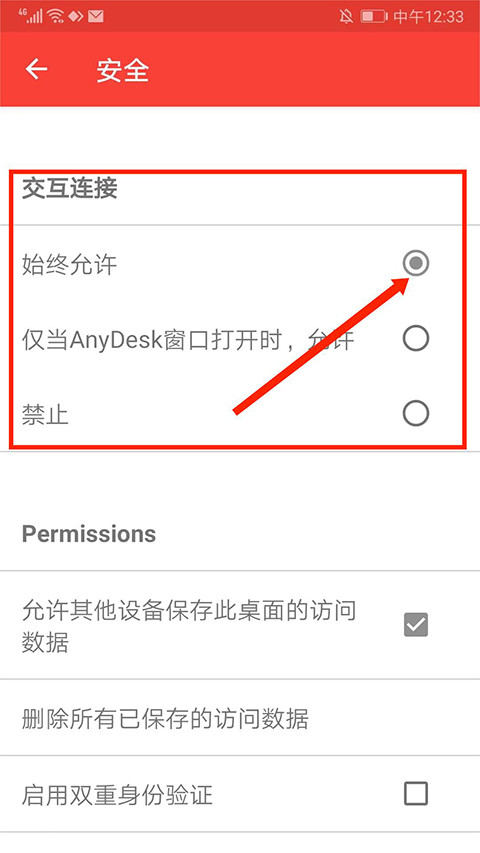
4、进入安全界面,在交互连接栏目中勾选“始终允许”,即可进行自主访问。
v9.0.0版本
新功能:
* 支持新插件。
* 支持动态配置。
* 通过通讯录标签进行筛选的功能得到优化。
* 请求覆盖权限时的用户体验得到改善。
已修复的错误:
* 修复了打开聊天记录和发送支持信息时出现的问题。
* 其他一些小问题已修复,并进行了优化。